



 Λύση
Λύση Κέντρο υποστήριξης
 Σχετικά με εμάς
 Επικοινωνία
Πώς να επαναφέρετε εργοστασιακά ένα κλειδωμένο Android για να καταργήσετε το κλείδωμα οθόνης
 Γκίντεον Μπάιρον Δημοσιεύθηκε στις 30 Ιανουαρίου 2026Ξεκλείδωμα Android3 λεπτά ανάγνωση
Τα κινητά τηλέφωνα, όπως και τα τηλέφωνα Android, είναι ασφαλή λόγω της λειτουργίας κλειδώματος οθόνης που περιέχουν. Δεν χρειάζεται να ανησυχείτε για τα δεδομένα και τις πληροφορίες σας από το τηλέφωνό σας Android όταν το αφήνετε χωρίς επίβλεψη. Εάν το άτομο δεν γνωρίζει τον κωδικό πρόσβασης της οθόνης κλειδώματος, δεν μπορεί να έχει πρόσβαση στο τηλέφωνό σας Android.
Ωστόσο, τι γίνεται αν δεν μπορείτε να θυμηθείτε τον κωδικό πρόσβασης της οθόνης κλειδώματος του τηλεφώνου σας Android; Αυτό το ζήτημα θα σας αγχώσει πολύ, επειδή δεν μπορείτε να ξεκλειδώσετε την προαναφερθείσα συσκευή. Μπορείτε λοιπόν να διαβάσετε ολόκληρο το άρθρο για να Επαναφορά εργοστασιακών ρυθμίσεων σε κλειδωμένο Android τηλέφωνο. Προσφέρει έξι γρήγορες μεθόδους για την αναφερόμενη διαδικασία. Συνεχίστε την περιήγηση για να μάθετε όλες τις λεπτομέρειες.

Σε αυτό το άρθρο:
- Μέρος 1. Επαναφορά ενός κλειδωμένου τηλεφώνου Android με κουμπιά
- Μέρος 2. Επαναφορά ενός κλειδωμένου τηλεφώνου Android στο διαδίκτυο μέσω του Google Find My
- Μέρος 3. Επαναφορά ενός κλειδωμένου τηλεφώνου Android χρησιμοποιώντας ένα εργαλείο Pro
- Μέρος 4. Επαναφορά ενός κλειδωμένου τηλεφώνου Android με ασφαλή λειτουργία
- Μέρος 5. Επαναφορά ενός κλειδωμένου τηλεφώνου Android μέσω εντολής ADB
Μέρος 1. Επαναφορά ενός κλειδωμένου τηλεφώνου Android με κουμπιά
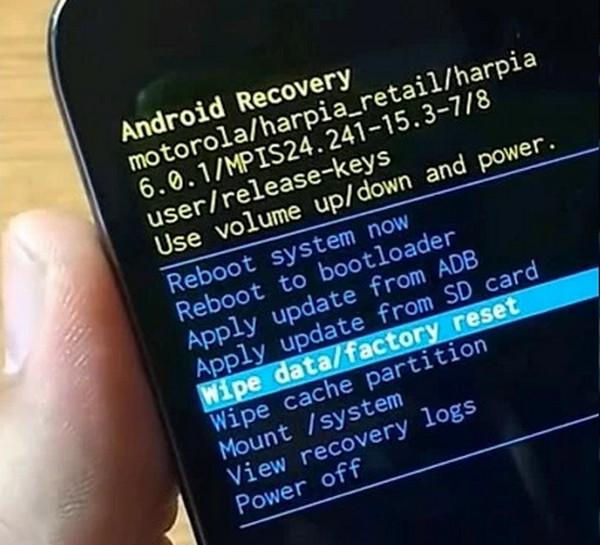
Η πρόσβαση στη λειτουργία ανάκτησης τηλεφώνου Android είναι δυνατή με τα φυσικά κουμπιά της. Αυτή η λειτουργία έχει πολλές εντολές που μπορούν να χρησιμοποιηθούν για το τηλέφωνό σας Android. Περιλαμβάνει επανεκκίνηση, διαγραφή του διαμερίσματος προσωρινής μνήμης, επαναφορά εργοστασιακών ρυθμίσεων και πολλά άλλα. Το καλύτερο είναι ότι η πρόσβαση σε αυτήν είναι δυνατή όταν το τηλέφωνο Android είναι κλειδωμένο. Ωστόσο, δεν... παρακάμψετε το κλείδωμα GoogleΑπαιτείται να εισαγάγετε τον Λογαριασμό σας Google μετά την επαναφορά των εργοστασιακών ρυθμίσεων. Τα παρακάτω βήματα θα σας δείξουν πώς να επαναφέρετε ένα κλειδωμένο τηλέφωνο Android με τα κουμπιά του.
πατήστε και κρατήστε πατημένο Εξουσία και Χαμήλωσε το μαζί. Αφήστε τα όταν απενεργοποιηθεί το τηλέφωνο Android. Μόλις απενεργοποιηθεί το τηλέφωνο Android, πατήστε παρατεταμένα Εξουσία και Χαμήλωσε τοΑφήστε τα κουμπιά όταν εμφανιστεί η οθόνη ανάκτησης.
Χρησιμοποιήστε το Ενταση ΗΧΟΥ φυσικά κουμπιά για να επιλέξετε το Επαναφορά εργοστασιακών ρυθμίσεων ή Σβήσιμο δεδομένων/Επαναφορά εργοστασιακών ρυθμίσεων κουμπί. Επιβεβαιώστε τη διαδικασία στη συνέχεια και επανεκκινήστε το τηλέφωνο Android για να το απενεργοποιήσετε. Με αυτόν τον τρόπο, θα κλείσει η οθόνη λειτουργίας ανάκτησης.
Μέρος 2. Επαναφορά ενός κλειδωμένου τηλεφώνου Android στο διαδίκτυο μέσω του Google Find My
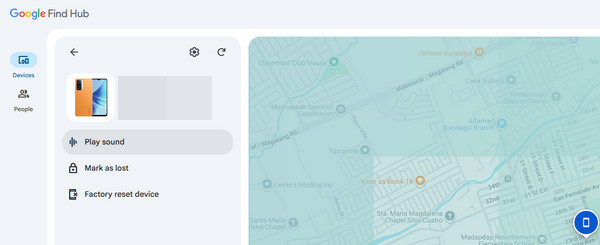
Το Google Find My Device ή Find Hub είναι μια δωρεάν υπηρεσία που προσφέρεται από την Google. Σας επιτρέπει να παρακολουθείτε την τοποθεσία σας σε πραγματικό χρόνο με την τοποθεσία GPS σας. Αυτή η δωρεάν υπηρεσία μπορεί επίσης να χρησιμοποιηθεί για την επαναφορά των εργοστασιακών ρυθμίσεων του τηλεφώνου σας Android. Ωστόσο, όπως και η προηγούμενη μέθοδος, δεν παρακάμπτει το Google FRP στο τηλέφωνό σας Android. Αυτή η διαδικασία χρησιμοποιεί μια ισχυρή σύνδεση στο διαδίκτυο. Ακολουθήστε τα παρακάτω βήματα για να μάθετε πώς.
Αναζητήστε την επίσημη ιστοσελίδα του/της Εύρεση Κέντρου ή Εύρεση της συσκευής μουΣτη συνέχεια, συνδεθείτε στον σχετικό λογαριασμό Google στο τηλέφωνό σας Android. Θα εμφανιστεί η οθόνη ψηφιακού χάρτη. Επιλέξτε το Κουμπί συσκευών επάνω αριστερά.
Επιλέξτε το όνομα του τηλεφώνου Android από την οθόνη. Αργότερα, επιλέξτε το Επαναφορά εργοστασιακών ρυθμίσεων συσκευής από τη λίστα λειτουργιών. Επιβεβαιώστε την ενέργεια επιλέγοντας το κουμπί Εξάλειψη κουμπί από το μικρό παράθυρο που θα εμφανιστεί.
Μέρος 3. Επαναφορά ενός κλειδωμένου τηλεφώνου Android χρησιμοποιώντας ένα εργαλείο Pro
Μπορείτε επίσης να χρησιμοποιήσετε ένα επαγγελματικό εργαλείο για να επαναφέρετε τις εργοστασιακές ρυθμίσεις ενός κλειδωμένου τηλεφώνου Android. imyPass AnyPassGo Μπορεί να ξεκλειδώσει όλους τους τύπους κλειδώματος οθόνης Android. Περιλαμβάνει δακτυλικό αποτύπωμα, PIN, μοτίβο, αναγνώριση προσώπου, κωδικό πρόσβασης και πολλά άλλα. Θα σβήσει τα δεδομένα του τηλεφώνου σας Android μετά τη διαδικασία ξεκλειδώματος χωρίς τους κωδικούς πρόσβασης. Σε παλαιότερες εκδόσεις μοντέλων Samsung, έχετε την επιλογή να διαγράψετε τα δεδομένα σας ή όχι. Το εργαλείο μπορεί επίσης να χρησιμοποιηθεί για την παράκαμψη του κλειδώματος Google FRP στο τηλέφωνό σας Android. Υποστηρίζονται οι Xiaomi, Huawei, Samsung και άλλες μάρκες τηλεφώνων Android. Τα παρακάτω βήματα θα σας βοηθήσουν να χρησιμοποιήσετε αυτό το εργαλείο γρήγορα.
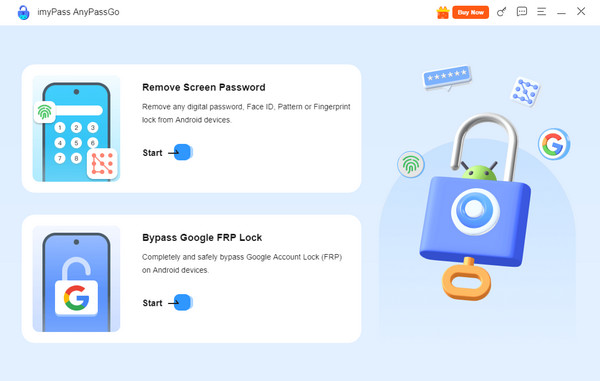
Επισκεφθείτε το imyPass AnyPassGo ιστότοπος. Στη συνέχεια, κατεβάστε το εργαλείο στον υπολογιστή σας και εγκαταστήστε το. Αργότερα, εγκαταστήστε και εκκινήστε το λογισμικό για να ξεκινήσετε να το χρησιμοποιείτε αμέσως στον υπολογιστή σας.
Κάντε κλικ στο Αρχή κουμπί κάτω από το Αφαιρέστε τον κωδικό πρόσβασης οθόνης κουμπί επάνω αριστερά. Στη συνέχεια, θα σας ζητηθεί να δείτε τις υποστηριζόμενες μάρκες τηλεφώνων Android του εργαλείου. Επιλέξτε τη μάρκα του τηλεφώνου σας Android για να συνεχίσετε.
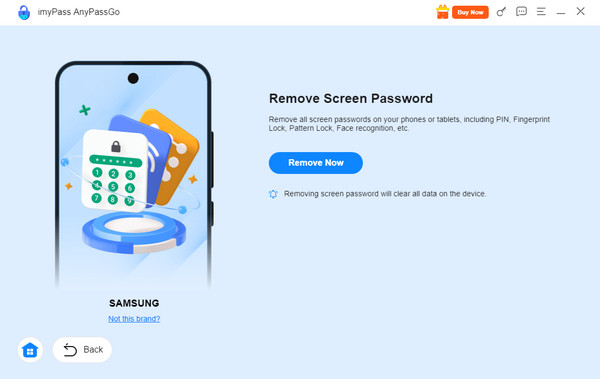
Θα χρειαστεί να συνδέσετε το τηλέφωνό σας Android στον τρέχοντα υπολογιστή σας χρησιμοποιώντας ένα Καλώδιο USB. Κάντε κλικ στο Κατάργηση τώρα κουμπί κάτω από την περιγραφή. Με αυτόν τον τρόπο, θα ξεκινήσει η διαδικασία ξεκλειδώματος.
Μέρος 4. Επαναφορά ενός κλειδωμένου τηλεφώνου Android με ασφαλή λειτουργία
Η Ασφαλής Λειτουργία είναι μια λειτουργία σε τηλέφωνα Android που σας επιτρέπει να παρακάμπτετε εφαρμογές τρίτων. Αυτές οι εφαρμογές ενδέχεται να επηρεάζουν την οθόνη κλειδώματος. Μπορείτε να αποκτήσετε πρόσβαση σε αυτήν τη λειτουργία με τα φυσικά κουμπιά του τηλεφώνου σας Android κατά την εκκίνηση. Μπορεί παράκαμψη Face ID ή αναγνώριση προσώπου, μοτίβο, PIN, κωδικό πρόσβασης και άλλα κλειδώματα οθόνης.
Ωστόσο, η Ασφαλής Λειτουργία δεν είναι μόνιμη. Η λειτουργία θα απενεργοποιηθεί αφού απενεργοποιήσετε το τηλέφωνο Android σας. Εάν ναι, θα πρέπει να θέσετε ξανά το τηλέφωνο Android σας σε Ασφαλή Λειτουργία. Ακολουθούν τα βήματα για να θέσετε το τηλέφωνό σας Android σε Ασφαλή Λειτουργία.
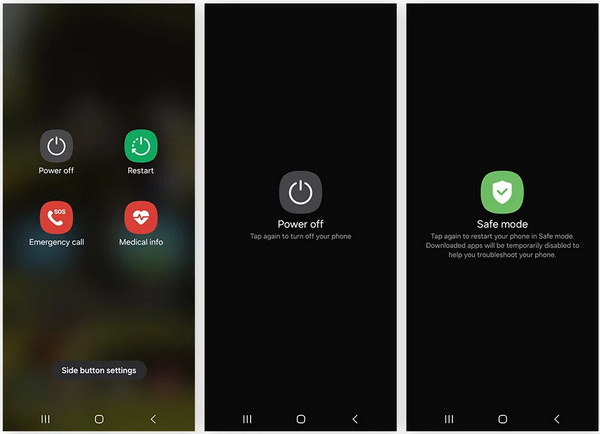
Πατήστε και κρατήστε πατημένο το Εξουσία φυσικό κουμπί και Χαμήλωσε το κουμπιά του τηλεφώνου σας Android. Αφήστε τα κουμπιά όταν εμφανιστούν οι επιλογές στην οθόνη σας. Πατήστε το Απενεργοποίηση κουμπί και θα εμφανιστεί προτροπή στο κέντρο.
Πατήστε παρατεταμένα το Απενεργοποίηση κουμπί στο κέντρο. Στη συνέχεια, το κουμπί θα αλλάξει σε Λειτουργία ασφαλείαςΠατήστε το κουμπί που αναφέρεται για να θέσετε το τηλέφωνο Android σας σε ασφαλή λειτουργία.
Μέρος 5. Επαναφορά ενός κλειδωμένου τηλεφώνου Android μέσω εντολής ADB
Το Android Debug Bridge, ή ADB, είναι μια γνωστή εντολή που επιτρέπει στο τηλέφωνό σας Android να επικοινωνεί με τον υπολογιστή σας. Αυτή η εντολή γραμμής εντολών ενεργοποιεί διαφορετικές εργασίες στο τηλέφωνό σας Android. Σας επιτρέπει να εγκαθιστάτε εφαρμογές, να ενεργοποιείτε τον εντοπισμό σφαλμάτων, να διαγράφετε εφαρμογές, να μεταφέρετε αρχεία και πολλά άλλα. Χρησιμοποιεί τα εργαλεία της πλατφόρμας Android SDK για τις λειτουργίες της.
Η εντολή μπορεί επίσης να επαναφέρει ένα κλειδωμένο τηλέφωνο Android. Ωστόσο, αυτή η διαδικασία απαιτεί επαγγελματικές δεξιότητες. Τα παρακάτω βήματα περιγράφονται λεπτομερώς για να σας βοηθήσουν σε αυτήν τη διαδικασία.
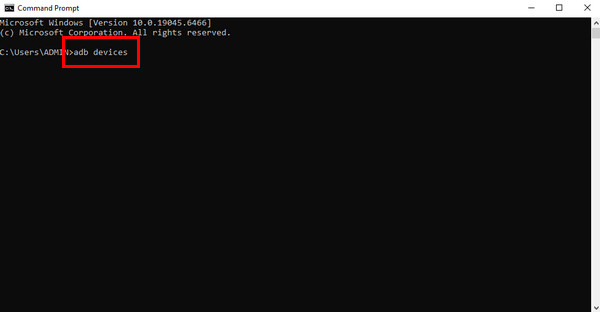
Πάρτε το καλώδιο USB και χρησιμοποιήστε το για να συνδέσετε το τηλέφωνο Android στον υπολογιστή. Στη συνέχεια, ανοίξτε το Γραμμή εντολών ή Τερματικό εργαλείο στον υπολογιστή σας. Πληκτρολογήστε το συσκευές adb κώδικα χρησιμοποιώντας το πληκτρολόγιό σας. Πατήστε το πλήκτρο Enter για να τον κωδικοποιήσετε.
Εκτελέστε το adb shell rm /data/system/gesture.key κωδικό. Εναλλακτικά, μπορείτε να εισαγάγετε τον rm κελύφους adb /data/system/password.key κώδικα. Έχουν την ίδια λειτουργία στο τηλέφωνό σας Android.
Θα εμφανιστούν περισσότερες επιλογές στην οθόνη σας. Πληκτρολογήστε επανεκκίνηση adb κωδικό και ακολουθήστε τις οδηγίες στην οθόνη για να επαναφέρετε τις εργοστασιακές ρυθμίσεις σε ένα τηλέφωνο Android χρησιμοποιώντας τον υπολογιστή σας με την εντολή ADB.
συμπέρασμα
Συνολικά, αυτή η ανάρτηση σε διδάσκει πώς να επαναφέρετε ένα κλειδωμένο τηλέφωνο AndroidΠροτείνει τους έξι αποδεδειγμένους τρόπους για να σας βοηθήσει να επαναφέρετε τις εργοστασιακές ρυθμίσεις του κλειδωμένου τηλεφώνου Android. Το imyPass AnyPassGo είναι το καλύτερο εργαλείο από τη λίστα. Μπορεί να καταργήσει διαφορετικούς τύπους κλειδώματος στο τηλέφωνό σας Android, όπως PIN, κωδικό πρόσβασης, μοτίβο και άλλα. Τι περιμένετε; Κατεβάστε το εργαλείο τώρα!
Ο Gideon γράφει για το ξεκλείδωμα συσκευών iOS, Android και Windows. Στο παρελθόν εργάστηκε ως ειδικός σε κινητές συσκευές σε κέντρο επισκευών, βοηθώντας πελάτες με κλειδωμένες συσκευές και ανάκτηση κωδικών πρόσβασης. Στον ελεύθερο χρόνο του δοκιμάζει νέα εργαλεία ξεκλειδώματος, προσαρμόζει έξυπνες συσκευές και κάνει τις πολύπλοκες διαδικασίες ξεκλειδώματος απλές και ασφαλείς.
Hot Solutions
-
Ξεκλείδωμα Android
- Αξιολόγηση του εργαλείου AddROM FRP Bypass
- Πώς να παρακάμψετε το FRP με το vnROM
- Πώς να παρακάμψετε εύκολα το FRP σε συσκευές ZTE
- Λεπτομερής αξιολόγηση του FRP Hijacker
- Πώς να παρακάμψετε το FRP στο Revvl 5G
- Πώς να παρακάμψετε το FRP σε Samsung χωρίς υπολογιστή
- Πώς να παρακάμψετε το FRP στο Galaxy A7 Lite χωρίς υπολογιστή
- Ανασκόπηση του Easy Flashing FRP Bypass 8.0 APK
-
Ξεκλειδώστε το iOS
-
Συμβουλές κωδικού πρόσβασης
-
Συμβουλές για iOS

