



 Ratkaisu
 Tukipalvelu
 Meistä
 Ottaa yhteyttä
Salasanasi vaaditaan Touch ID:n käyttöönottoon iPhonessa/iPadissa [Opas]
 Samuel Spenser Julkaistu heinäkuuta 11, 2025Avaa iOS3 minuutin lukeminen
Et ole yksin. Näin käy monille ihmisille, ja se voi olla hämmentävä kokemus. Mutta älä huoli, me olemme täällä auttaaksemme sinua selvittämään asiat.
Tässä oppaassa selitämme, miksi Touch ID pyytää salasanaa joskus. Näytämme myös, kuinka ratkaista tämä ongelma, kun se ilmenee. Ja mikä vielä parempaa, annamme sinulle tavan käyttää Touch ID:tä ilman salasanaa. Korjataan tämä yhdessä!

Tässä artikkelissa:
Osa 1: Miksi Touch ID pyytää salasanaa
1. Turvallisuussyistä
• uudelleenkäynnistyksen jälkeen
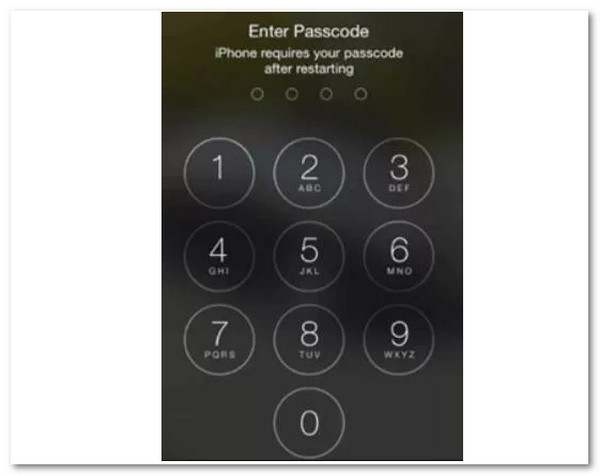
Kun käynnistät iPhonen uudelleen, Touch ID lukkiutuu. Se on normaalia. iPhone haluaa varmistaa henkilöllisyytesi. Kun avaat sen ensimmäisen kerran uudelleenkäynnistyksen jälkeen, se pyytää salasanaasi.
• Liian monta epäonnistunutta yritystä
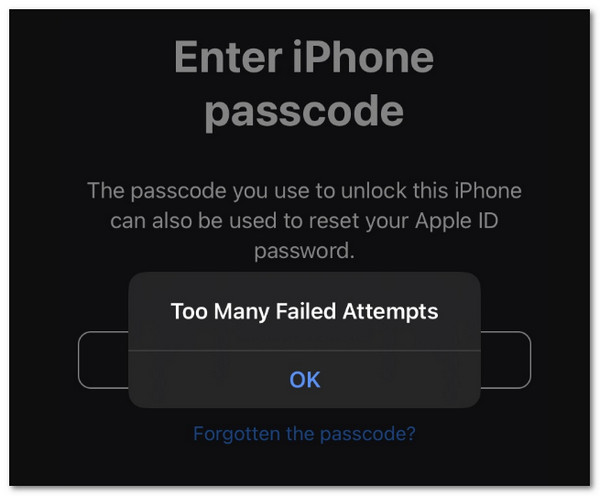
Jos Touch ID ei lue sormenjälkeäsi oikein viisi kertaa, se lakkaa toimimasta. Se on tarkoitettu estämään joku, joka saattaa yrittää arvata sormenjälkesi. Tämän jälkeen vain salasanasi voi avata puhelimen lukituksen.
• iOS-päivitykset
Järjestelmäpäivityksen jälkeen iPhone saattaa pyytää salasanaa. Se auttaa varmistamaan, ettei kukaan pääse käsiksi puhelimeesi päivityksen aikana. Se on turvatoimenpide, jota Apple käyttää tietojesi suojaamiseen.
• 48 tunnin vartiointisääntö
Jos et avaa iPhonesi lukitus salasanalla tai Touch ID:llä 48 tunnin sisällä, sinua pyydetään antamaan salasana uudelleen. Se on Applen tapa tarkistaa, onko puhelin edelleen oikeissa käsissä.
2. Tekniset syyt
• Anturin kosteus/lika
Jos sormenjälkitunnistin on märkä tai likainen, Touch ID ei välttämättä toimi. Puhelimesi ei pysty lukemaan sormenjälkeäsi oikein, joten se pyytää sen sijaan salasanaasi.
• Sormenjälkimuutokset (haavat ja kuiva iho)
Jos sormesi on kipeä tai kuiva, Touch ID ei välttämättä toimi. Sormenjälkesi näyttää erilaiselta kuin anturi, eikä iPhone pysty tunnistamaan sitä. Siksi puhelin pyytää salasanaasi.
• Ohjelmistohäiriöt
Järjestelmän viat tai virheet voivat joskus häiritä Touch ID:n toimintaa. Jos se aiheuttaa ongelmia, se poistaa Touch ID:n käytöstä ja kehottaa antamaan salasanasi, kunnes ongelma on ratkaistu.
Osa 2: Voitko käyttää Touch ID:tä ilman salasanaa
Kysymys kuuluu nyt, voiko Touch ID:tä käyttää ilman salasanaa? Valitettavasti et, et voi käyttää Touch ID:tä ilman salasanan määrittämistä. Apple teki sen niin tarkoituksella. Salasana on kuin pääavain. Touch ID on vain nopea apu. Jos Touch ID lakkaa toimimasta, iPhonesi tarvitsee silti salasanan pysyäkseen turvassa. Siksi se joskus pyytää salasanaa.
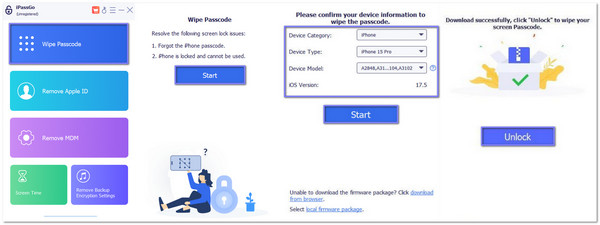
On kuitenkin olemassa turvallinen työkalu, joka voi auttaa, jos olet lukittunut ulos ja unohtanut salasanan. Kokeile imyPass iPassGo avataksesi iPhonesi lukituksen ilman salasanaa. Se on yksinkertainen ja turvallinen lukituksen avausohjelma, joka toimii kaikissa iPhoneissa, iPadeissa ja iPodeissa, jopa uusimmassa iOS 18:ssa. Se voi myös poistaa Touch ID:n, Face ID:n ja sekä 4- että 6-numeroiset koodit.
Se vie vain muutaman klikkauksen. Yhdistä laitteesi, seuraa ohjeita, ja se tekee työn puolestasi.
Aloita lataamalla imyPass iPassGo tietokoneellesi. Viimeistele asennus ja avaa se.
Valitse aloitusnäytöltä Pyyhi pääsykoodi tila ja napsauta sitten alkaaLiitä nyt iPhone tietokoneeseen USB-kaapelilla. Varmista, että puhelin pysyy yhdistettynä.
Kun iPhone on yhdistetty, imyPass iPassGo näyttää laitteesi tiedot, mukaan lukien mallin ja järjestelmäversion. Tarkista, ovatko tiedot oikein. Jos ne ovat oikein, napsauta alkaa uudelleen. Työkalu alkaa nyt ladata erityistä laiteohjelmistopakettia. Sinun on avattava puhelimesi lukitus. Älä irrota laitetta. Odota, että lataus on valmis.
Kun laiteohjelmisto on valmis, paina Avata -painiketta. Sinua pyydetään antamaan 0000 vahvista. Tämä vaihe poistaa kaikki iPhonen tiedot ja asentaa uusimman iOS-version. Varmista, että tämä on sinulle sopivaa ennen kuin jatkat.
imyPass iPassGo poistaa nyt näytön lukituksen. Se voi kestää muutaman minuutin. Kun se on tehty, iPhonesi lukitus avataan. Voit nyt asettaa uuden salasanan tai käyttää Touch ID:tä, Face ID:tä tai jopa kirjautua sisään uudella Apple ID:llä.
Osa 3: Kuinka korjata "Syötä salasana Touch ID:n käyttöönottoa varten"
Kosketustunnus ei toimi oikealla voi olla ärsyttävää. Viesti "Anna salasana Touch ID:n käyttöönottoa varten" osoittaa, että iPhonesi vaatii lukituksen avaamista perinteisellä menetelmällä. Tämän jälkeen Touch ID:n pitäisi kytkeytyä takaisin päälle. Alla on todelliset korjaukset, joita voit kokeilla kuhunkin syyhyn:
1. Uudelleenkäynnistyksen jälkeen
Kirjoita vain salasanasi kerran. Sen jälkeen Touch ID alkaa toimia uudelleen. Sinun ei tarvitse tehdä mitään muuta. Näin Apple on saanut sen toimimaan.
2. Liian monta epäonnistunutta yritystä
Syötä oikea salasana. Yritä sitten puhdistaa sormesi ja anturi. Varmista, että sormesi on kuiva. Tämän jälkeen voit kokeilla Touch ID:tä uudelleen.
3. iOS-päivitykset
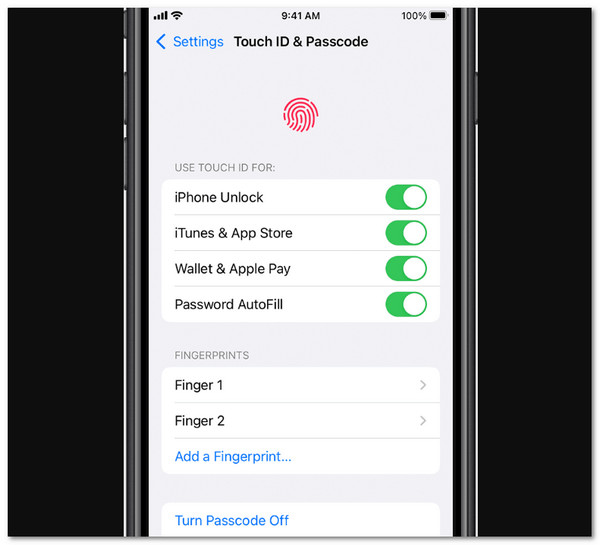
Päivityksen jälkeen avaa iPhonesi lukitus salasanallasi. Siirry sitten osoitteeseen Asetukset > Kosketustunnus ja pääsykoodi tarkistaaksesi, onko kaikki edelleen päällä. Jos Touch ID on pois päältä, kytke se takaisin päälle.
4. 48 tunnin vartiointisääntö
Se on vain osa Applen tapaa pitää puhelimesi turvassa. Syötä salasanasi pyydettäessä. Se ottaa Touch ID:n takaisin käyttöön. Sinun ei tarvitse muuttaa mitään muuta.
5. Anturin kosteus/lika
Puhdista anturi kuivalla liinalla. Pese ja kuivaa myös kätesi. Yritä uudelleen. Jos se ei vieläkään toimi, käynnistä puhelin uudelleen tai nollaa Touch ID.
6. Sormenjälkimuutokset
Jos sormenjälkesi näyttää erilaiselta, siirry osoitteeseen Asetukset > Kosketustunnus ja salasana > SormenjäljetPoista vanha ja lisää uusi sormenjälki. Varmista, että sormesi on puhdas ja kuiva.
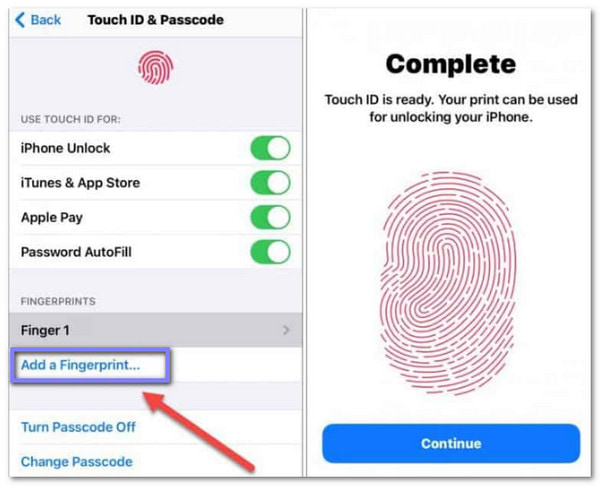
7. Ohjelmistohäiriöt
Käynnistä ensin iPhone uudelleen. Jos se ei auta, siirry osoitteeseen Asetukset > Kosketustunnus ja pääsykoodi ja kytke Touch ID päälle ja pois päältä. Jos ongelma jatkuu, kokeile täyttä iOS-päivitystä tai nollaa kaikki asetukset.
Johtopäätös
Nyt ymmärrät, miksi iPhonesi sanoo: "Ota Touch ID käyttöön syöttämällä salasana". Se ei ole virhe. Näin Apple pitää laitteesi turvassa. Kun jokin muuttuu tai puhelintasi ei ole käytetty vähään aikaan, se pyytää sinua ensin antamaan salasanan. Se on normaalia ja osa Touch ID:n toimintaa.
Jos kuitenkin unohdat salasanasi, et voi käyttää Touch ID:tä. Silloin imyPass iPassGo auttaa. Se avaa iPhonesi lukituksen ilman salasanaa. Se on nopea, yksinkertainen ja toimii, vaikka puhelimesi olisi poistettu käytöstä.
Nyt tiedät, mitä tehdä seuraavalla kerralla. Luota vain imyPass iPassGoon ja avaa iPhonesi lukitus nopeasti.
Samuel on imyPassin vanhempi toimittaja. Hän on salasanasuojauksen asiantuntija. Hänellä on yli viiden vuoden kokemus puhelimen lukituksen avaamiseen liittyvien tutoriaalien kirjoittamisesta.
Kuumia ratkaisuja
-
Avaa iOS
- Katsaus ilmaisiin iCloud Unlock -palveluihin
- Ohita iCloud-aktivointi IMEI:llä
- Poista Mosyle MDM iPhonesta ja iPadista
- Poista support.apple.com/iphone/passcode
- Checkra1n iCloud Bypassin katsaus
- Ohita iPhonen lukitusnäytön pääsykoodi
- Kuinka Jailbreak iPhone
- Avaa iPhone ilman tietokonetta
- Ohita iPhone lukittu omistajalle
- iPhonen tehdasasetusten palautus ilman Apple ID -salasanaa
-
iOS-vinkkejä
-
Avaa Android
-
Windowsin salasana


