



 Riješenje
 Centar za pomoć
 O nama
 Kontakt
Potpuni vodič za ponovno dobivanje pristupa onemogućenom iPhoneu/iPadu/iPodu
 Samuel Spenser Objavljeno na 17. ožujka 2026.Otključaj iOS3-minutno čitanje
Kad ste zaboravili šifru za iPhone/iPod i nekoliko puta unijeli pogrešan kod, uređaj se brzo može zaključati i prikazati poruku "iPhone je onemogućen". To je prilično frustrirajuća situacija s kojom se susreće mnogo korisnika – ali ne morate odustati. Uz ovaj vodič možete jednostavno otključati svoje iOS uređaje bez šifre! Spremni ste ponovno preuzeti kontrolu nad svojim iPhoneom? Krenimo!

U ovom članku:
- 1. dio: Kako otključati iPhone/iPad/iPod bez Apple ID‑a
- 2. dio: Vraćanje iPhonea/iPada putem opcije „Zaboravljena šifra”
- 3. dio: Brisanje iPhonea/iPada/iPoda putem iClouda
- 4. dio: Vraćanje iPhonea/iPada/iPoda pomoću iTunesa/Finder‑a
- 5. dio: Savjeti kako više ne zaboraviti svoju šifru
- 6. dio: Česta pitanja o zaboravljenoj šifri za iPhone/iPad/iPod
Pitate se koja je metoda najbolja za vas? Ako želite brzo saznati ključne točke cijelog vodiča bez čitanja svih detalja, jednostavno pogledajte tablicu u nastavku – sažima sve što trebate znati na prvi pogled.
Tablica metoda za pristup zaključanom iPhoneu/iPadu/iPodu
| metoda | Uređaji | Zahtjevi | Prikladno za |
| iPassGo | Sve iOS uređaje | Računalo | Sve scenarije |
| iTunes/Finder | Sve iOS uređaje | Računalo, Apple ID | Uređaje bez uključenog Find My ili bez pristupa iCloudu |
| Opcija „Zaboravljena šifra” | iPhone/iPad s iOS 17/iPadOS 17 ili novijim | Uključen Find My, Apple ID | Otključavanje bez računala |
| iCloud | iOS uređaje s uključenom funkcijom Find My | Uključen Find My, Apple ID | Udaljeno otključavanje |
1. dio: Kako otključati iPhone/iPad/iPod bez Apple ID‑a
Zaboravili ste šifru za iPhone i ne možete se prijaviti ni na svoj Apple ID? U takvim situacijama profesionalni alati za otključavanje mogu biti pouzdan izbor. imyPass iPassGo omogućuje vam uklanjanje svih vrsta zaključavanja zaslona bez Apple ID‑a, uključujući 4-znamenkaste i 6-znamenkaste šifre, Face ID i Touch ID. Radi na Windowsu/Macu i vrlo je jednostavan za korištenje, čak i za početnike.

4.000.000+ preuzimanja
Bez napora uklonite Face ID, Touch ID, 4-znamenkastu/6-znamenkastu šifru i Apple ID.
Pristupite onemogućenim iOS uređajima bez šifre/Apple ID‑a.
Uklonite ograničenja Screen Time‑a i MDM‑a bez gubitka podataka.
Podržava sve iOS uređaje, uključujući iPhone 17 s iOS 26/iPadOS 26.
Kako otključati iPhone/iPad/iPod pomoću iPassGo‑a:
Povežite svoj uređaj s računalom USB kabelom. Pokrenite softver na računalu i odaberite Obriši lozinku Način rada. Kliknite Početak nastaviti.

Potvrdite podatke o svom uređaju i kliknite Početak za preuzimanje paketa firmvera.

Kliknite na Otključati gumb za nastavak. Slijedite upute da dvaput potvrdite, zatim će softver automatski ukloniti šifru nakon nekog vremena.

Bilješka:
• Svi će se podaci izbrisati čim započne postupak uklanjanja.
• Vaš će se uređaj ažurirati na najnoviju verziju iOS‑a.
• Ako se vaš uređaj ne uspije povezati s računalom, možete kliknuti Uređaj je povezan, ali nije prepoznat? kako biste riješili ovaj problem.
2. dio: Vraćanje iPhonea/iPada putem opcije „Zaboravljena šifra”
Ova je metoda osmišljena za iPhone/iPad kako biste vratili šifru ako ste je zaboravili. Ako vaš uređaj koristi iOS 17/iPadOS 17 ili noviji, možete koristiti opciju Zaboravili ste šifru da brzo otključate onemogućen iPhone/iPad bez računala ili dodatnog softvera.
Prije početka provjerite je li sljedeće ispunjeno:
- Funkcija Find My iPhone/iPad je uključena na vašem uređaju.
- Poznajete svoj Apple ID i lozinku.
- Vaš je uređaj spojen na aktivnu mrežu.
Kako resetirati šifru na iPhoneu/iPadu:
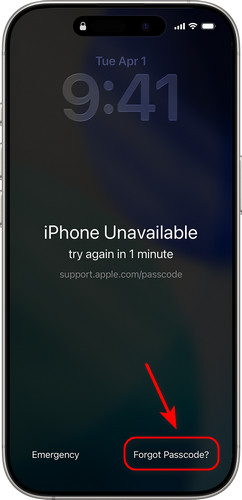
Unosite pogrešan kod sve dok se ne pojavi poruka iPhone/iPad nije dostupan pojavljuje se ekran.
Dodirnite Zaboravili ste šifru u donjem desnom kutu.
Dodirnite Pokreni resetiranje iPhonea/iPada i kada se to od vas zatraži, unesite svoj Apple ID i lozinku. Uređaj će provjeriti vaš identitet.
Nakon potvrde dodirnite Izbriši uređaj kako biste trajno izbrisali sve podatke i postavke. Pričekajte da se postupak brisanja dovrši, a zatim postavite novu lozinku. Unesite je dvaput radi potvrde.
Bilješka:
• Kada se pojavi iPhone nedostupan pričekajte 1 minutu prije nego što dodirnete Zaboravili ste šifru kako biste izbjegli pokretanje sigurnosnih provjera.
• Ako provjera ne uspije zbog prekinute internetske veze, uređaj će automatski spremiti vaš napredak i nastavit će čim se ponovno povežete na internet.
• Ova funkcija radi samo za uređaje prijavljene s istim Apple ID‑jem. Ako ste se prijavili s novim Apple ID‑jem, a da se prethodno niste odjavili s starog, morat ćete izvršiti provjeru s izvornim računom.
• Vaš se uređaj može više puta ponovno pokrenuti tijekom brisanja. Nemojte ga isključivati niti prekidati mrežnu vezu.
3. dio: Brisanje iPhonea/iPada/iPoda putem iClouda
Ako ste zaboravili šifru za iPhone/iPad/iPod i uređaj ne reagira, iCloud nudi praktičan način za daljinsko otključavanje uređaja. Omogućuje vam da resetirate uređaj kada zaboravite lozinku. Također pomaže zaštititi vašu privatnost ako vam je uređaj izgubljen ili ukraden, a opcija “Pronađi moj” (Find My) je uključena.
Kako upotrijebiti iCloud za brisanje iPhonea/iPada/iPoda:
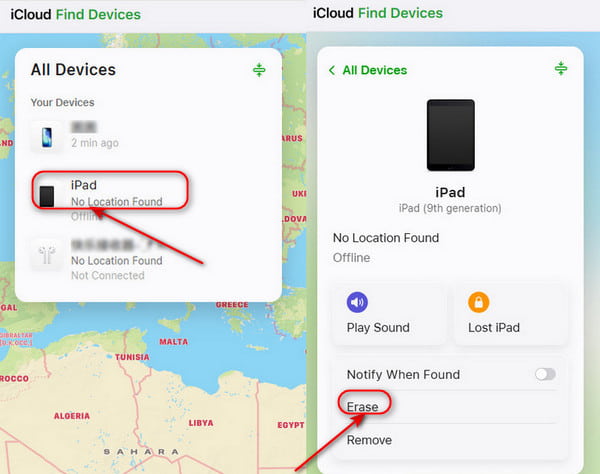
Na drugom uređaju otvorite iCloud i prijavite se svojim Apple ID‑jem i lozinkom.
Klik Pronađite uređaje, izaberite Svi uređaji na vrhu. Ako je vaš uređaj omogućen, vidjet ćete ga na popisu. Odaberite uređaj koji želite izbrisati.
Odaberite Izbriši uređaj. Ako je vaš uređaj na mreži, brisanje će započeti odmah; ako je izvan mreže, pokrenut će se automatski čim se ponovno poveže na internet.
Ponovno postavite uređaj.
Bilješka:
• Ako opcija Pronađi moj nije uključena, ni ova metoda neće raditi.
• Ako je uključena dvofaktorska autentikacija, pobrinite se da imate pristup pouzdanom uređaju ili telefonskom broju kako biste dovršili provjeru.
• Postupak brisanja izbrisat će sve vaše podatke, stoga se pobrinite da imate iCloud sigurnosnu kopiju s koje ćete kasnije moći obnoviti podatke !
4. dio: Vraćanje iPhonea/iPada/iPoda pomoću iTunesa/Finder‑a
Ako opcija Pronađi moj nije uključena ili se ne možete prijaviti u iCloud, možete upotrijebiti iTunes/Finder za vraćanje uređaja. Na taj način možete izravno s računala vratiti svoje iOS uređaje. Prije početka provjerite da vaše računalo koristi Windows 8 ili noviji i da je iTunes/Finder instaliran.
Odabrati iTunes ili Finder?
Ukratko, iTunes je za starije sustave, dok je Finder za novije Macove, ali oba služe istoj svrsi. iTunes je dostupan na Windows računalima i macOS Mojave ili starijem. Finder je dostupan na macOS Catalina ili novijem.
Kako vratiti iOS uređaje pomoću iTunesa/Finder‑a:
Isključite uređaj.
Stavite uređaj u Režim oporavka.
Za iPhone/iPad s Face ID‑jem ili iPod touch (7. generacije):
Brzo pritisnite i otpustite Pojačati > Pritisnite i otpustite Stišaj zvuk > Držite bočnu/gornju tipku dok se ne prikaže zaslon Režim oporavka pojavljuje se.
Za iPhone 6s, iPad s tipkom Home ili iPod touch (6. generacije ili stariji):
Pritisnite i držite tipku Home i gornju/bočnu tipku istovremeno > Držite dok ne Režim oporavka pojavljuje se.
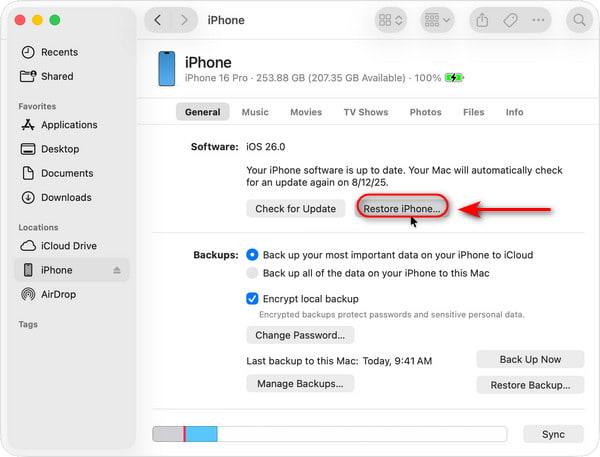
Povežite iOS uređaj s računalom pomoću USB kabela. Otvorite iTunes/Finder, odaberite uređaj u lijevoj traci.
Klik Vratiti, i tada će svi podaci na uređaju biti izbrisani. Kada se vraćanje dovrši, možete vratiti uređaj iz iTunes/Finder sigurnosne kopije i ponovno postaviti novu šifru.
Bilješka:
• Vaš će uređaj preuzeti najnoviji firmware prije nego što se postupak vraćanja dovrši.
• Ako se uređaj ponovno pokrene tijekom ovog postupka, isključite uređaj i ponovno uđite u način oporavka (Recovery Mode).
• Ako preuzimanje traje dulje od 15 minuta i uređaj izađe iz načina oporavka, pričekajte da se preuzimanje dovrši, zatim isključite uređaj i ponovno uđite u način oporavka.
5. dio: Savjeti kako više ne zaboraviti svoju šifru
Zaboravili ste šifru zaključanog zaslona i osjećate kako vam se ubrzava puls? Ne brinite! Pogledajte ove praktične savjete i više se nikada nećete morati nervirati zbog zaboravljene šifre za iPhone/iPad/iPod!
Koristite Face ID/Touch ID
Uključite Face ID ili Touch ID kako ne biste morali ručno unositi šifru. Čak i ako je zaboravite, uređaj i dalje možete otključati biometrijskom autentikacijom. Face ID/Touch ID može smanjiti rizik od zaboravljanja šifri!
Kako postaviti Face ID:
Ići Postavke i pronaći ID lica i šifra.
Unesite šifru svog uređaja.
Dodirnite Postavite Face ID i slijedite upute da dovršite skeniranje.
Kako postaviti Touch ID:
Ići Postavke i pronaći Touch ID i šifra.
Unesite šifru svog uređaja.
Dodirnite Dodajte otisak prsta i više puta stavljajte prst na tipku Home.
Koristite upravitelja lozinki ili čuvajte sigurnosnu kopiju lozinki
Važne šifre možete zapisati u bilježnicu ili koristiti pouzdan upravitelj lozinki. Spremite svoje ključne lozinke, poput Apple ID-ja ili šifre za zaslon, na sigurno mjesto kojem samo vi imate pristup.
Stvorite zapamtiljivu lozinku
Izbjegavajte korištenje previše složenih ili nasumičnih lozinki. Umjesto toga, odaberite lozinku koja je povezana s vama, ali se ne može lako provaliti, kao što je vaš datum rođenja + posebni znakovi. Vama će je biti lako zapamtiti, a drugima teško pogoditi.
Uključite automatsko popunjavanje iCloud privjeska za ključeve
iCloud privjesak za ključeve sprema vaše Apple ID podatke, lozinke za aplikacije i web-mjesta u vaš račun i sinkronizira ih na svim iOS uređajima. Iako ne može vratiti šifru zaslona, pomaže spriječiti zaključavanje vašeg Apple ID-ja nakon vraćanja uređaja na tvorničke postavke.
FAQ.
-
Moj je iPad zaključan, a zaboravio sam šifru – kako ga mogu otključati?
Prvo punite svoj iPad 30 minuta. Kada dobije dovoljno napajanja, stavite ga u način oporavka (Recovery Mode) i vratite putem iTunesa/Finder‑a. Ako se i dalje ne želi uključiti, obratite se Apple podršci radi dijagnostike hardvera.
-
Mogu li otključati onemogućen iPod touch bez Apple ID-ja?
Da. Možete koristiti imyPass iPassGo kako biste otključali onemogućen iPod touch bez Apple ID-ja. Ovaj alat vam omogućuje uklanjanje svih vrsta zaključavanja na vašim iOS uređajima bez šifre.
-
Kako mogu ući u svoj iPhone ako sam zaboravio lozinku, a nemam računalo?
Ako vaš uređaj koristi iOS 17 ili noviji, možete resetirati iPhone putem opcije „Forgot Passcode“ (Zaboravljena šifra). Ako ne, a značajka „Find My“ (Pronalaženje) je uključena, možete se prijaviti na iCloud na nekom drugom uređaju, pronaći svoj uređaj i izbrisati ga na daljinu.
-
Mogu li resetirati svoj iPhone bez gubitka podataka?
Ne. Svi podaci i sav sadržaj na vašem iPhoneu bit će vraćeni na tvorničke postavke. Ako imate aktualnu sigurnosnu kopiju, možete vratiti podatke iz iClouda, iTunesa ili Findera.
-
Kako mogu otključati svoj iPhone ako sam zaboravio/zaboravila šifru, a uređaj nije spojen na internet?
A: Da! Upotrijebite metodu preko iTunesa/Finder‑a. Stavite svoj iPhone u način oporavka (Recovery Mode) i spojite ga s računalom. iPhone ne mora biti povezan s internetom, jer se firmware najprije preuzima na vaše računalo.
Zaključak
Ako ste zaboravili šifru za iPhone/iPad/iPod to uopće nije veliki problem – možete je lako otključati ako odaberete pravi način. Nadamo se da vas ovaj vodič može umiriti ako ste zabrinuti! Ako nijedna od ovih metoda ne uspije, možete kontaktirati Appleovu podršku ili posjetiti Apple Store izravno. Osoblje će vam pomoći riješiti problem. I još jedan podsjetnik za kraj: ne zaboravite pažljivo upravljati svojim šiframa i često izrađivati sigurnosne kopije podataka, kako bi vaš uređaj ostao siguran i kako se ne biste morali brinuti zbog gubitka podataka.
Samuel je viši urednik u imyPassu. Stručnjak je za otključavanje lozinkama. Ima preko pet godina iskustva u pisanju tutorijala o otključavanju telefona.
Vruća rješenja
-
Otključaj iOS
- Pregled besplatnih usluga iCloud otključavanja
- Zaobići iCloud aktivaciju s IMEI
- Uklonite Mosyle MDM s iPhonea i iPada
- Uklonite support.apple.com/iphone/passcode
- Pregled Checkra1n iCloud Bypass-a
- Zaobići lozinku za zaključavanje zaslona iPhonea
- Kako napraviti Jailbreak iPhone
- Otključajte iPhone bez računala
- Zaobići iPhone zaključan za vlasnika
- Vraćanje iPhonea na tvorničke postavke bez lozinke za Apple ID
-
Savjeti za iOS
-
Otključaj Android
-
Lozinka za Windows


