



 Riješenje
 Centar za pomoć
 O nama
 Kontakt
Apple ID nije valjan ili podržan: što to znači i kako to popraviti
 Penny Warren Objavljeno na 17. lipnja 2025.Otključaj iOS3-minutno čitanje
Kada vaš Apple ID ne radi, možda nećete moći obavljati jednostavne stvari poput prijave, preuzimanja aplikacija ili korištenja iClouda. Možda ćete vidjeti poruku koja kaže: "Apple ID nije važeći ili podržan"Može se osjećati zbunjujuće i zastrašujuće ako ne znate što to znači.
Razumijemo koliko ovo može biti frustrirajuće. Stoga ćemo vam u ovom postu pokazati zašto je vaš Apple ID nevažeći ili podržan, što je moglo uzrokovati problem i kako ga možete korak po korak popraviti. Uz prave korake, možete se bez stresa vratiti na svoj Apple račun.

U ovom članku:
Dio 1: Zašto moj Apple ID ne radi
Neispravan Apple ID može vas spriječiti u preuzimanju aplikacija, korištenju iClouda ili čak prijavi. Može biti zbunjujuće, ali uvijek postoji razlog. Da biste to riješili, morate otkriti što nije u redu. Većinom se radi o jednom od ovih jednostavnih problema. Pregledajte donji popis i provjerite svaki od njih kako biste vidjeli što bi mogao biti uzrok!
1. Pogrešna lozinka
Ne možete se prijaviti ako je lozinka pogrešno unesena, čak i za jedno slovo. Dvaput provjerite što ste upisali.
2. Zaključani račun
Previše pogrešnih pokušaja može zaključati vaš Apple ID. Za ponovni pristup morat ćete resetirati lozinku.
3. Loša internetska veza
Slab ili nikakav internet može spriječiti povezivanje vašeg uređaja s Appleovim poslužiteljima.
4. Zastarjela verzija iOS-a
Ako vaš iPhone ili iPad nije ažuriran, vaš Apple ID možda neće ispravno raditi.
5. Problemi s Appleovim sustavom
Ponekad problem nije u vama. Appleovi serveri možda ne rade. Provjerite status njihovog sustava na mreži.
6. Stari ili neaktivni Apple ID
Stari račun koji dugo niste koristili ili neaktivni Apple ID možda više ne radi ili je potrebna provjera.
7. Pogrešne postavke uređaja
Postavke poput datuma i vremena mogu utjecati na prijave na Apple ID ako su netočne.
Dio 2: Kako popraviti "Apple ID nije valjan ili podržan"
Ako vidite poruku "Apple ID nije valjan ili podržan", vaš Apple ID ne radi na tom uređaju. Možda ne odgovara Appleovim pravilima ili ga vaš uređaj ne prihvaća. To također može značiti da je vaš Apple ID prestar ili da nikada nije u potpunosti postavljen. Ne brinite! Postoje načini da to popravite. Slijedite svaki korak u nastavku. Samo polako čitajte i isprobajte svaki!
1. Provjerite status Apple sustava
Prije nego što išta poduzmete, provjerite rade li Appleove usluge. Idite na stranicu Status Apple sustava. Pogledajte popis i provjerite ima li "Apple ID" zelenu točku. Ako je žuta ili crvena, problem nije u vama. Problem je u Appleu. Samo pričekajte malo i pokušajte ponovno kasnije. Ako je zelena, problem je na vašoj strani, pa prijeđite na sljedeći korak.
2. Provjerite podatke za prijavu
Ako vaša lozinka za Apple ID ne radi, provjerite jeste li sve ispravno upisali. To znači vašu punu e-mail adresu za Apple ID i ispravnu lozinku. Dvaput provjerite ima li tipografskih pogrešaka. Provjerite je li Caps Lock uključen. Također, provjerite koristite li ispravnu e-mail adresu povezanu s vašim Apple računom. Ako ste je zaboravili, slijedite korake na Appleovoj iForgot stranici. To je česta pogreška, stoga se nemojte osjećati loše. Samo odvojite vrijeme.
3. Resetirajte lozinku za Apple ID
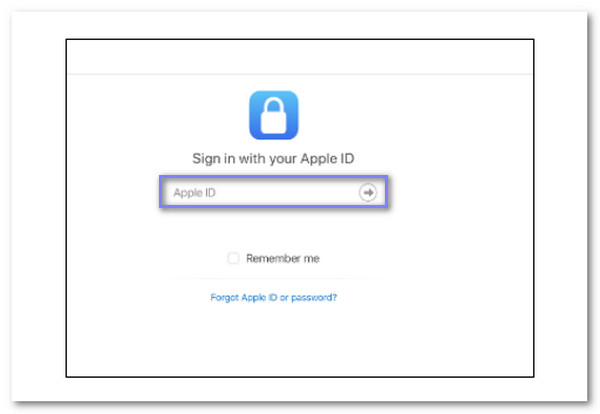
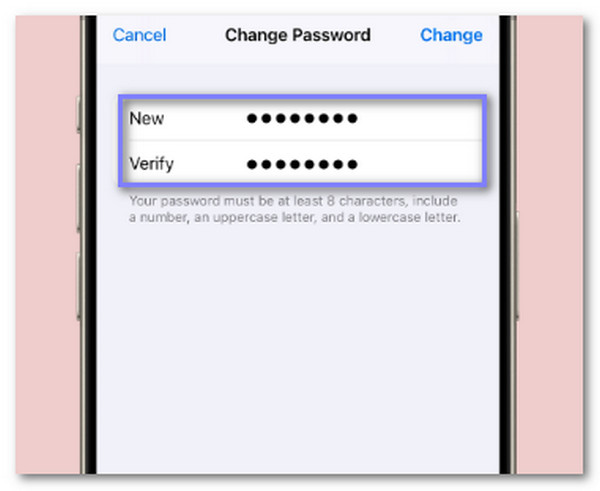
Ako se i dalje ne možete prijaviti, vaša lozinka možda nije točna ili je vaš račun zaključan. Lozinku možete jednostavno resetirati. Posjetite iforgot.apple.com. Unesite e-adresu svog Apple ID-a. Zatim slijedite vodič za stvaranje nove lozinke. Odaberite nešto snažno, ali lako za pamćenje. Nakon toga pokušajte se ponovno prijaviti. Obično funkcionira ako je problem u lozinki.
4. Uklonite i ponovno dodajte Apple ID
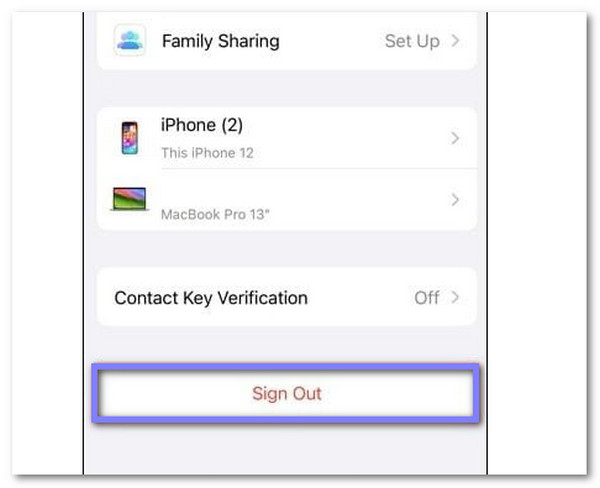
Ako se poruka i dalje prikazuje, pokušajte se odjaviti i ponovno prijaviti. Idite na Postavke > Vaše ime > OdjavaMožda ćete morati unijeti lozinku. Nakon što se odjavite, ponovno pokrenite iPhone ili iPad. Zatim se vratite na Postavke i ponovno se prijavite. To može popraviti male greške. Ako vaš Apple ID radi ispravno, ponovno će se povezati bez problema.
5. Zaobiđite Apple ID kada ste zaboravili lozinku
Nikad nije zabavno izgubiti pristup iPhoneu, pogotovo kada zaboravite lozinku za Apple ID. Kucate i pokušavate, ali ništa ne funkcionira. Osjećate se kao da vam je telefon beskoristan. Ali dobra vijest je da imyPass iPassGo može vam pomoći da ga brzo otključate.
imyPass iPassGo je siguran program za otključavanje iOS-a napravljen za ovu vrstu problema. Pomaže vam otključati 4-znamenkaste i 6-znamenkaste lozinke, Face ID, Touch ID, kodove za Screen Time, pa čak i ukloniti Apple ID. Radi na svim iPhoneima, uključujući iPhone 17, i podržava najnoviji iOS 18 i iPadOS 18.
Samo slijedite jednostavan vodič u nastavku i bit ćete ponovno unutra!
Prvo instalirajte program na svoje računalo. Postoji i verzija za Mac računala.
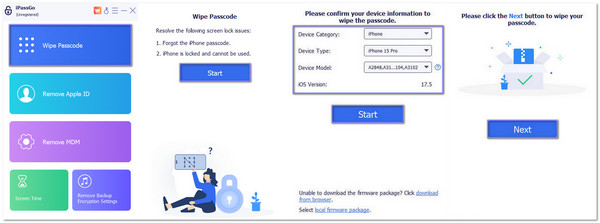
Nakon što je instaliran, otvorite ga. Na početnom zaslonu odaberite Obriši lozinkuSada uzmite Lightning kabel i spojite svoj iPhone na računalo. Nakon što je uređaj spojen, program će pokazati da je spreman. Zatim kliknite Početak početi.
Nakon što se iPhone prepozna, imyPass iPassGo će prikazati detalje vašeg uređaja. Pažljivo ih pogledajte. Ako nešto izgleda pogrešno, ispravite to prije nego što nastavite. Zatim kliknite Početak za preuzimanje odgovarajućeg firmvera za vaš iPhone. Ovaj firmver će vam pomoći u sigurnom uklanjanju Apple ID-a. Pričekajte da se preuzimanje završi.
Nakon što je firmware spreman, kliknite OtključatiPojavit će se poruka s upozorenjima. Pažljivo je pročitajte. Zatim upišite 0000 kako biste potvrdili da razumijete što radite. Nakon toga će se pokrenuti zaobilaženje. Vaš Apple ID bit će uklonjen za nekoliko minuta i moći ćete ponovno koristiti uređaj. Pazite da tijekom ovog koraka ne isključite iPhone.
Bilješka: Budi siguran Pronađi moj iPhone je isključeno. Ako je uključeno, zaobilaženje možda neće raditi. Također, nemojte ponovno resetirati uređaj pomoću aplikacije Postavke, jer bi se Apple ID mogao vratiti.
Sada je vaš iPhone otključan i možete ga koristiti kao novog, čak i bez stare lozinke za Apple ID.
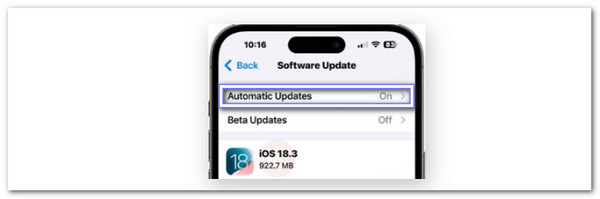
6. Ažurirajte iOS
Stara verzija iOS-a može uzrokovati prestanak rada vašeg Apple ID-a. To možete popraviti ažuriranjem uređaja. Idite na Postavke > Općenito > Ažuriranje softveraAko postoji novo ažuriranje, pritisnite Preuzmite i instalirajteVaš se telefon može ponovno pokrenuti, što bi moglo potrajati nekoliko minuta. Kada se to završi, pokušajte ponovno upotrijebiti svoj Apple ID. Ažuriranja ispravljaju mnoge ovakve pogreške.
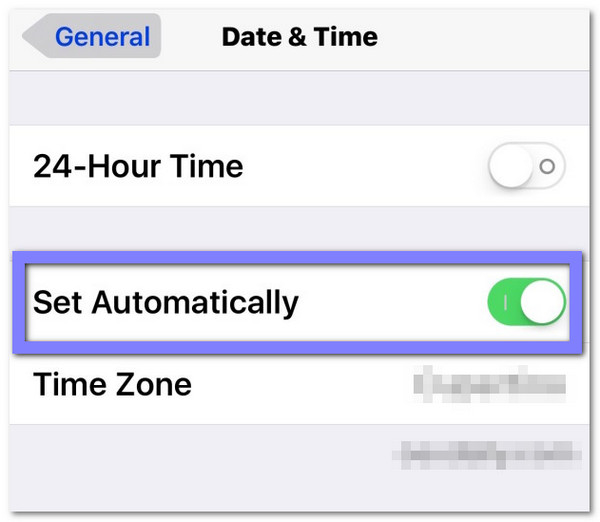
7. Provjerite postavke datuma i vremena
Ako su vam datum ili vrijeme netočni, Apple bi mogao blokirati vašu prijavu. Idite na Postavke > Općenito > Datum i vrijemeProvjerite Postavi automatski je uključeno. Ako je isključeno, uključite ga. Vaš će uređaj pronaći točno vrijeme na temelju vaše lokacije. Nakon toga pokušajte se ponovno prijaviti na svoj Apple ID. Možda se čini malo, ali puno pomaže.
8. Obratite se Appleovoj podršci
Ako ništa ne funkcionira, vrijeme je da zatražite pomoć. Posjetite support.apple.com. Možete razgovarati, nazvati ili dogovoriti sastanak. Appleov tim za podršku može pogledati vaš račun i reći vam što nije u redu. Mogu postavljati pitanja kako bi se uvjerili da ste to vi. To je normalno. Samo iskreno odgovorite. Pomoći će vam da to popravite korak po korak.
Zaključak
Ako ikada vidite poruku "Ovaj Apple ID nije važeći ili nije podržan," ne paničarite. Sada znate što učiniti. Podijelili smo nekoliko jednostavnih i korisnih načina za rješavanje problema. Jedna od najboljih stvari koje možete isprobati je zaobilaženje Apple ID-a kada zaboravite lozinku pomoću imyPass iPassGoSigurno je, jednostavno i radi čak i na najnovijim iPhoneima i iPadima. Korak po korak, i vaš će uređaj ponovno raditi!
Penny je viša urednica u imyPassu. Usredotočila se na otkrivanje savršenih GPS rješenja za lociranje u svim scenarijima, a ima i iskustva u popravljanju računala.
Vruća rješenja
-
Otključaj iOS
- Pregled besplatnih usluga iCloud otključavanja
- Zaobići iCloud aktivaciju s IMEI
- Uklonite Mosyle MDM s iPhonea i iPada
- Uklonite support.apple.com/iphone/passcode
- Pregled Checkra1n iCloud Bypass-a
- Zaobići lozinku za zaključavanje zaslona iPhonea
- Kako napraviti Jailbreak iPhone
- Otključajte iPhone bez računala
- Zaobići iPhone zaključan za vlasnika
- Vraćanje iPhonea na tvorničke postavke bez lozinke za Apple ID
-
Savjeti za iOS
-
Otključaj Android
-
Lozinka za Windows


