



 Riješenje
 Centar za pomoć
 O nama
 Kontakt
Za omogućavanje Touch ID-a na iPhoneu/iPadu potrebna je vaša lozinka [Vodič]
 Samuel Spenser Objavljeno na 11. lipnja 2025.Otključaj iOS3-minutno čitanje
Niste sami. To se događa mnogim ljudima i može biti zbunjujuće iskustvo. Ali ne brinite; mi smo tu da vam pomognemo razjasniti stvari.
U ovom vodiču objasnit ćemo zašto Touch ID traži šifru ponekad. Također ćemo vam pokazati kako riješiti ovaj problem kada se pojavi. A još bolje, dat ćemo vam način korištenja Touch ID-a bez potrebe za lozinkom. Riješimo to zajedno!

U ovom članku:
Dio 1: Zašto Touch ID traži lozinku
1. Sigurnosni razlozi
• nakon ponovnog pokretanja/restartanja
Kada ponovno pokrenete iPhone, Touch ID se zaključa. To je normalno. Vaš iPhone želi provjeriti tko ste. Prvi put kada ga otvorite nakon ponovnog pokretanja, tražit će vašu lozinku.
• Previše neuspjelih pokušaja
Ako Touch ID ne pročita vaš otisak prsta ispravno pet puta, prestat će raditi. Služi za blokiranje nekoga tko bi mogao pokušati pogoditi vaš otisak prsta. Nakon toga, samo vaša lozinka može otključati telefon.
• Ažuriranja iOS-a
Nakon ažuriranja sustava, vaš iPhone može tražiti lozinku. To pomaže u osiguravanju da nitko ne ometa vaš telefon tijekom ažuriranja. To je sigurnosna mjera koju Apple koristi za zaštitu vaših podataka.
• 48-satno sigurnosno pravilo
Ako ne otključajte svoj iPhone s lozinkom ili Touch ID-om unutar 48 sati, od vas će se tražiti da ponovno unesete lozinku. To je Appleov način provjere je li telefon još uvijek u pravim rukama.
2. Tehnički razlozi
• Senzor vlage/prljavštine
Ako je senzor otiska prsta mokar ili prljav, Touch ID možda neće raditi. Vaš telefon ne može ispravno pročitati vaš otisak prsta, pa će umjesto toga tražiti vašu lozinku.
• Promjene otisaka prstiju (posjekotine i suha koža)
Ako vam je prst ozlijeđen ili suh, Touch ID možda neće raditi. Vaš otisak prsta izgleda drugačije od senzora i iPhone ga ne može uskladiti. Stoga telefon traži vašu lozinku.
• Softverski problemi
Ponekad greške ili greške u sustavu mogu ometati rad Touch ID-a. Ako se problem zbuni, isključuje Touch ID i traži od vas da unesete lozinku dok se problem ne riješi.
Dio 2: Možete li koristiti Touch ID bez lozinke
Pitanje je sada, možete li koristiti Touch ID bez lozinke? Nažalost, ne, ne možete koristiti Touch ID bez postavljanja lozinke. Apple je to namjerno tako napravio. Lozinka je poput glavnog ključa. Touch ID je samo brzi pomagač. Ako Touch ID prestane raditi, vašem iPhoneu je i dalje potrebna lozinka kako bi ostao siguran. Zato ponekad traži lozinku.
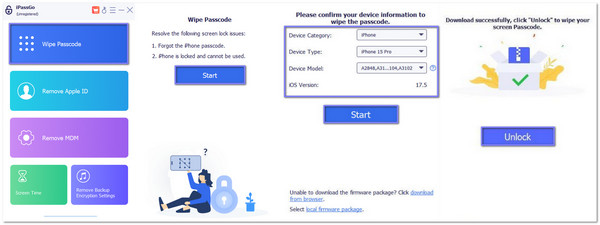
Međutim, postoji siguran alat koji vam može pomoći ako ste zaključani i zaboravili ste lozinku. Pokušajte imyPass iPassGo za otključavanje iPhonea bez lozinke. To je jednostavan i siguran program za otključavanje koji radi na svim iPhoneima, iPadima i iPodima, čak i na najnovijem iOS-u 18. Također može ukloniti Touch ID, Face ID te 4-znamenkaste i 6-znamenkaste kodove.
Potrebno je samo nekoliko klikova. Spojite svoj uređaj, slijedite korake i on će obaviti posao za vas.
Započnite preuzimanjem imyPass iPassGo programa na svoje računalo. Završite instalaciju i otvorite ga.
Na početnom zaslonu odaberite Obriši lozinku način rada, a zatim kliknite PočetakSada spojite svoj iPhone na računalo pomoću USB kabela. Provjerite je li telefon ostao spojen.
Nakon što je iPhone spojen, imyPass iPassGo će prikazati informacije o vašem uređaju, uključujući model i verziju sustava. Provjerite jesu li točni. Ako su točni, kliknite Početak ponovno. Alat će sada početi preuzimati poseban paket firmvera. Morate otključati telefon. Nemojte isključivati uređaj. Pričekajte da se preuzimanje završi.
Kada je firmver spreman, pritisnite Otključati gumb. Tražit će od vas da unesete 0000 za potvrdu. Ovim korakom izbrisat ćete sve podatke na svom iPhoneu i instalirati najnoviju verziju iOS-a. Prije nego što nastavite, provjerite jeste li zadovoljni ovim.
imyPass iPassGo će sada ukloniti zaključavanje zaslona. To bi moglo potrajati nekoliko minuta. Nakon što to bude gotovo, vaš iPhone će biti otključan. Sada možete postaviti novu lozinku ili koristiti Touch ID, Face ID ili se čak prijaviti s novim Apple ID-om.
Dio 3: Kako popraviti "Unesite lozinku za omogućavanje Touch ID-a"
Touch ID ne radi desno može biti dosadno. Poruka "Unesite lozinku za omogućavanje Touch ID-a" označava da vaš iPhone zahtijeva da ga otključate tradicionalnom metodom. Nakon toga, Touch ID bi se trebao ponovno uključiti. U nastavku su navedena prava rješenja koja možete isprobati za svaki uzrok:
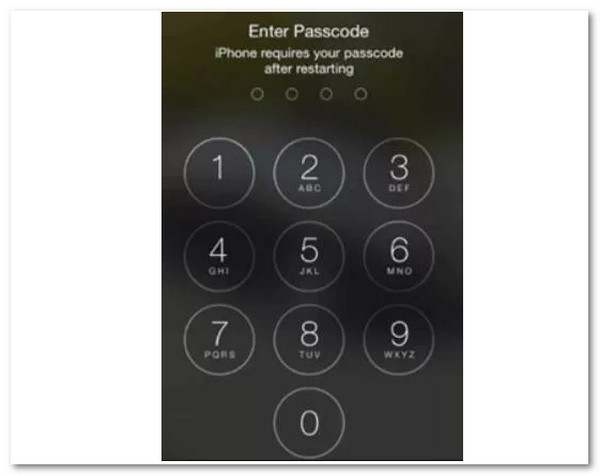
1. Nakon ponovnog pokretanja/ponovnog pokretanja
Samo jednom unesite svoju lozinku. Nakon toga, Touch ID će ponovno početi raditi. Ne morate ništa drugo učiniti. Apple ga je tako napravio.
2. Previše neuspjelih pokušaja
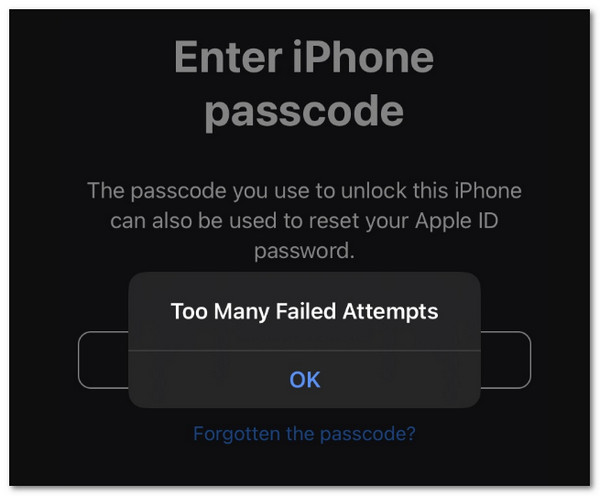
Unesite ispravnu lozinku. Zatim pokušajte očistiti prst i senzor. Pazite da vam je prst suh. Nakon toga možete ponovno pokušati s Touch ID-om.
3. Ažuriranja iOS-a
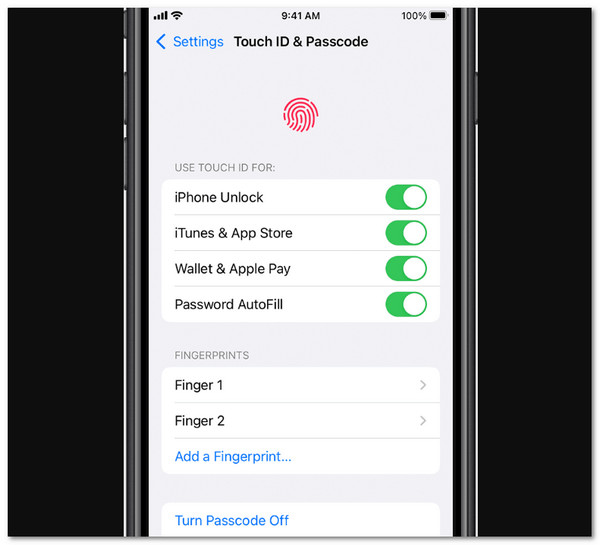
Nakon ažuriranja, otključajte iPhone pomoću lozinke. Zatim idite na Postavke > Touch ID i lozinka kako biste provjerili je li sve još uvijek uključeno. Ako je Touch ID isključen, ponovno ga uključite.
4. Pravilo sigurnosti od 48 sati
To je samo dio načina na koji Apple štiti vaš telefon. Unesite svoju lozinku kada se to od vas zatraži. Touch ID će se ponovno uključiti. Ne morate ništa drugo mijenjati.
5. Senzor vlage/prljavštine
Očistite senzor suhom krpom. Operite i osušite i ruke. Pokušajte ponovno. Ako i dalje ne radi, ponovno pokrenite telefon ili resetirajte Touch ID.
6. Promjene otisaka prstiju
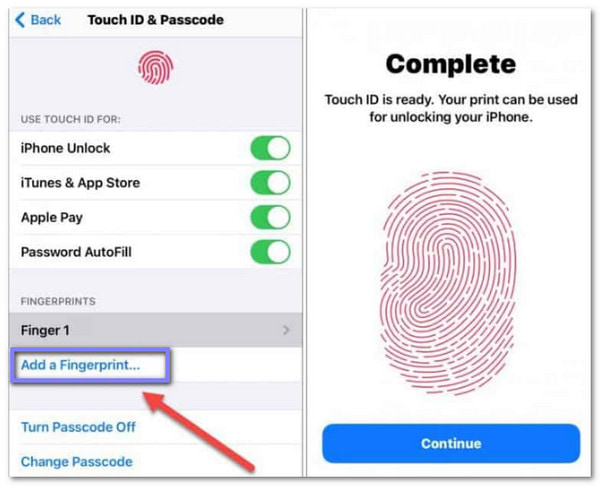
Ako vaš otisak prsta izgleda drugačije, idite na Postavke > Touch ID i lozinka > Otisci prstijuIzbrišite stari i dodajte novi otisak prsta. Provjerite je li vam prst čist i suh.
7. Softverski problemi
Prvo ponovno pokrenite iPhone. Ako to ne pomogne, idite na Postavke > Touch ID i lozinka i uključite i isključite Touch ID. Ako problem i dalje postoji, pokušajte s potpunim ažuriranjem iOS-a ili resetirajte sve postavke.
Zaključak
Sada razumijete zašto vaš iPhone kaže "Unesite šifru za omogućavanje Touch ID-a". To nije greška. To je način na koji Apple štiti vaš uređaj. Kada se nešto promijeni ili vaš telefon neko vrijeme nije korišten, prvo će vas zamoliti da unesete lozinku. To je normalno i dio je načina na koji Touch ID radi.
Međutim, ako zaboravite svoju lozinku, nećete moći koristiti Touch ID. Tada imyPass iPassGo pomaže. Otključava vaš iPhone bez potrebe za lozinkom. Brz je, jednostavan i radi čak i ako je vaš telefon onemogućen.
Dakle, sada znate što učiniti sljedeći put. Samo se oslonite na imyPass iPassGo i brzo otključajte svoj iPhone.
Samuel je viši urednik u imyPassu. Stručnjak je za otključavanje lozinkama. Ima preko pet godina iskustva u pisanju tutorijala o otključavanju telefona.
Vruća rješenja
-
Otključaj iOS
- Pregled besplatnih usluga iCloud otključavanja
- Zaobići iCloud aktivaciju s IMEI
- Uklonite Mosyle MDM s iPhonea i iPada
- Uklonite support.apple.com/iphone/passcode
- Pregled Checkra1n iCloud Bypass-a
- Zaobići lozinku za zaključavanje zaslona iPhonea
- Kako napraviti Jailbreak iPhone
- Otključajte iPhone bez računala
- Zaobići iPhone zaključan za vlasnika
- Vraćanje iPhonea na tvorničke postavke bez lozinke za Apple ID
-
Savjeti za iOS
-
Otključaj Android
-
Lozinka za Windows


