



 Riješenje
 Centar za pomoć
 O nama
 Kontakt
Kratki vodič za otključavanje iPhonea za učinkovito korištenje dodatne opreme
 Samuel Spenser Objavljeno na 12. kolovoza 2025.Otključaj iOS3-minutno čitanje
Nema odgovora kada spojite kabel ili pribor na svoj iPhone? Niste jedini. Sve to obično znači da je vaš uređaj zaključan i iOS ne dopušta vezu iz sigurnosnih razloga. Apple je napravio ovo sučelje kako bi spriječio ulazak nepoznatih alata u vaše podatke bez vašeg pristanka. To može biti smetnja, s obzirom na to da pomaže u očuvanju vaše privatnosti, ali uglavnom u slučaju slomljenog zaslona ili kada vaš zaslon ne radi ispravno. U ovom vodiču saznat ćete zašto ova značajka postoji i kako je koristiti. otključajte iPhone za korištenje dodatne opreme, bez obzira je li vaš uređaj u dobrom stanju ili mu je potreban popravak. Svaka metoda je jasna, sigurna i jednostavna za praćenje.

U ovom članku:
Dio 1. Zašto vaš iPhone blokira dodatke kada je zaključan
iOS 11.4.1 i novije verzije iOS-a onemogućuju pristup USB priboru kada je uređaj zaključan na iPhoneima. To je dio USB ograničenog načina rada prisutnog u Appleu za obranu od tehnologije grube sile, kao što je GrayKey, koja koristi Lightning priključak za zaobilaženje lozinki. Nakon jednog sata zaključavanja, Lightning priključak isključuje prijenos podataka u uređaju, ali ga možete koristiti za prijenos napajanja.
Posljedično, korisnici su prisiljeni otključati iPhone kako bi pristupili priboru za punjenje, posebno prilikom spajanja na Mac, PC ili uređaj treće strane. Ovaj aspekt znači da osjetljivi podaci ostaju sigurni jer je neovlašteni pristup putem USB-a spriječen kad god se uređaj ne koristi ili ne kontrolira.
Dio 2. Standardna rješenja za funkcionalne iPhonee
1. Jednostavno otključavanje i odobravanje
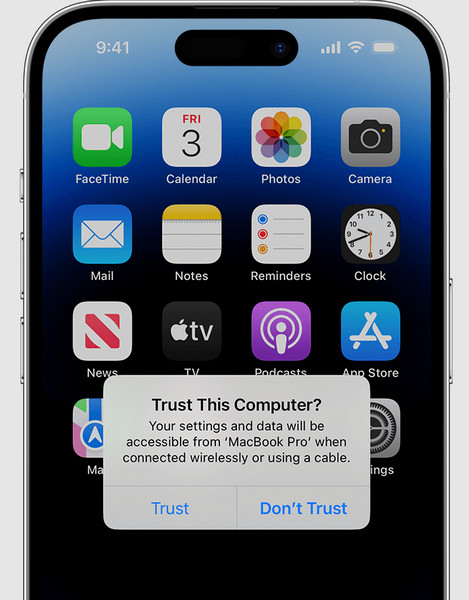
Ako je vaš iPhone u dobrom radnom stanju, otključavanje kako biste omogućili pristup priboru je brzo i jednostavno. Appleova sigurnosna značajka samo treba potvrdu da vjerujete povezanom uređaju. Nakon odobrenja, punjenje, sinkronizacija ili korištenje druge dodatne opreme trebali bi raditi bez problema.
Probudite svoj iPhone pritiskom na Strana gumb ili dodirom zaslona.
Otključajte uređaj pomoću Face ID-a, Touch ID-a ili unosom lozinke. Spojite pribor ili USB kabel na Lightning priključak.
Kada se od vas zatraži Vjerujte ovom računalu? poruka, dodirnite PovjerenjePonovno unesite svoju lozinku kako biste potvrdili i odobrili vezu.
2. Onemogućite USB ograničenja
Ako želite izbjeći ponovljene upite svaki put kada se pribor spoji, možete promijeniti postavku koja omogućuje rad pribora čak i kada je vaš iPhone zaključan. To je korisno za redovite veze s pouzdanim uređajima.
Otvori Postavke aplikacija na vašem iPhoneu. Dodirnite ID lica i šifra ili Touch ID i šifra na nekim modelima.
Unesite lozinku uređaja za nastavak. Pomaknite se prema dolje do Dopusti pristup kada je zaključano odjeljak.
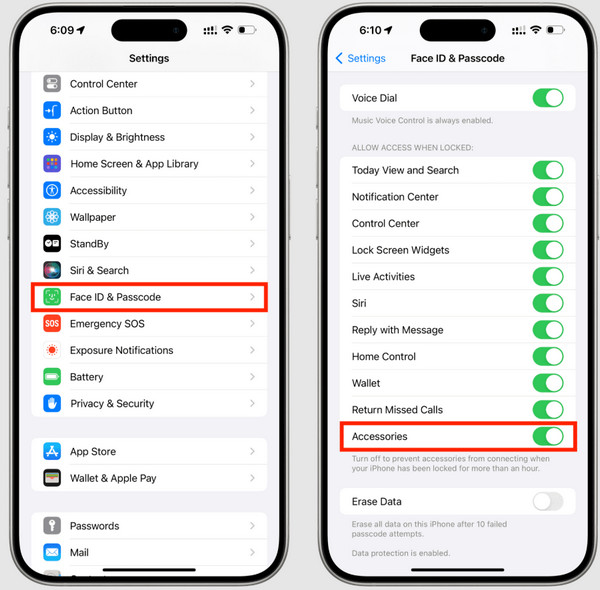
Prebaci USB dodatke na NA.
Ako je ova postavka omogućena, više nećete svaki put vidjeti poruku da je pribor povezan, otključaj iPhone za korištenje pribora. Samo je obavezno ponovno isključite ako vam je potrebna jača sigurnost.
3. Isprobajte imyPass iPassGo
imyPass iPassGo je namjenski alat za otključavanje iOS-a napravljen za korisnike koji su zaključani na svojim uređajima i ne mogu spojiti dodatnu opremu ili obavljati osnovne funkcije. Specijaliziran je za uklanjanje šifri sa zaslona, čak i kada Face ID ili Touch ID ne uspiju, vraćajući potpuni pristup priključcima i postavkama vašeg iPhonea.
Želite li se moći sinkronizirati s računalom, puniti pomoću dodatne opreme treće strane ili vratiti kontrolu kada imate neuspješne pokušaje: iPassGo je izravno rješenje za firmware. Brzo je i sigurno uz podršku najnovijih verzija iOS-a za resetiranje i otključavanje uređaja bez povezivanja s iTunesom.
Preuzmite i instalirajte aplikaciju klikom na gumb za preuzimanje koji imamo ovdje, prikladan za vaš operativni sustav računala.
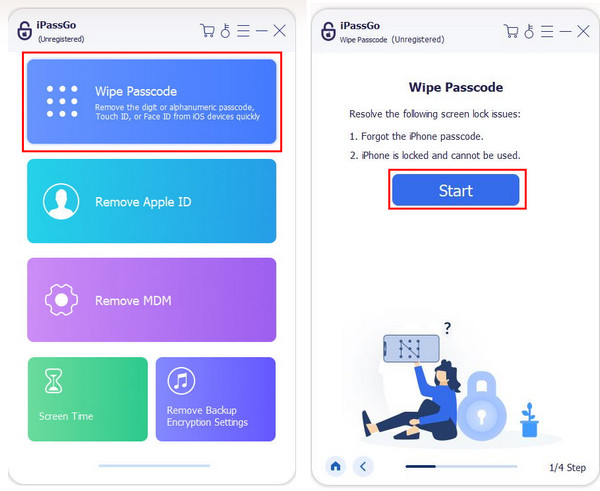
Na glavnom sučelju označite Obriši lozinku način rada i povežite svoj iOS uređaj, a zatim kliknite Početak.
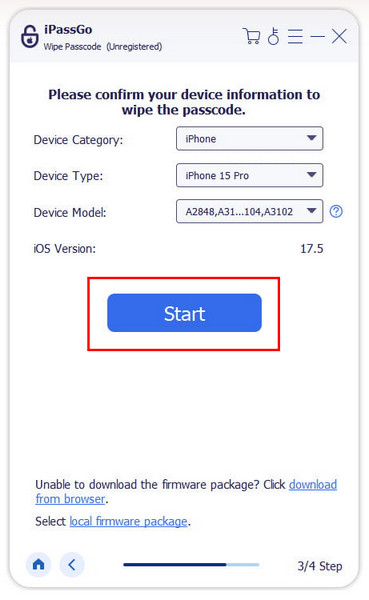
Nakon što započnete ovaj postupak, svi vaši podaci bit će izbrisani jer će se iOS ažurirati na najnoviji paket firmvera. Provjerite podatke vezane uz vaš iOS i kliknite Početak nastaviti.
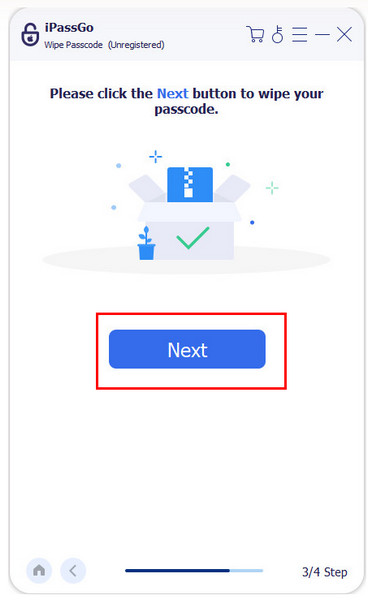
Sada kada je firmver preuzet, kliknite OtključatiUnesite 0000 za uklanjanje lozinke s uređaja i kliknite Sljedeći za brisanje lozinke.
Dio 3. Rješenja za slomljene/oštećene iPhonee
1. Korištenje AssistiveToucha (ako Touch radi)
1. Korištenje AssistiveToucha (ako Touch radi) Pretpostavimo da su fizičke tipke vašeg iPhonea oštećene, ali zaslon osjetljiv na dodir i dalje reagira. U tom slučaju, AssistiveTouch je ugrađena značajka koja vam može pomoći da otključate uređaj i odobrite pristup priboru bez korištenja hardverskih tipki. Postavlja virtualni izbornik kontrola na vaš zaslon, dajući vam brz pristup ključnim funkcijama poput Home, Lock i Siri.
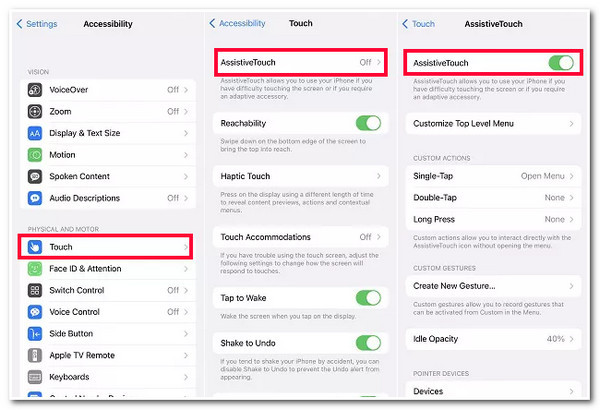
U tu svrhu, provedite vrijeme na Postavke > Pristupačnost > Dodir > AssistiveTouch i okreni ga naKada se aktivira, probudite iPhone pomoću izbornika na zaslonu, upišite lozinku ili upotrijebite Face ID. Može biti korisno kada ne možete koristiti bočnu tipku ili tipku Home, a one se ponašaju nepravilno.
2. VoiceOver za djelomično oštećenje zaslona
Ako je zaslon vašeg iPhonea djelomično oštećen i ne reagira, korištenje dodatne opreme može postati izazov. Možda ćete vidjeti poruku da ne možete koristiti dodatni iPhone bez otključavanja, ali dodirivanje zaslona možda nije opcija. U tom slučaju, VoiceOver vam može pomoći u upravljanju uređajem putem govornih povratnih informacija i navigacije temeljene na gestama. Za aktiviranje VoiceOvera jednostavno recite: "Hej Siri, uključi VoiceOver".
Nakon što je uključen, jednim prstom istražite zaslon i dvaput dodirnite za potvrdu odabira. Čak i uz ograničen pristup zaslonu, VoiceOver omogućuje otključajte svoj iPhone s razbijenim ekranom i odobriti priključke dodatne opreme.
3. Za potpuno oštećene ekrane
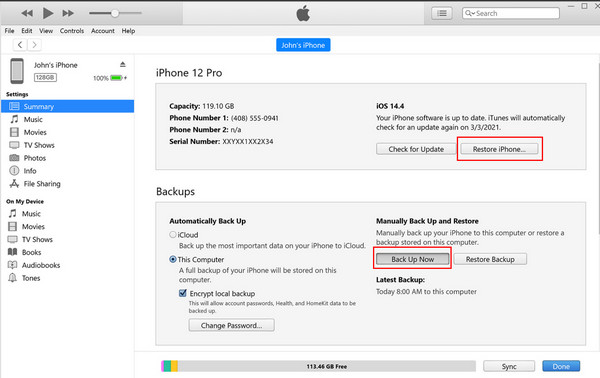
Ako je zaslon vašeg iPhonea potpuno crn ili ne reagira i ne možete izravno koristiti dodatne funkcije iPhonea, još uvijek postoji način brisanja i oporavka uređaja, pod uvjetom da je prethodno bio spojen na pouzdano računalo. Način oporavka iPhonea, možete jednostavno resetirati uređaj i ukloniti lozinku pomoću iTunesa ili Findera.
Pomoću USB kabela spojite iPhone na pouzdano računalo, ono s kojim se već spajao.
Pokreni iTunes na Windowsima i starijim verzijama macOS-a Mojave ili Tražilica na macOS Catalina ili novijem.
Pričekajte da se vaš iPhone pojavi na sučelju, a zatim odaberite Sigurnosno kopiraj sada za spremanje podataka. Nakon što to učinite, označite Vratite iPhone za brisanje svih informacija i zaključavanja na vašem iOS-u. Sada kada je izbrisano, možete postaviti iPhone kao novi ili vratiti sigurnosnu kopiju tijekom postupka postavljanja.
Zaključak
Bez obzira koliko loše iPhone radi ili ako se čini da ima loš zaslon, postoje određene radnje koje možete poduzeti kako biste ga otključali i ponovno povezali dodatke. Od jednostavnih postupaka otključavanja pa sve do naprednijih, kao što je iPassGo; bez obzira na rješenje, cilj mu je pomoći vam da prevladate blokade i vratite se funkcionalnosti. Ako i dalje vidite upit za otključajte iPhone za korištenje punjenja dodatne opreme, to znači da vaš uređaj aktivno štiti vaše podatke, ali ne mora blokirati vaš tijek rada. Uz prave korake, možete sigurno ponovno povezati, napuniti i nastaviti koristiti svoj iPhone bez prekida.
Samuel je viši urednik u imyPassu. Stručnjak je za otključavanje lozinkama. Ima preko pet godina iskustva u pisanju tutorijala o otključavanju telefona.
Vruća rješenja
-
Otključaj iOS
- Pregled besplatnih usluga iCloud otključavanja
- Zaobići iCloud aktivaciju s IMEI
- Uklonite Mosyle MDM s iPhonea i iPada
- Uklonite support.apple.com/iphone/passcode
- Pregled Checkra1n iCloud Bypass-a
- Zaobići lozinku za zaključavanje zaslona iPhonea
- Kako napraviti Jailbreak iPhone
- Otključajte iPhone bez računala
- Zaobići iPhone zaključan za vlasnika
- Vraćanje iPhonea na tvorničke postavke bez lozinke za Apple ID
-
Savjeti za iOS
-
Otključaj Android
-
Lozinka za Windows


