



 Riješenje
 Centar za pomoć
 O nama
 Kontakt
Načini za uklanjanje lozinke s iPhonea pouzdanim metodama
 Samuel Spenser Objavljeno na 27. veljače 2026.Otključaj iOS3-minutno čitanje
Jeste li ikada bili zaključani iz svog iPhonea i pitali se što dalje? Znati kako ukloniti šifru s iPhonea može spriječiti paniku i zaštititi vaše podatke. Ovaj vas vodič korak po korak provodi kroz svaku situaciju: isključivanje poznate šifre, rješavanje zaboravljene, upravljanje Apple ID provjerom te brisanje spremljenih lozinki. Svi su koraci jednostavni, precizni i pouzdani.

Dio 1. Kako isključiti svoju šifru (ako je znate)
Uklanjanje šifre za iPhone može pojednostaviti pristup kada vam ta razina sigurnosti više nije potrebna ili želite ubrzati korištenje uređaja. Znanje kako ukloniti lozinku s iPhonea sigurno je i neće prouzročiti gubitak podataka. To se radi u slučaju da još uvijek imate postojeću šifru i želite je isključiti kako biste si olakšali korištenje, osobito na osobnom uređaju. Slijedite sljedeće jasno strukturirane korake da biste isključili svoju šifru i bili sigurni da imate potpunu kontrolu nad postavkama iPhonea:
Otvori Postavke aplikaciju na vašem iPhoneu.
Pomaknite se prema dolje i dodirnite ID lica i šifra ili Touch ID i šifra.
Unesite svoju trenutačnu šifru da biste pristupili postavkama šifre.
Dodirnite Isključite lozinku i potvrdite ponovnim unosom svoje šifre.

Nakon što dovršite ove korake, vaš iPhone više neće zahtijevati šifru, što će svakodnevni pristup učiniti bržim, a pri tome će postavke vašeg uređaja ostati nepromijenjene.
Dio 2. Kako ukloniti zaboravljenu šifru (kad ste zaključani)
1. imyPass iPassGo
imyPass iPassGo je pouzdan alat za uklanjanje zaključavanja koji vas vodi kroz otključavanje iPhonea kada je šifra zaboravljena. Idealan je za korisnike koji žele sigurno rješenje, lako za pratiti, bez korištenja Recovery Moda ili funkcije brisanja s zaključanog zaslona. Uz ovaj alat možete učinkovito ukloniti lozinku na iPhoneu, smanjujući rizik od pogrešaka i osiguravajući da vaš uređaj ostane neoštećen.
Možete besplatno preuzeti iPassGo na svoje računalo klikom na gumb koji se nalazi ovdje. Otvorite instalacijsku datoteku aplikacije kako biste je instalirali i podesili prije korištenja.
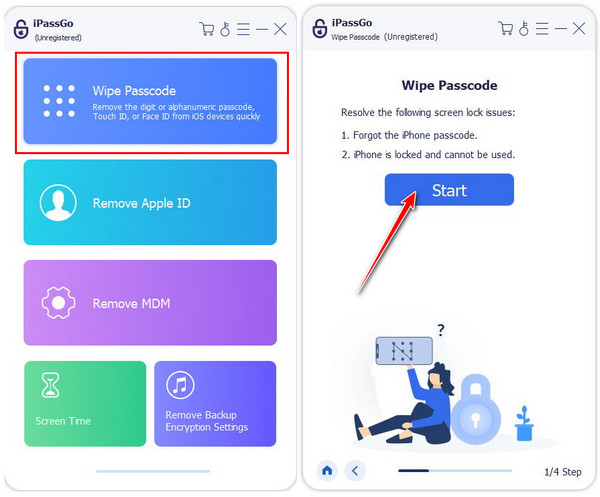
Sada kada je aplikacija otvorena, spojite svoj iPhone i kliknite Obriši lozinku način rada s popisa koji se ovdje pojavljuje. Zatim kliknite Početak nastaviti.
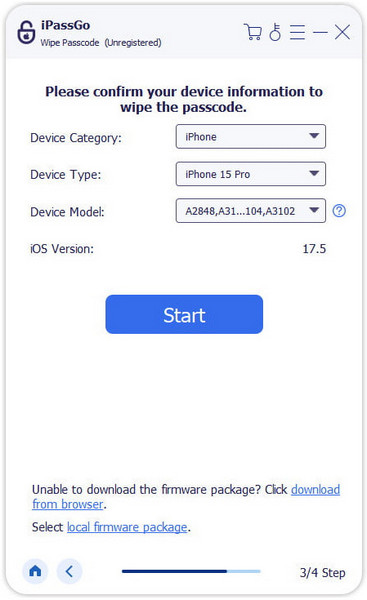
open-wipe-passcode.jpgPotvrdite sve podatke o uređaju prije nego što obrišete uređaj i kliknite Početak ponovno. Ovo je važan korak kako biste preuzeli pravi paket firmvera za svoj iOS.
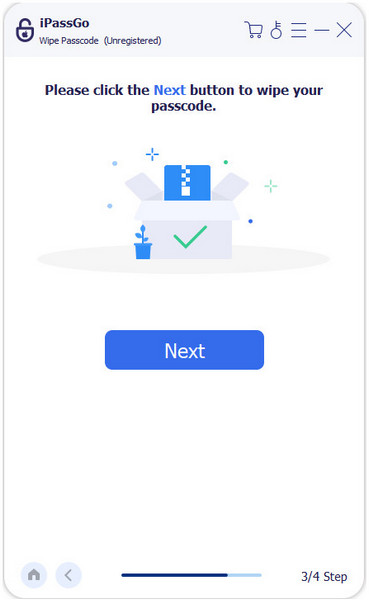
Udari Otključati gumb i enter 0000 da biste započeli proces uklanjanja lozinke s vašeg uređaja.
2. Način oporavka
Režim oporavka je ugrađena metoda za vraćanje iPhonea kada je on onemogućen ili je šifra zaboravljena. Povezivanjem uređaja s računalom možete izbrisati iPhone i potpuno ukloniti šifru. Ova je metoda pouzdana za sve modele iPhonea i omogućuje vam da kasnije vratite svoje podatke iz sigurnosne kopije. Korištenje Recovery Moda osigurava da sigurno znate kako izbrisati šifru na iPhoneu bez oslanjanja na alate trećih strana.
Povežite svoj iOS uređaj s računalom pomoću USB kabela.
Otvorite Finder na Macu s Catalinom ili novijim, odnosno iTunes na Windowsu ili starijim verzijama macOS‑a.
Prisilno ponovno pokrenite svoj iPhone kako biste ušli u Recovery Mode:

- iPhone 8 ili noviji: Pritisnite i brzo otpustite Pojačati, onda Stišaj zvuk, zatim pritisnite i držite Strana gumb dok se ne pojavi zaslon za oporavak.
- iPhone 7/7 Plus: Drži Strana + Stišaj zvuk dok se ne pojavi zaslon za oporavak.
- iPhone 6s ili stariji: Drži Dom + Strana ili Vrh dok se ne pojavi zaslon za oporavak.
Na računalu kliknite Vratiti kada se to zatraži. Pričekajte da se proces vraćanja na tvorničke postavke dovrši, zatim postavite svoj iPhone kao novi ili vratite sigurnosnu kopiju iz iClouda.
3. Brisanje iPhonea na zaključanom zaslonu
Za uređaje s iOS‑om 15.2 ili novijim moguće je unijeti zaboravljenu šifru na zaključanom zaslonu i potom je ukloniti. Kada se nekoliko puta unese netočna šifra, pojavit će se opcija Erase iPhone (Izbriši iPhone). Ovo je brza metoda koja je integrirana u sustav i ne zahtijeva računalo. Korištenjem ove funkcije možete sigurno ukloniti šifru na iPhoneu i ponovno dobiti pristup, pridržavajući se njegovih sigurnosnih protokola.
Šest puta unesite pogrešnu šifru na zaključanom zaslonu.
Dodirnite Izbriši iPhone kada se opcija pojavi.

Potvrdite radnju i, ako se zatraži, unesite vjerodajnice svog Apple ID‑a.
iPhone će izbrisati sve podatke, ukloniti zaboravljenu šifru i automatski se ponovno pokrenuti. Nakon ponovnog pokretanja, postavite iPhone kao novi ili ga vratite iz sigurnosne kopije.
Dio 3. Što ako je potreban Apple ID pri uklanjanju lozinke?
Tijekom procesa brisanja zaboravljene šifre, vaš iPhone može zatražiti Apple ID prije nego što nastavi. Ova mjera dio je sigurnosnog sustava i pomaže spriječiti neovlašteni pristup. Razumijevanje kako ukloniti šifru na iPhoneu uključuje i znanje zašto se ta provjera pojavljuje te kako je ispravno odraditi.
Provjera Apple ID‑a obično se pojavljuje nakon ulaska u Recovery Mode ili odabira Erase iPhone. Ona pomaže potvrditi da uređaj pripada vama. Da biste nastavili, morate se prijaviti Apple ID‑jem koji je bio povezan s iPhoneom. Nakon provjere autentičnosti, uređaju će biti dopušteno brisanje i uklanjanje šifre.
Ako se ne možete sjetiti Apple ID‑a ili lozinke, prvo morate proći kroz postupak oporavka. Apple ima pripremljene alate za oporavak računa pomoću kojih možete resetirati svoje vjerodajnice. Ovaj se korak ne može preskočiti jer je, radi zaštite osobnih podataka i sprečavanja njihove zlouporabe, nužno provjeriti Apple ID.
Nakon potvrde Apple ID‑a moguće je dovršiti postavljanje, vratiti sigurnosnu kopiju i potpuno sigurno pristupiti iPhoneu.
Dio 4. Kako izbrisati spremljene lozinke za web‑stranice/aplikacije
Znanje kako izbrisati spremljene lozinke na iPhoneu pomaže zaštititi vašu privatnost i osigurati vaše račune. iCloud privjesak za ključeve sprema podatke poput prijava na web‑stranice i aplikacije na vaš uređaj tijekom vremena. Također je korisno izbrisati spremljene lozinke kada neku aplikaciju više ne koristite, kada uređaj koristite u zajedničkom okruženju ili želite smanjiti sigurnosne rizike. To neće utjecati na Apple ID, a može se učiniti izravno u postavkama iPhonea. Slijedite korake kako biste sigurno izbrisali spremljene vjerodajnice.
Otvori Postavke aplikaciju na vašem iPhoneu.
Pomaknite se prema dolje i dodirnite Lozinke. Nastavite pomoću Face ID‑a, Touch ID‑a ili šifre uređaja.
Odaberite web‑stranicu ili aplikaciju čiju spremljenu lozinku želite ukloniti.
Dodirnite Izbriši lozinku, zatim potvrdite kako biste uklonili spremljene podatke za prijavu.

Nakon dovršetka ovih koraka, odabrana lozinka više neće biti pohranjena na vašem iPhoneu, što vam pomaže zadržati bolju kontrolu nad svojim osobnim podacima.
Zaključak
Upravljanje sigurnošću vašeg iPhonea ne mora biti teško. Možete isključiti šifru koje se sjećate, vratiti pristup ako ste zaključani ili potvrditi svoj Apple ID kada je to potrebno. Također možete očistiti spremljene podatke za prijavu kako biste zaštitili svoju privatnost. Znati kada i kako iPhone briše lozinke pomaže da vaš uređaj ostane siguran i jednostavniji za korištenje.
Samuel je viši urednik u imyPassu. Stručnjak je za otključavanje lozinkama. Ima preko pet godina iskustva u pisanju tutorijala o otključavanju telefona.
Vruća rješenja
-
Otključaj iOS
- Pregled besplatnih usluga iCloud otključavanja
- Zaobići iCloud aktivaciju s IMEI
- Uklonite Mosyle MDM s iPhonea i iPada
- Uklonite support.apple.com/iphone/passcode
- Pregled Checkra1n iCloud Bypass-a
- Zaobići lozinku za zaključavanje zaslona iPhonea
- Kako napraviti Jailbreak iPhone
- Otključajte iPhone bez računala
- Zaobići iPhone zaključan za vlasnika
- Vraćanje iPhonea na tvorničke postavke bez lozinke za Apple ID
-
Savjeti za iOS
-
Otključaj Android
-
Lozinka za Windows


