



 Riješenje
 Centar za pomoć
 O nama
 Kontakt
Kako vratiti onemogućeni iPhone na tvorničke postavke da bi se vratio u funkciju
 Penny Warren Objavljeno na 11. lipnja 2025.Otključaj iOS3-minutno čitanje
Ako previše puta upišete pogrešnu lozinku, vaš iPhone će se onemogućiti. Imate samo deset pokušaja da je točno unesete. Nakon toga, zaslon će se zaključati i nećete moći koristiti svoj iPhone. Ali ne paničarite; postoji izlaz. Tu smo da vam pomognemo. Vratite onemogućeni iPhone na tvorničke postavkeOvaj članak će predstaviti razne načine za rješavanje problema, stoga nastavite čitati kako biste saznali sve!

U ovom članku:
- Dio 1: Izravno vraćanje na tvorničke postavke onemogućenog iPhonea na sigurnosno zaključanom zaslonu
- Dio 2: Najučinkovitiji način vraćanja onemogućenog iPhonea na tvorničke postavke
- Dio 3: Kako vratiti onemogućeni iPhone na tvorničke postavke pomoću iTunesa
- Dio 4: Kako vratiti iPhone na tvorničke postavke kada je onemogućen putem Find My
- Dio 5: Kako vratiti onemogućeni iPhone na tvorničke postavke na iCloud.com
- Dio 6: Vraćanje na tvorničke postavke s onemogućenim iPhoneom pomoću Sirija
Dio 1: Izravno vraćanje na tvorničke postavke onemogućenog iPhonea na sigurnosno zaključanom zaslonu
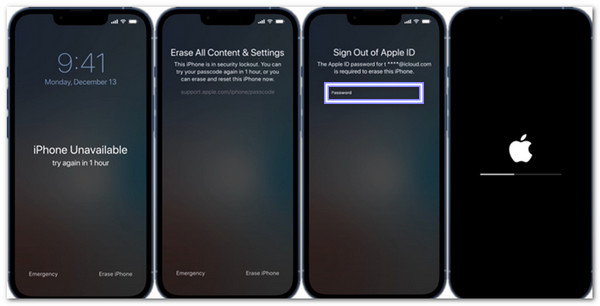
Kada previše pogrešnih lozinki zaključa vaš iPhone, prikazat će se zaslon Sigurnosno zaključavanje. Ova značajka radi samo ako vaš iPhone ima iOS 15 ili noviji. S ovom značajkom ne trebate računalo. Trebate svoj Apple ID i lozinku. To je najbrži način za resetiranje iPhonea bez potrebe za pomoći iTunesa ili iClouda. Saznajte kako tvornički resetirati onemogućene iPhonee na zaslonu Sigurnosno zaključavanje u nastavku!
Koraci za iOS 15.2 do iOS 16
Kada Sigurnosno zaključavanje zaslon, dodirnite Izbriši iPhone dolje desno.
Dodirnite Izbriši iPhone ponovno kako biste bili sigurni da ga želite izbrisati.
Unesite svoje Lozinka za Apple ID tako da iPhone zna da ste to vi.
Dodirnite Izbriši iPhone još jednom da sve izbrišete i resetirate iPhone.
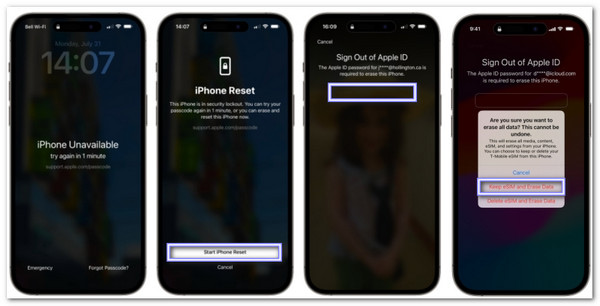
Koraci za iOS 17 ili noviji
Unesite pogrešnu lozinku dok se na zaslonu ne prikaže iPhone nedostupan.
Dodirnite Zaboravili ste šifru, zatim odaberite Pokrenite iPhone Reset.
Sada, stavite svoje Apple ID i lozinka za odjavu s računa.
Odaberi Zadrži eSIM i izbriši podatke ako i dalje želite svoj telefonski broj ili odaberite Izbriši eSIM i podatke ako ne.
Dio 2: Najučinkovitiji način vraćanja onemogućenog iPhonea na tvorničke postavke
Zaključavanje iPhonea može biti zastrašujuće. Možda ste zaboravili lozinku ili je zaslon jednostavno prestao raditi. Sada vam je telefon zaglavljen. Srećom, postoji brz i siguran način za tvorničko vraćanje onemogućenih iPhonea, a to je korištenje... imyPass iPassGo.
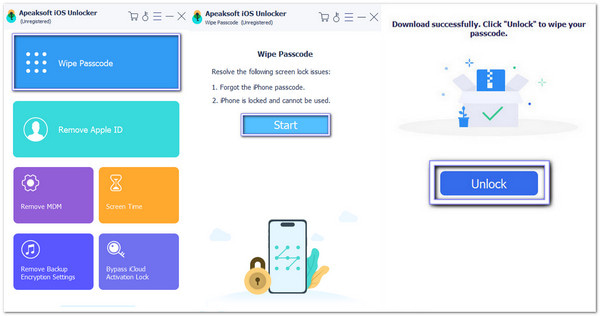
imyPass iPassGo osmišljen je kako bi pomogao korisnicima da resetiraju bilo koji iPhone bez lozinke. Potreban je samo jedan klik za brisanje telefona. Podržava najnovije iOS uređaje, poput iPhonea 17, iPada i iPoda s iOS-om 26 ili iPadOS-om 26. Radi čak i ako nemate tehničkih vještina. Samo spojite svoj iPhone i slijedite upute na zaslonu.
Bez daljnje rasprave, pogledajte kako resetirati onemogućeni iPhone na tvorničke postavke pomoću imyPass iPassGo:
Prvo što trebate učiniti je preuzeti i instalirati imyPass iPassGo s glavne web stranice.
Pokrenite program. Odaberite Obriši lozinku, kliknite Početaki priključite svoj iPhone na stolno računalo pomoću Lightning kabela.
Program će prikazati podatke o vašem iPhoneu, poput modela, verzije sustava i još mnogo toga. Ako je sve ispravno, kliknite Početak ponovno za preuzimanje paketa firmvera za vaš iPhone.
Nakon preuzimanja kliknite na Otključati gumb. Pojavit će se poruka upozorenja. Molimo pročitajte je i potvrdite za nastavak. Sada će se od vas tražiti da unesete 0000 za početak brisanja vašeg iPhonea.
imyPass iPassGo će izbrisati vaš iPhone i ukloniti lozinku. To traje nekoliko minuta. Nakon toga, vaš iPhone će se ponovno pokrenuti i vratiti na tvorničke postavke, baš kao nov.
Dio 3: Kako vratiti onemogućeni iPhone na tvorničke postavke pomoću iTunesa
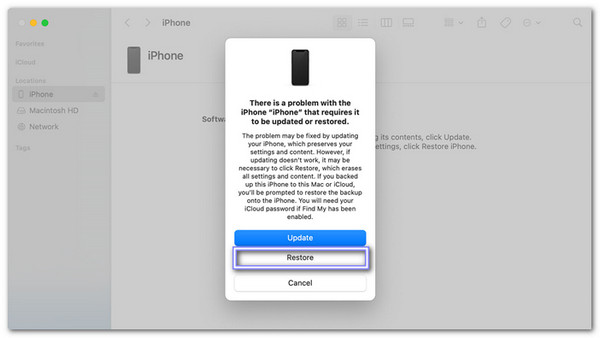
Ako je vaš iPhone zaključan, a u blizini imate računalo, možete ga resetirati pomoću iTunesa (ili Findera na Macu). To funkcionira tako da uređaj stavite u način rada za oporavak. Nakon toga, iTunes će vam omogućiti brisanje svih podataka i instaliranje čistog sustava. Također možete koristiti iTunes za oporavak podataka nakon tvorničkog resetiranja iPhonea.
Želite li naučiti kako resetirati iPhone na tvorničke postavke koji je onemogućen u iTunesu? Oslonite se na vodič u nastavku!
Prvo isključite iPhone. Zatim ga priključite na računalo pomoću USB kabela.
Pritisnite desne tipke za umetanje iPhonea Režim oporavka (gumbi ovise o vašem modelu).
Otvorena iTunes ili TražilicaPojavit će se okvir. Pitat će vas želite li Vratiti ili Ažuriraj.
Klik Vratiti; vaše računalo će izbrisati telefon i instalirati najnoviji iOS.
Dio 4: Kako vratiti iPhone na tvorničke postavke kada je onemogućen putem Find My
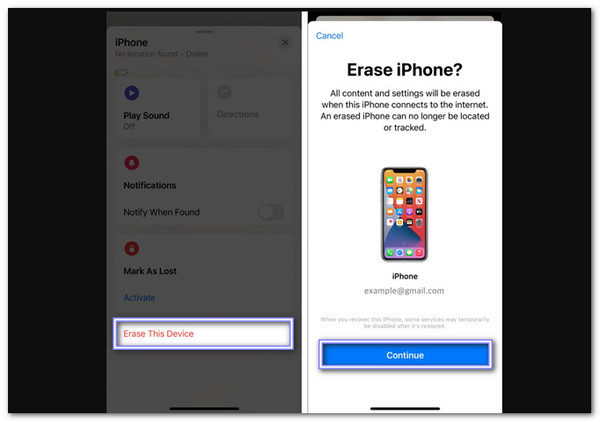
Aplikacija Find My pomaže vam u daljinskom upravljanju Apple uređajima. Ako je vaš iPhone zaključan, možete koristiti ovu aplikaciju s drugog Apple uređaja za brisanje. Radi samo ako je aplikacija Find My iPhone bila uključena prije nego što se zaključao. To je odličan način za resetiranje telefona ako mu ne možete pristupiti ili koristiti računalo.
Želite li isprobati kako vratiti iPhone na tvorničke postavke kada je onemogućen putem Find My? Slijedite ove korake!
Otvori Find My aplikaciju na drugom Apple uređaju, a zatim dodirnite Uređaji na dnu.
Potražite svoje zaključani iPhone na popisu i dodirnite njegovo ime.
Dodirnite Izbriši ovaj uređaj, pogoditi Nastaviti, a zatim dodirnite Izbriši opet.
Upišite svoj Lozinka za Apple ID i potvrdite dodirom Izbriši još jednom.
Dio 5: Kako vratiti onemogućeni iPhone na tvorničke postavke na iCloud.com
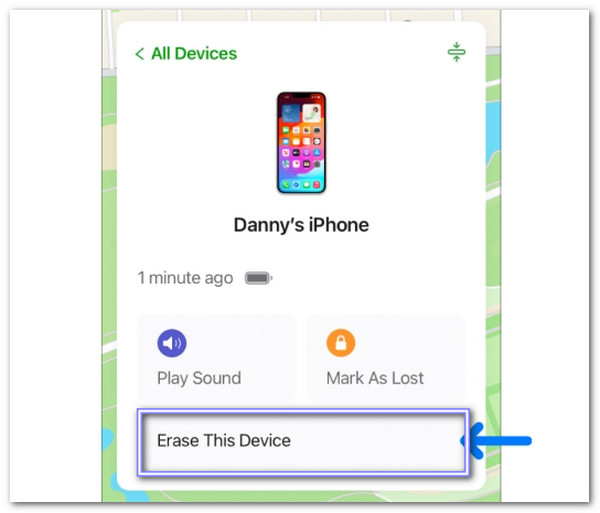
Zaključani iPhone možete resetirati pomoću iCloud.com čak i bez drugog Apple uređaja. Ova metoda funkcionira sve dok je aplikacija Find My bila uključena prije nego što se telefon zaključao. Morate se prijaviti pomoću preglednika. Zatim možete izbrisati iPhone odatle. Jednostavno je i funkcionira čak i ako vam je telefon daleko.
Saznajte kako vratiti onemogućeni iPhone na tvorničke postavke na iCloud.com u nastavku:
Idite na www.icloud.com i prijavite se koristeći svoj Apple ID i lozinka.
Kliknite na Pronađite iPhone, zatim idite na vrh i kliknite Svi uređaji.
S popisa kliknite na naziv vašeg zaključanog iPhonea.
Klik Izbriši ovaj uređaj, potvrdite svoj izbor i kliknite Izbriši opet.
Dio 6: Vraćanje na tvorničke postavke s onemogućenim iPhoneom pomoću Sirija
Siri bi ti mogla pomoći zaobići zaključani zaslon, ali radi samo na starijim verzijama iOS-a. Ovaj trik koristi nekoliko rupa u zakonu za otključavanje telefona bez lozinke. Nije uvijek zajamčeno da će raditi, a Apple je to ispravio u novijim ažuriranjima. Ipak, vrijedi pokušati ako druge metode ne uspiju.
Pogledajte dolje navedene korake kako biste otkrili kako vratiti onemogućeni iPhone na tvorničke postavke pomoću Sirija:
Držite Dom gumb za buđenje Siri. Pitajte: "Koliko je sati?" Kada se pojavi sat, dodirnite ga. Otvorit će se zaslon Svjetskog sata.
Dodirnite + u gornjem desnom kutu. U traku za pretraživanje upišite bilo što. Dodirnite i držite tekst. Dodirnite Odaberi sve, zatim dodirnite Udio, i odaberite Poruka.
U okvir Poruka upišite nešto nasumično. Dodirnite plus + opet, zatim odaberite Stvori novi kontaktNa sljedećem zaslonu dodirnite Dodaj fotografijuOtvara aplikaciju Fotografije.
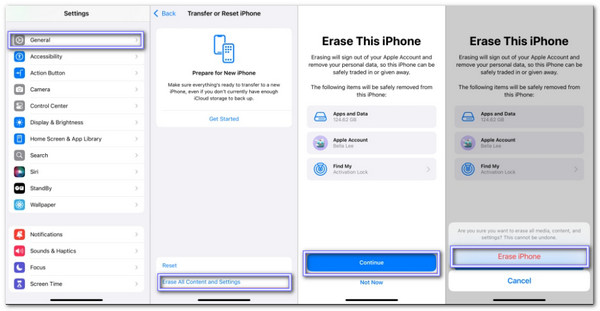
Pričekajte nekoliko sekundi u aplikaciji Fotografije. Zatim pritisnite Dom gumb. Ako radi, vaš će uređaj biti otključan. Sada idite na Postavke > Općenito > Prijenos ili resetiranje iPhonea.
Dodirnite Izbriši sav sadržaj i postavkeKada vas to pita, dodirnite Nastaviti, zatim dodirnite Izbriši iPhone ponovno. Upišite svoju lozinku ili lozinku za Apple ID kada se to od vas zatraži. iPhone će sada sve izbrisati. Kada vidite "Zdravo" zaslon, to znači da je resetiranje uspjelo.
Zaključak
Popravak onesposobljenog iPhonea nije tako kompliciran kao što se čini. Samo trebate znati što učiniti. Dakle, Kako resetirati onemogućeni iPhone na tvorničke postavkeSad znate odgovor. Postoji mnogo načina da to učinite. Nekima je potreban iTunes. Drugi koriste postavke. Ali najlakši način je s imyPass iPassGoNe treba lozinka. Samo jedan klik. Radi na najnovijim iPhoneima, čak i iPhoneu 17, i dobro radi na iOS-u 26.
Odaberite što vam odgovara i vratite svoj iPhone!
Penny je viša urednica u imyPassu. Usredotočila se na otkrivanje savršenih GPS rješenja za lociranje u svim scenarijima, a ima i iskustva u popravljanju računala.
Vruća rješenja
-
Otključaj iOS
- Pregled besplatnih usluga iCloud otključavanja
- Zaobići iCloud aktivaciju s IMEI
- Uklonite Mosyle MDM s iPhonea i iPada
- Uklonite support.apple.com/iphone/passcode
- Pregled Checkra1n iCloud Bypass-a
- Zaobići lozinku za zaključavanje zaslona iPhonea
- Kako napraviti Jailbreak iPhone
- Otključajte iPhone bez računala
- Zaobići iPhone zaključan za vlasnika
- Vraćanje iPhonea na tvorničke postavke bez lozinke za Apple ID
-
Savjeti za iOS
-
Otključaj Android
-
Lozinka za Windows


