



 Riješenje
 Centar za pomoć
 O nama
 Kontakt
Što je potvrda Apple ID-a i kako popraviti petlju
 Penny Warren Objavljeno na 3. rujna 2024Otključaj iOS3-minutno čitanje
Apple je izgradio ekosustav s visokom razinom sigurnosti. Kada se prijavite za svoj Apple ID na novom uređaju ili za Apple uslugu, morate unijeti lozinku. Osim toga, također morate potvrditi svoje vlasništvo. Međutim, neki bi se korisnici mogli osjećati zbunjeno oko toga kako ispravno potvrditi svoj Apple ID i što trebaju učiniti ako Apple ID provjera nije uspjela. Ovaj članak s detaljima odgovara na ova pitanja.

U ovom članku:
Dio 1: Što je Apple ID verifikacija
Uz dvofaktorsku autentifikaciju, morate unijeti kontrolni kod za prijavu sa svojim Apple ID-om na novom uređaju ili pregledniku. Prema Appleu, autentifikacija u dva faktora osmišljena je kako bi bila sigurna da ste vi jedini koji može pristupiti svom Apple ID-u. To je dodatni sloj sigurnosti za vaš Apple ID račun.
Dio 2: Kako potvrditi Apple ID
Možete uključiti dvostruku autentifikaciju za svoj Apple ID na iPhoneu ili Macu. Osim toga, postoji nekoliko načina za ispravno dobivanje kontrolnog koda za Apple ID na vašem iPhoneu, iPadu ili MacBooku.
Kako dobiti kontrolni kod na pouzdanom iPhoneu
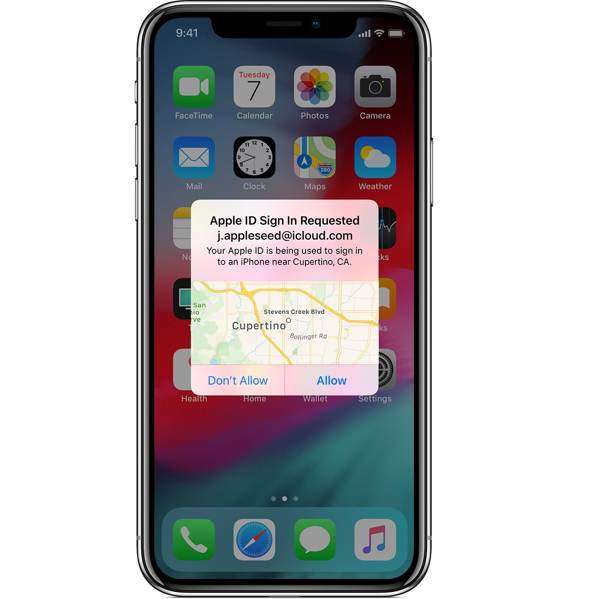
Prijavite se na novi uređaj ili preglednik sa svojim Apple ID-om i lozinkom.
Kada primite obavijest na svom pouzdanom Apple uređaju, dodirnite Dopusti.
Zatim unesite kontrolni kod.
Kako potvrditi Apple ID SMS-om ili telefonskim pozivom
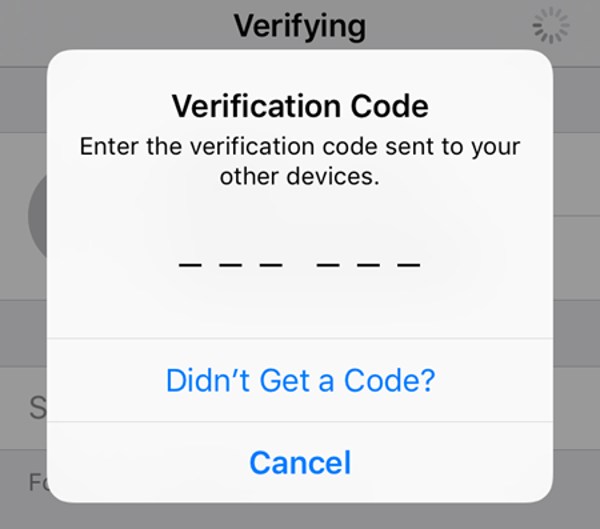
Dodirnite Nemoj dobiti kontrolni kod na zaslonu za prijavu.
Zatim odlučite potvrditi Apple ID putem poruke ili telefonskog poziva.
Unesite kontrolni kod koji ste primili.
Kako dobiti kontrolni kod u aplikaciji Postavke
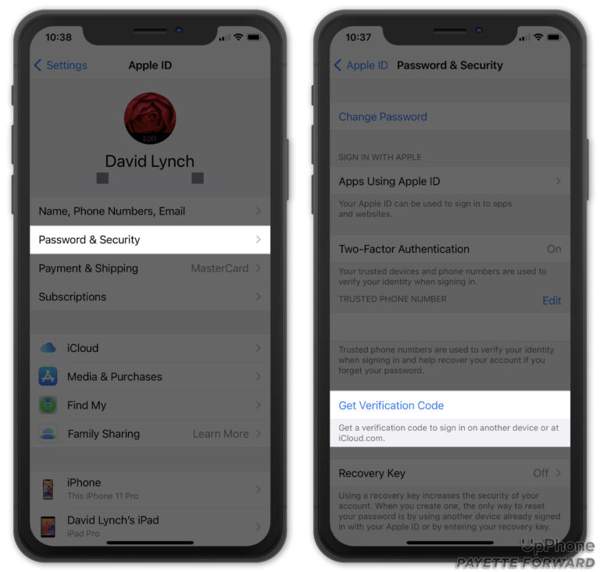
Pokrenite aplikaciju Postavke na svom iPhoneu.
Dodirnite svoj profil i odaberite Lozinka i sigurnost ili Prijava i sigurnost.
hit Nabavite kontrolni kod da biste dobili kontrolni kod.
Kako potvrditi Apple ID na Macu
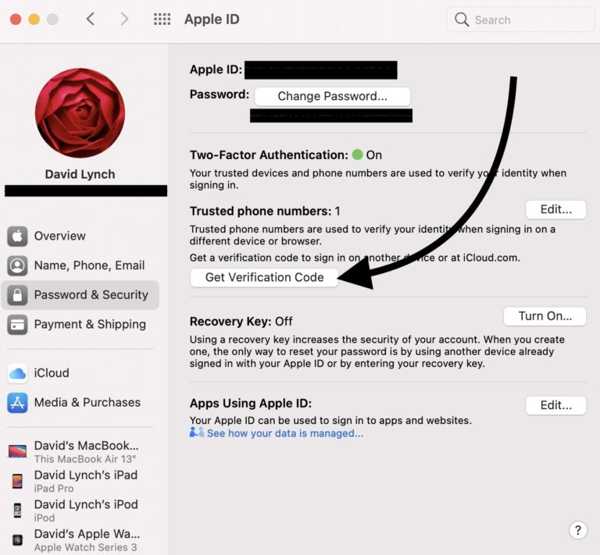
Idite na Jabuka izbornik i odaberite Postavke sustava ili Postavke sustava.
Klik Apple ID, uputite se na Lozinka i sigurnost ili Prijava i sigurnost, i kliknite Nabavite kontrolni kod da biste dobili šifru.
Dio 3: Kako popraviti neuspjelu provjeru Apple ID-a
Ako se potvrda Apple ID-a stalno pojavljuje, ne možete se prijaviti na svoj račun na novom uređaju ili pregledniku. Dobra vijest je da možete riješiti ovaj problem i potvrditi svoj Apple ID u raznim situacijama.
Rješenje 1: Provjerite status Apple poslužitelja
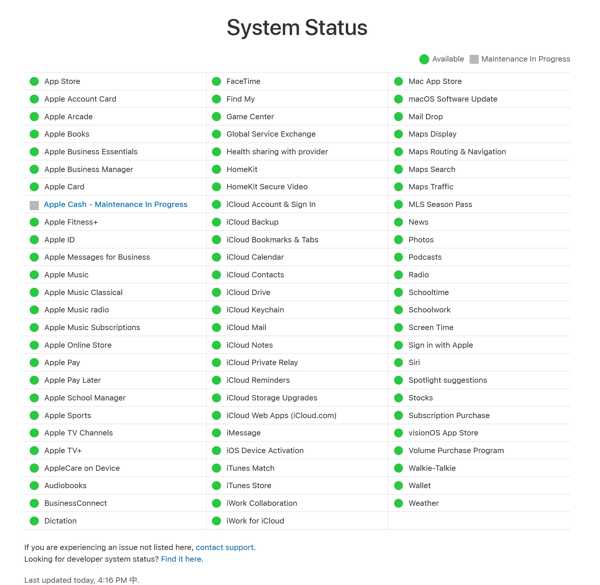
Kada provjera Apple ID-a nije uspjela, prva stvar koju trebate učiniti je provjeriti status Apple poslužitelja. Posjetite www.apple.com/systemstatus u pregledniku i provjerite status svakog poslužitelja, posebno Apple ID-a ili relevantnih poslužitelja. Ako ne radi, morate pričekati da poslužitelj ponovno proradi.
Rješenje 2: Ponovno pokrenite iPhone
Kako biste spriječili iskakanje potvrde Apple ID-a, možete pokušati ponovno pokrenuti svoj iPhone. Iako je jednostavan, ovaj način može učinkovito riješiti razne softverske probleme. Osim toga, neće oštetiti vaše podatke na vašem iPhoneu, a vi to ne trebate upravljati svojim Apple ID-om i lozinku.
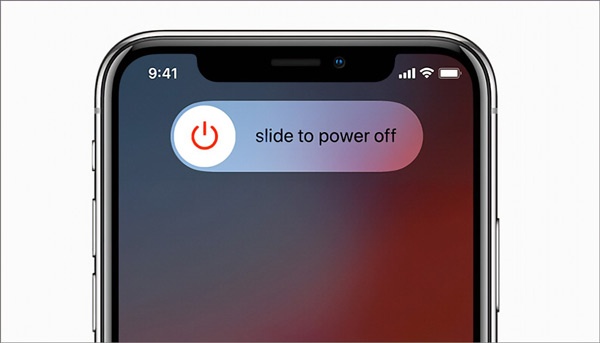
Nastavite pritiskati Strana ili Vrh dok se ne pojavi zaslon za isključivanje.
Pomaknite klizač i isključite uređaj.
Držite pritisnuto Strana ili Vrh nakon što zaslon vašeg iPhonea postane potpuno crn. Otpustite gumb kada vidite Apple logo.
Rješenje 3: Točan datum i vrijeme
Drugi način da popravite neuspjeh provjere Apple ID-a je da ispravite postavke datuma i vremena na vašem iPhoneu. Neispravna postavka datuma i vremena također može biti odgovorna za stalno pojavljivanje pogreške.
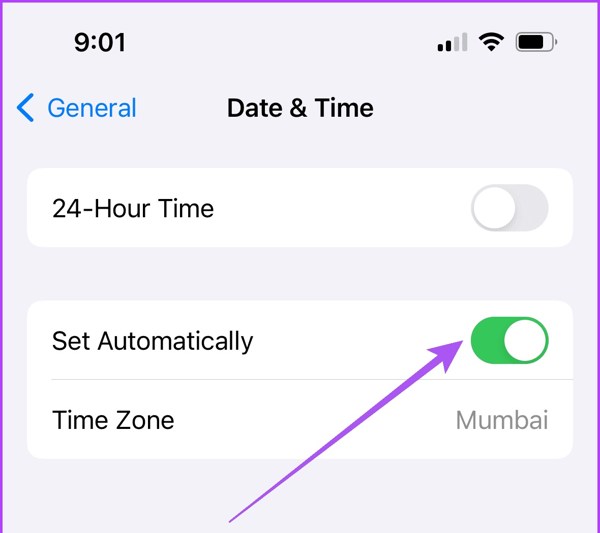
Otvori Postavke aplikaciju i idite na Općenito, Datum i vrijeme.
Uključite Postavi automatski opcija.
Rješenje 4: Uklonite stari Apple ID
Ako ste zaboravili svoj Apple ID, teško je proći petlju provjere Apple ID-a. srećom, imyPass iPassGo može vam pomoći ukloniti stari Apple ID s vašeg iPhonea ili iPada bez lozinke.

4.000.000+ preuzimanja
Uklonite Apple ID na iPhoneu bez lozinke.
Jednostavan za korištenje i uklanjanje Apple ID-a jednim klikom.
Uključite dodatne značajke, poput otključavanja iPhonea bez šifre.
Podržava najnovije verzije iOS-a.
Evo koraka za uklanjanje Apple ID-a i popravak neuspjeha provjere Apple ID-a:
Pokrenite najbolji alat za uklanjanje Apple ID-a nakon što ga instalirate na svoje računalo. Povežite svoj iPhone s računalom pomoću Lightning kabela. Odaberite Ukloni Apple ID, i kliknite na Početak dugme.
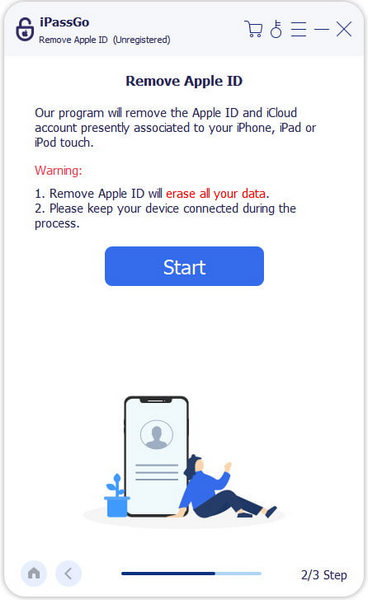
Ako je Find My onemogućen, softver će odmah ukloniti vaš Apple ID.
Ako je Find My omogućen i imate iOS 11.3 ili stariji, resetirajte sve postavke na vašem iPhoneu i softver će obaviti ostatak posla.
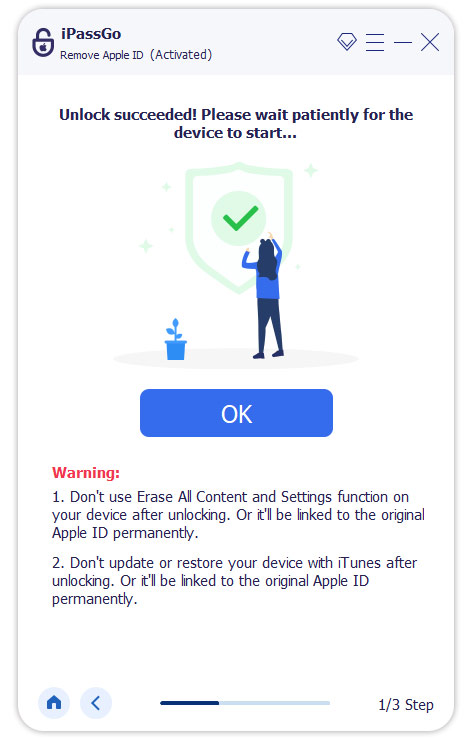
Ako je Find My omogućen i imate iOS 11.4 ili noviji, uključite dvofaktorsku autentifikaciju. Uđi 0000 i potvrdite otključavanje, provjerite informacije o uređaju i kliknite Početak dugme. Možete otključati svoj uređaj čak i ako Apple ID nije aktivan.
Zaključak
Ovaj vodič je raspravljao Apple ID potvrdaSada biste trebali razumjeti kako potvrditi svoj Apple ID i dobiti verifikacijski kod na svom iPhoneu i Macu. Ako niste uspjeli potvrditi svoj Apple ID, naveli smo i četiri učinkovita rješenja koja će vam pomoći da se riješite problema.
Penny je viša urednica u imyPassu. Usredotočila se na otkrivanje savršenih GPS rješenja za lociranje u svim scenarijima, a ima i iskustva u popravljanju računala.
Vruća rješenja
-
Otključaj iOS
- Pregled besplatnih usluga iCloud otključavanja
- Zaobići iCloud aktivaciju s IMEI
- Uklonite Mosyle MDM s iPhonea i iPada
- Uklonite support.apple.com/iphone/passcode
- Pregled Checkra1n iCloud Bypass-a
- Zaobići lozinku za zaključavanje zaslona iPhonea
- Kako napraviti Jailbreak iPhone
- Otključajte iPhone bez računala
- Zaobići iPhone zaključan za vlasnika
- Vraćanje iPhonea na tvorničke postavke bez lozinke za Apple ID
-
Savjeti za iOS
-
Otključaj Android
-
Lozinka za Windows


