



 Riješenje
 Centar za pomoć
 O nama
 Kontakt
Kako vratiti zaključani Android na tvorničke postavke kako biste uklonili zaključavanje zaslona
 Gideon Byron Objavljeno na 15. listopada 2026.Otključaj Android3-minutno čitanje
Zaboravili ste lozinku za zaključani zaslon na Android telefonu i ne možete pristupiti svom uređaju? Možete resetiranje zaključanog Android telefona bez unosa lozinke, ali imajte na umu da će većina metoda resetiranja izbrisati sve podatke na vašem uređaju. U ovom vodiču pokazat ćemo kako resetirati zaključani Android telefon pomoću 4 praktične metode. Nastavite čitati da vidite kako svaka metoda funkcionira.

U ovom članku:
- 1. dio. Usporedba 5 načina za resetiranje zaključanog Android telefona
- 2. dio. Kako resetirati zaključani Android telefon pomoću Recovery moda
- 3. dio. Kako resetirati zaključani Android telefon putem Google Find My
- 4. dio. Kako ukloniti Android zaključavanje zaslona pomoću Android Unlocker alata
- 5. dio. Kako resetirati zaključani Android telefon ADB naredbama
1. dio. Usporedba 5 načina za resetiranje zaključanog Android telefona
Android telefon možete resetirati pomoću Recovery moda, Google Find My, Android unlocker alata ili ADB naredbi. U nastavku je brza usporedba četiri načina za resetiranje zaključanog Android telefona:
| metoda | Treba li vam računalo? | Gubitak podataka | Teškoća | Najbolje za |
| Režim oporavka | Ne | Da | srednje | Većina Android telefona |
| Google Find My | Ne | Da | Lako | Udaljeno resetiranje |
| Android Unlocker | Da | Da | Lako | Uklanjanje Android zaključavanja zaslona i zaobilaženje FRP-a |
| ADB naredbe | Da | Ovisi | Napredna | Iskusni korisnici |
2. dio. Kako resetirati zaključani Android telefon pomoću Recovery moda
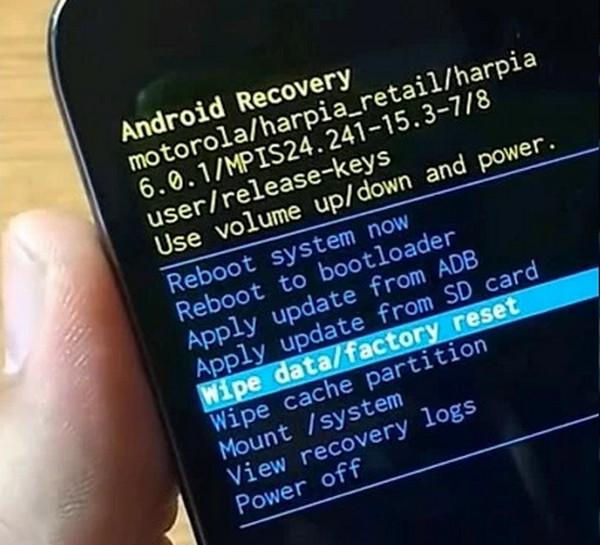
Android Recovery Mode jedan je od najčešćih načina za vraćanje tvorničkih postavki zaključanog Android telefona. U Recovery Mode možete ući fizičkim tipkama i odabrati opcije poput ponovnog pokretanja telefona, brisanja podataka ili izvođenja tvorničkog resetiranja. Međutim, on ne zaobići Google zaključavanjeNakon vraćanja na tvorničke postavke morate unijeti svoj Google račun. Koraci u nastavku pokazat će vam kako resetirati zaključani Android telefon pomoću njegovih tipki.
pritisnite i držite Vlast i Stišaj zvuk zajedno. Otpustite ih kada se Android telefon isključi. Nakon što se Android telefon isključi, pritisnite i držite Vlast i Stišaj zvukOtpustite tipke kada se prikaže zaslon za oporavak.
Koristiti Volumen fizičke tipke za odabir Vraćanje na tvorničke postavke ili Brisanje podataka/Vraćanje na tvorničke postavke gumb. Nakon toga potvrdite postupak i ponovno pokrenite Android telefon da biste ga isključili. Na taj će se način zatvoriti zaslon za oporavak.
3. dio. Kako resetirati zaključani Android telefon putem Google Find My
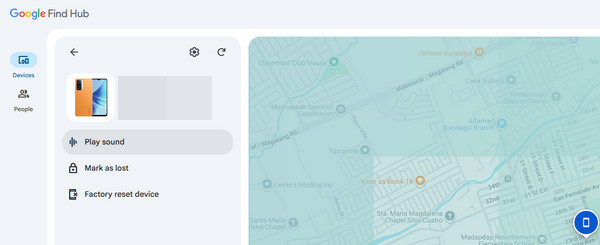
Google Find Hub (ranije poznat kao Find My Device) Googleova je ugrađena usluga za lociranje, zaštitu i daljinsko upravljanje Android uređajima. Omogućuje vam praćenje lokacije u stvarnom vremenu pomoću GPS-a. Ova besplatna usluga također se može koristiti za tvorničko resetiranje vašeg Android telefona. Međutim, kao i prethodna metoda, ne zaobilazi Google FRP na vašem Android telefonu. Ovaj postupak zahtijeva snažnu internetsku vezu. Slijedite korake u nastavku kako biste saznali kako.
Potražite službenu web stranicu Pronađi središte ili Pronađi moj uređaj. Zatim se prijavite na povezani Google račun na svom Android telefonu. Nakon što se vaš uređaj pojavi na karti, odaberite svoj telefon s popisa uređaja.
Odaberi Uređaj za vraćanje na tvorničke postavke opciju i potvrdite radnju. Vaš Android telefon bit će daljinski resetiran i svi podaci pohranjeni na uređaju bit će uklonjeni.
4. dio. Kako ukloniti Android zaključavanje zaslona pomoću Android Unlocker alata
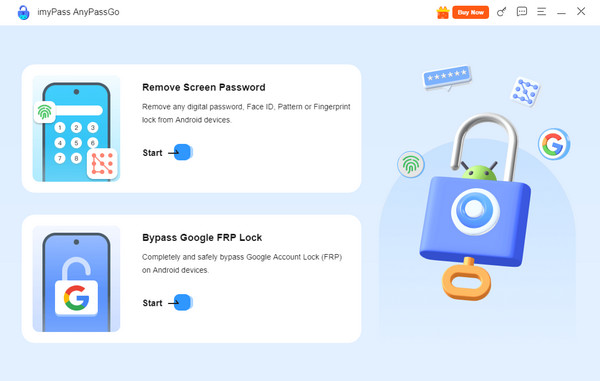
Ako ugrađene Android metode ne uspiju, možete isprobati Android unlocker za uklanjanje zaključavanja zaslona. imyPass AnyPassGo može otključati sve vrste Android zaključavanja zaslona, uključujući otisak prsta, PIN, uzorak, prepoznavanje lica i lozinku. Alat se također može koristiti za zaobilaženje Google FRP zaključavanja na vašem Android telefonu. Podržava Samsung, Xiaomi, Huawei i druge marke Android telefona. Koraci u nastavku pomoći će vam da brzo resetirate zaključani Android telefon.
Posjetite imyPass AnyPassGo web stranicu. Zatim preuzmite alat na svoje računalo i postavite ga. Kasnije instalirajte i pokrenite softver da biste ga odmah počeli koristiti na računalu.
Kliknite na Početak gumb ispod Ukloni lozinku zaslona gumb u gornjem lijevom kutu. Zatim će vam se prikazati upit za podržane marke Android telefona alata. Odaberite marku svog Android telefona za nastavak.
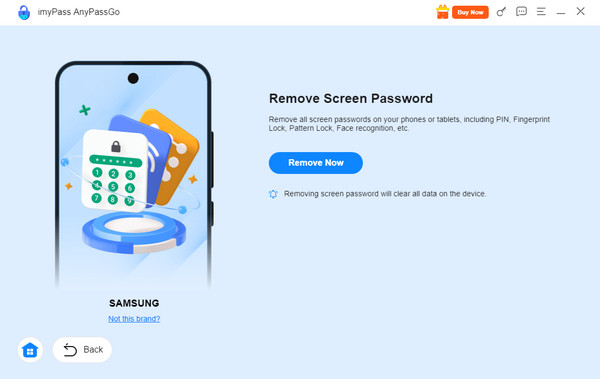
Morat ćete priključiti svoj Android telefon na trenutno računalo pomoću USB kabel. Kliknite na Ukloni sada gumb ispod opisa. Na taj će način započeti postupak otključavanja.
5. dio. Kako resetirati zaključani Android telefon ADB naredbama
Android Debug Bridge, ili ADB, poznata je naredba koja omogućuje vašem Android telefonu komunikaciju s računalom. Ova naredba naredbenog retka omogućuje različite zadatke na vašem Android telefonu. Omogućuje vam instaliranje aplikacija, omogućavanje otklanjanja pogrešaka, brisanje aplikacija, prijenos datoteka i još mnogo toga. Za svoje operacije koristi alate Android SDK platforme.
Naredba također može resetirati zaključani Android telefon. Međutim, ova metoda zahtijeva profesionalne vještine i možda neće raditi na novijim verzijama Androida. Koraci u nastavku detaljno su opisani kako bi vam pomogli u tom postupku.
Uzmite USB kabel i njime spojite svoj Android telefon na računalo. Nakon toga otvorite Naredbeni redak ili Terminal alat na vašem računalu. Upišite adb uređaji kod pomoću tipkovnice. Pritisnite tipku Enter za kodiranje.
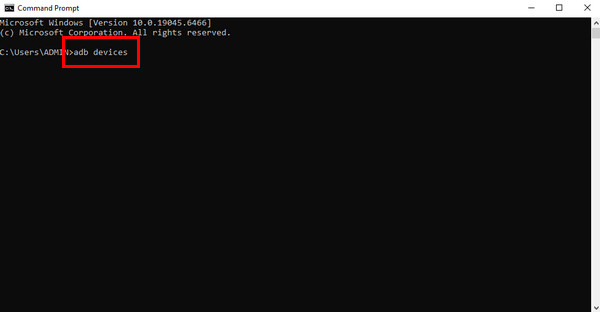
Pokrenite adb shell rm /data/system/gesture.key kod. Alternativno, možete unijeti adb shell rm /data/system/password.key kod. Imaju istu operaciju na vašem Android telefonu.
Na vašem će se zaslonu prikazati više opcija. Molimo upišite adb ponovno pokretanje kod i slijedite upute na zaslonu za tvorničko vraćanje Android telefona pomoću računala s ADB naredbom.
Zaključak
Sve u svemu, ovaj post vas uči kako resetirati zaključani Android telefon. Predlaže 4 provjerena načina da vam pomognu vratiti tvorničke postavke zaključanog Android telefona. Ako ste zaboravili svoj PIN, lozinku ili uzorak, možete isprobati imyPass AnyPassGo za uklanjanje različitih vrsta zaključavanja zaslona na Android telefonu. Otključajte svoj Android telefon bez teškoća i ponovno steknite pristup odmah!
Gideon piše o otključavanju iOS, Android i Windows uređaja. Prije je radio kao stručnjak za mobilne uređaje u servisu, pomažući korisnicima s zaključanim uređajima i oporavkom lozinki. U slobodno vrijeme testira nove alate za otključavanje, prilagođava pametne uređaje i čini složene procese otključavanja jednostavnima i sigurnima.
Vruća rješenja
-
Otključaj Android
- Recenzija AddROM FRP Bypass alata
- Kako zaobići FRP pomoću vnROM alata
- Kako jednostavno zaobići FRP na ZTE uređajima
- Detaljna recenzija FRP Hijacker alata
- Kako zaobići FRP zaštitu na Revvl 5G
- Kako zaobići FRP zaštitu na Samsungu bez računala
- Kako zaobići FRP zaštitu na Galaxy A7 Lite bez računala
- Recenzija aplikacije Easy Flashing FRP Bypass 8.0
-
Otključaj iOS
-
Savjeti za lozinku
-
Savjeti za iOS

