



 Riješenje
 Centar za pomoć
 O nama
 Kontakt
Kako riješiti problem s App Storeom koji stalno traži lozinku na iOS-u
 Samuel Spenser Objavljeno na 4. lipnja 2025.Otključaj iOS3-minutno čitanje
„App Store na mom iPhoneu 17 Pro Max uvijek traži unos lozinke za Apple ID za besplatne aplikacije. Kako zaustaviti skočni prozor?“ Korisnici iPhonea i iPada moraju preuzeti i kupiti aplikacije iz App Storea. Svaki put kada preuzimate aplikacije, App Store mora potvrditi vaš identitet putem lozinke za Apple ID, Face ID-a ili Touch ID-a. Ako… App Store stalno traži lozinku, ne možete ništa instalirati. Ovaj članak vam pomaže da brzo riješite ovaj problem.

U ovom članku:
1. dio: Zašto App Store stalno traži lozinku
App Store traži vašu lozinku kako bi se uvjerio da ste stvarni vlasnik uređaja, kao i kako bi potvrdio da je preuzimanje aplikacije bilo namjerno. Glavni razlozi zašto App Store stalno traži lozinku uključuju:
1. Promijenili ste lozinku za Apple ID, ali niste ažurirali promjene na svom iPhoneu ili iPadu.
2. Postoji privremeni kvar ili softverska greška.
3. Vaš iPhone se zaglavi prilikom kupnje aplikacije.
4. Postavke sukoba.
Dio 2: Kako popraviti problem s App Storeom koji stalno traži lozinku
Rješenje 1: Provjerite Apple ID
Ako App Store stalno traži lozinku, prvo što biste trebali učiniti je potvrditi svoj Apple ID. Možete se odjaviti sa svog trenutnog Apple ID-a i ponovno se prijaviti na svoj račun i lozinku na svom iPhoneu ili iPadu.
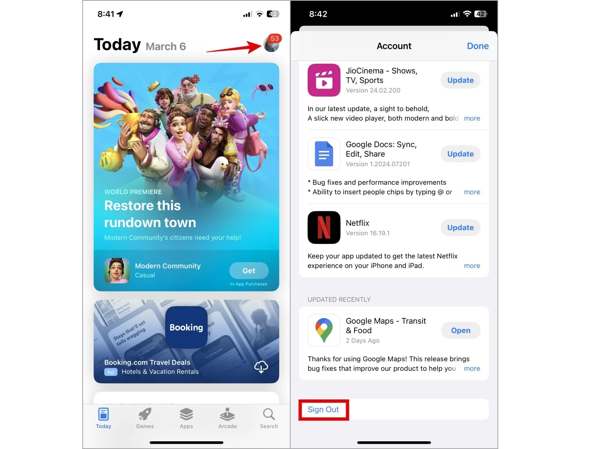
Otvorite aplikaciju App Store na svom iPhoneu.
Dodirnite svoju profilnu sliku.
Pomaknite se prema dolje i dodirnite Odjavi se dugme.
Zatim se prijavite sa svojim Apple ID-om i lozinkom u App Storeu.
Rješenje 2: Provjerite kupnju unutar aplikacije
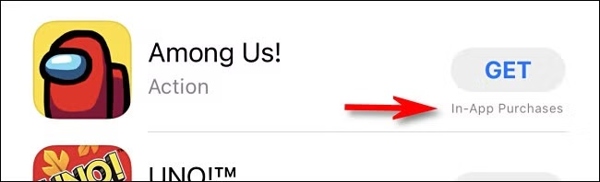
Ako preuzmete aplikaciju, ali App Store stalno traži lozinku, bolje je da provjerite informacije o aplikaciji. Zapravo, neke aplikacije, besplatne ili ne, imaju kupnje unutar aplikacije. To znači da određenim značajkama možete pristupiti samo ako ih platite. U takvim slučajevima App Store zahtijeva vašu lozinku kako bi potvrdio da obavljate kupnju.
Rješenje 3: Prisilno ponovno pokretanje iPhonea
Ako se vaš iPhone zaglavi prilikom kupnje aplikacije, App Store će vas stalno tražiti lozinku. Rješenje je jednostavno: stavite iPhone u Režim oporavka i prisilno ponovno pokrenite iPhone. Kombinacija tipki razlikuje se ovisno o modelu vašeg iPhonea:
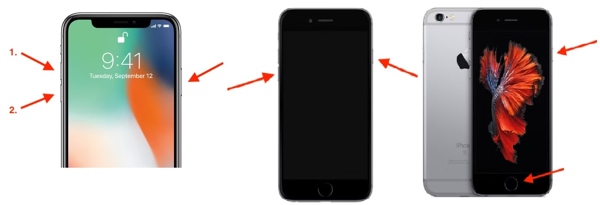
Na iPhoneu 8 ili novijem
Brzo pritisnite i pustite Pojačati dugme.
Učinite isto s Stišaj zvuk dugme.
Držite Strana dok ne vidite Apple logo.
Na iPhoneu 7/7 Plus
Držite Stišaj zvuk + Strana gumbe dok se ne pojavi Apple logo.
Na iPhoneu 6s ili starijem
Držite Dom + Spavanje/Buđenje gumbe dok se ne pojavi Apple logo.
Rješenje 4: Onemogućite automatsko ažuriranje
iPhone i iPad omogućuju vam automatsko instaliranje ažuriranja aplikacija. To je još jedan razlog zašto App Store stalno traži lozinku. Ako želite ukloniti prekid i ručno instalirati ažuriranja, možete isključiti ovu značajku.
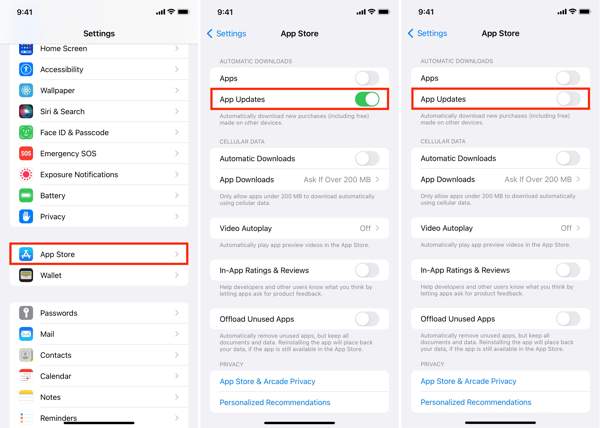
Pokrenite Postavke aplikaciju na početnom zaslonu.
Idite na Trgovina aplikacijama tab.
Naći Ažuriranja aplikacije ispod Automatsko preuzimanje odjeljak.
Isključite prekidač.
Rješenje 5: Isključite opciju Zahtjev za lozinku
Ako želite spriječiti App Store da traži lozinku prilikom preuzimanja besplatnih aplikacija, možete isključiti opciju Zahtijevaj lozinku. Štoviše, možete odabrati korištenje provjere određeno vrijeme bez unosa lozinke.
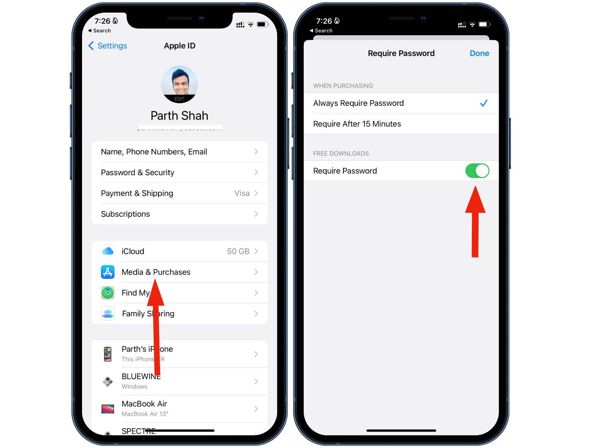
Korak 1: Dodirnite svoj profil u Postavke app.
Korak 2: Idi na Mediji i kupnja.
Korak 3: Odaberite Postavke zaporke i isključite Zahtijeva lozinku ispod Besplatna preuzimanja odjeljak.
Korak 4: Odaberite Zahtijevati nakon 15 minuta pod, ispod Prilikom kupnje.
Korak 5: Na kraju dodirnite Gotovo dugme.
Dio 3: Konačno rješenje za rješavanje problema s App Storeom koji stalno traži lozinku
Ako ste zaboravili lozinku za Apple ID, imyPass iPassGo može vam pomoći riješiti problem s kojim App Store stalno traži lozinku. Uklanja stari račun s vašeg iOS uređaja kako biste se mogli prijaviti s novim Apple ID-om i lozinkom.

4.000.000+ preuzimanja
Zaobići zaboravljena lozinka za Apple ID s vašeg iOS uređaja.
Ne zahtijevajte lozinku za iPhone ili bilo kakva ograničenja.
Ponudite dodatne značajke, poput zaobilaženja MDM-a.
Podržava najnovije verzije iOS-a i iPadOS-a.
Kako popraviti problem s App Storeom koji stalno traži lozinku na iPhoneu
Instalirajte alat za uklanjanje Apple ID-a
Pokrenite najbolji alat za uklanjanje Apple ID-a nakon što ga instalirate na računalo. Dostupan je na Windowsima 11/10/8/7 i Mac OS X 10.12 ili novijim verzijama. Spojite svoj iPhone ili iPad s računalom pomoću Lightning kabela. Odaberite Ukloni Apple ID način i kliknite na Početak dugme.

Ukloni Apple ID
Ako je funkcija Find My onemogućena, softver će automatski ukloniti vašu lozinku za Apple ID.
Ako je aplikacija Find My omogućena na iOS-u 11.3 ili starijem, resetirajte sve postavke na uređaju. Nakon toga, softver će obaviti svoj posao.
Ako je aplikacija Find My omogućena na iOS-u 11.4 ili novijem, uključite 2FA na svom iPhoneu. Unesite 0000 za potvrdu radnje. Provjerite podatke o uređaju i pritisnite Početak za početak uklanjanja vašeg Apple ID-a.

Zaključak
Ovaj vodič objašnjava Zašto App Store stalno traži lozinku i pruža učinkovita rješenja za rješavanje ovog problema. Možete slijediti ova rješenja kako bi vaša App Store radila normalno. imyPass iPassGo je rješenje na jednom mjestu za uklanjanje abnormalnih Apple računa s vašeg uređaja.
Samuel je viši urednik u imyPassu. Stručnjak je za otključavanje lozinkama. Ima preko pet godina iskustva u pisanju tutorijala o otključavanju telefona.
Vruća rješenja
-
Otključaj iOS
- Pregled besplatnih usluga iCloud otključavanja
- Zaobići iCloud aktivaciju s IMEI
- Uklonite Mosyle MDM s iPhonea i iPada
- Uklonite support.apple.com/iphone/passcode
- Pregled Checkra1n iCloud Bypass-a
- Zaobići lozinku za zaključavanje zaslona iPhonea
- Kako napraviti Jailbreak iPhone
- Otključajte iPhone bez računala
- Zaobići iPhone zaključan za vlasnika
- Vraćanje iPhonea na tvorničke postavke bez lozinke za Apple ID
-
Savjeti za iOS
-
Otključaj Android
-
Lozinka za Windows


