



 Riješenje
 Centar za pomoć
 O nama
 Kontakt
Kako popraviti grešku "Nema aktivnog uređaja koji se koristi za vašu lokaciju na iPhoneu"
 Samuel Spenser Objavljeno na 19. rujna 2025.Otključaj iOS3-minutno čitanje
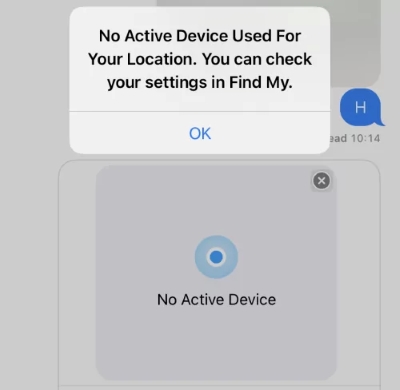
U modernom životu, dijeljenje lokacije postalo je bitan alat za održavanje kontakta s našim obiteljima, pronalaženje naših uređaja, pa čak i snalaženje u svakodnevnom životu. Međutim, mnogi korisnici iznenada nailaze na upit "Za vašu lokaciju nije korišten nijedan aktivni uređajprilikom otvaranja aplikacije Pronađi moju lokaciju ili pokušaja dijeljenja lokacije, što rezultira nemogućnošću normalnog korištenja funkcije lokacije.

To ne samo da iznenađuje ljude, već može utjecati i na odgovor u hitnim slučajevima. Ovaj problem je posebno nezgodan za korisnike koji se oslanjaju na svoje iPhone uređaje za dijeljenje lokacije obitelji, pronalaženje uređaja djece ili starijih osoba. Ne brinite, ovaj će članak korak po korak objasniti problem, od analize uzroka do sveobuhvatnih rješenja, pomažući vam da brzo vratite funkciju pozicioniranja.
U ovom članku:
- Dio 1. Što znači da se za vašu lokaciju ne koristi nijedan aktivni uređaj
- 2. dio. Zašto ne vidite aktivni uređaj prilikom dijeljenja lokacije
- Dio 3. Kako popraviti problem s neaktivnim uređajem koji se koristi za vašu lokaciju
- Dio 4. Dodatni savjeti: Najbolji način za otključavanje iPhonea i vraćanje dijeljenja lokacije
Dio 1. Što znači da se za vašu lokaciju ne koristi nijedan aktivni uređaj
Prilikom korištenja usluge Pronađi moju lokaciju ili dijeljenja lokacije, neki korisnici iznenada vide poruku poput "Nema aktivnog uređaja koji se koristi za vašu lokaciju". To ne znači da lokacija vašeg uređaja nije dostupna, već da vaš trenutni uređaj nije postavljen kao aktivni uređaj za dijeljenje lokacije. Kada se pojavi ovaj problem, nećete moći dijeliti svoju lokaciju s obitelji niti vidjeti lokaciju drugih u stvarnom vremenu.
Ovaj upit može se pojaviti u raznim situacijama, posebno nakon novog telefona ili vraćanja na tvorničke postavke. Na primjer, mnogi korisnici s novijim modelima mobilnih telefona susrest će se sa situacijom da se na iPhoneu 15 ili iPhoneu 16 ne koristi nijedan aktivni uređaj za njihovu lokaciju. Čak i ako je uređaj spojen na internet i lokacija je uključena, usluga lokacije i dalje se neće moći normalno koristiti. Ovo ograničenje će se ukloniti samo ako ručno postavite uređaj kao dijeljeni izvor lokacije.
Bilo da se radi o iPhoneu ili iPadu, razumijevanje i savladavanje "što je vrijeme isteka zaslona" prvi je korak za pravilno prilagođavanje iskustva korištenja uređaja.
2. dio. Zašto ne vidite aktivni uređaj prilikom dijeljenja lokacije
Zašto onda moja lokacija prikazuje da nema aktivnog uređaja? Iz navedenog možemo zaključiti da je to obično zato što sustav ne može prepoznati koji se uređaj treba koristiti za pružanje informacija o lokaciji. Ovakav problem ne utječe samo na korištenje značajke Pronađi moj, već i ometa dijeljenje lokacije u stvarnom vremenu s vašom obitelji. Evo nekoliko uobičajenih razloga zašto ne vidite aktivni uređaj prilikom dijeljenja lokacije:
• Nije omogućena značajka Dijeli moju lokaciju
Možda niste uključili Dijeli moju lokaciju u postavkama ili postavili druge značajke koje to omogućuju dijeljenje lokacije na iPhoneuili možda niste odabrali svoj trenutni uređaj kao izvor dijeljenja.
• Iznimka Apple ID-a
Ako ste se odjavili sa svog Apple ID-a na uređaju ili ako postoje problemi sa sinkronizacijom vašeg računa, sustav neće moći povezati ovaj uređaj kao izvor lokacije.
• Uređaj nije spojen na mrežu
Nedostatak stabilne Wi-Fi ili mobilne podatkovne veze također može spriječiti sustav da prepozna je li uređaj u aktivnom stanju.
• Funkcija Pronađi me je ograničena
Na primjer, ako su dopuštenja za Pronađi moj iPhone isključena u Vremenu zaslona ili ako je Pronađi moj iPhone onemogućen.
Ako koristite iPhone i nailazite na ove savjete prilikom dijeljenja lokacije, to znači da sustav nije ispravno postavljen. Prvo možete provjeriti jesu li gore navedeni problemi uzrok.
Dio 3. Kako popraviti problem s neaktivnim uređajem koji se koristi za vašu lokaciju
Nakon što shvatite razloge zašto se takav upit može pojaviti na vašem iPhoneu, ne morate paničariti; problem možete riješiti korak po korak. Preporučuje se da pokušate postupno, ponovno provjeravajući je li dijeljenje lokacije obnovljeno sa svakim dovršenim korakom.
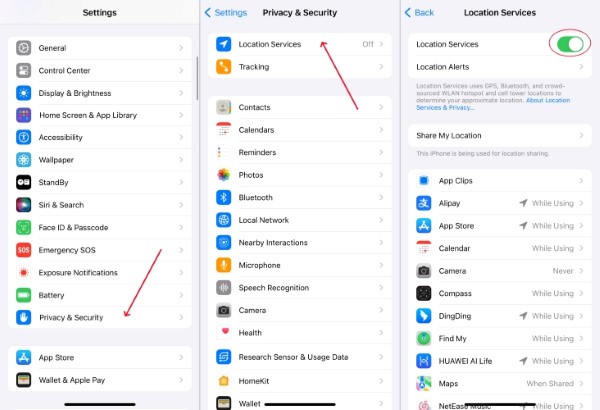
Omogući usluge lokacije
Otvori Postavke aplikacija. Pomaknite se prema dolje i kliknite Privatnost i sigurnost.
Pronaći Usluge lociranja na vrhu i provjerite je li prekidač uključen.
Prijeđite prstom prema dolje da biste pronašli Find My i kliknite za ulazak. Odaberite Stalno; to omogućuje sustavu dobivanje točnih podataka o položaju u stvarnom vremenu.
Ponovno pokrenite postavke aplikacije Pronađi moju aplikaciju
Otvorena Postavke i dodirnite svoje Apple ID ime na vrhu.
Idite na Find My opciju. Molimo isključite Podijeli moju lokaciju prekidač i pričekajte oko 10 sekundi. Ponovno ga uključite i potvrdite da je trenutni uređaj postavljen kao izvor lokacije.
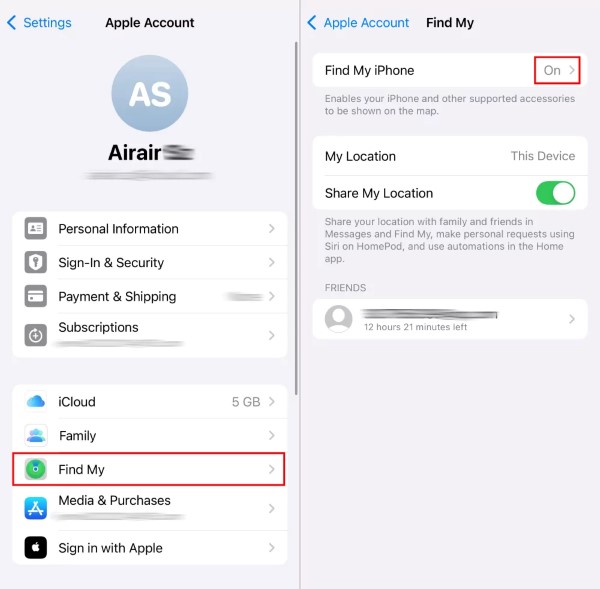
Ako koristite Dijeljenje s obitelji, provjerite je li drugim članovima dopušteno vidjeti vašu lokaciju na svojim uređajima. Ako ne želite da vaša obitelj prati vaše aktivnosti, možete odabrati i pošalji lažnu lokaciju u dobroj vjeri.
Resetiraj mrežne postavke
Otvorena Postavke > OpćenitoPrijeđite prstom prema dnu da biste pronašli i dodirnuli Prijenos ili resetiranje iPhonea.
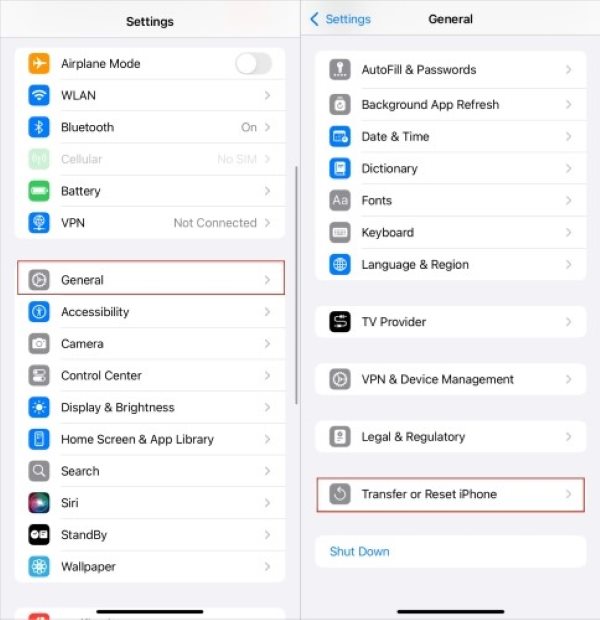
Odaberite Resetiraj > Resetiraj mrežne postavke.
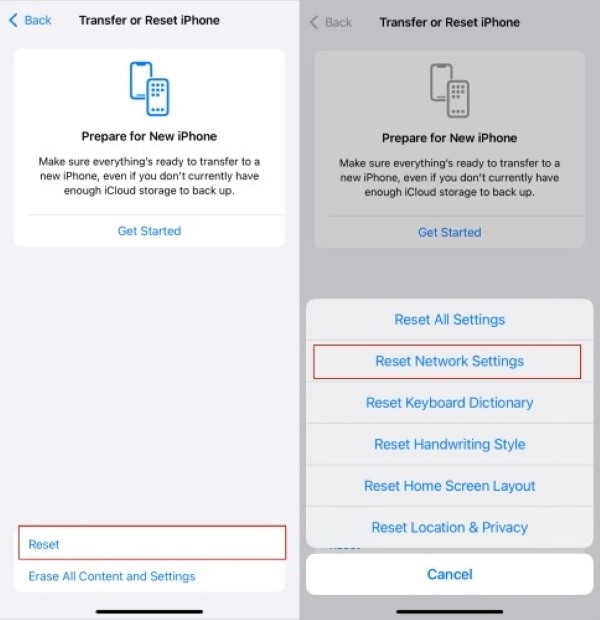
Unesite lozinku za zaključani zaslon kako biste potvrdili operaciju. Vaš iPhone će se automatski ponovno pokrenuti i ponovno povezati s Wi-Fi mrežom ili uključiti mobilne podatke nakon ponovnog pokretanja.
Važno je napomenuti da ova radnja briše spremljene Wi-Fi lozinke i VPN konfiguracije, ali ne briše osobne podatke.
Zahtjev za dijeljenje lokacije
Otvori Poruke aplikaciju i odaberite kontakt s kojim želite podijeliti svoju lokaciju i razgovarati.
Dodirnite avatar ili ime kontakta pri vrhu. Odaberite Zatraži lokacijui odaberite Dijeli jedan sat, Dijeli do kraja dana ili Dijeli na neodređeno vrijeme među opcijama koje se pojave.
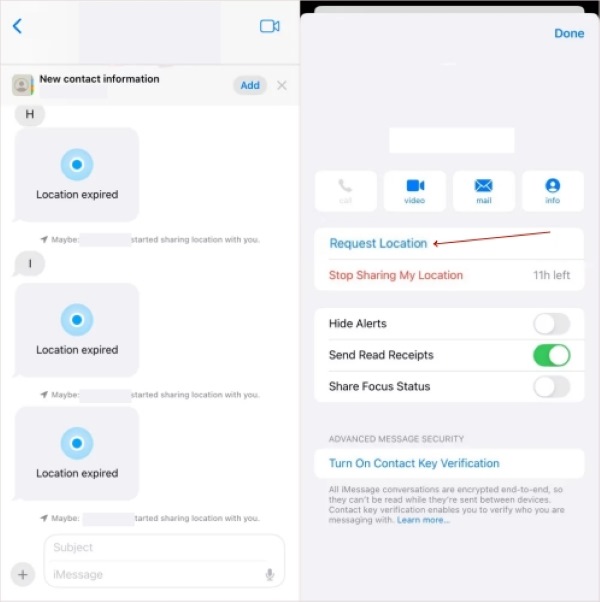
Ako osoba ne primi lokaciju, preporučujete da provjeri dopuštaju li joj postavke aplikacije Pronađi moju lokaciju primanje lokacije.
Odjava i prijava na Apple ID
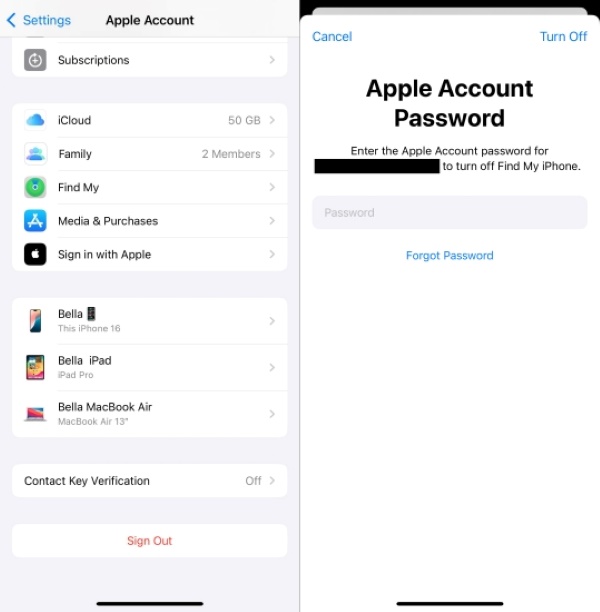
Otvorena Postavke i dodirnite svoj Apple ID na vrhu. Povucite prstom prema dolje i kliknite Odjavi se.
Kada se to od vas zatraži, unesite lozinku za Apple ID i odaberite želite li zadržati lokalne podatke.
Kada završite s odjavom, ponovno se prijavite s istim Apple ID-om.
Nakon uspješne prijave, idite na Find My potvrditi da Podijeli moju lokaciju uključen i odaberite trenutni uređaj kao aktivni izvor lokacije.
Ponovno pokrenite iPhone
Pritisnite i držite vlast gumb i bilo koji volumen istovremeno pritisnite tipku dok se na zaslonu ne pojavi klizač za isključivanje. Različiti modeli imaju specifične načine rada.
Pomaknite za isključivanje i pričekajte oko 30 sekundi.
Pritisnite i držite vlast ponovno pritisnite tipku dok se na zaslonu ne pojavi Appleov logotip i uređaj se ne uključi.
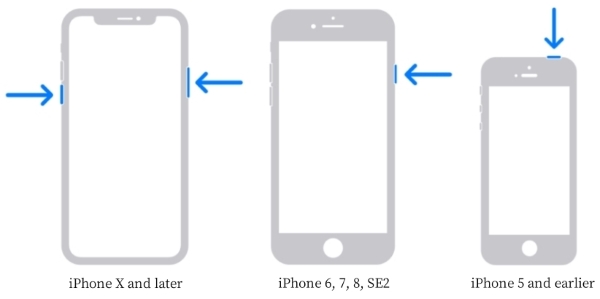
Ponovno pokretanje briše privremenu predmemoriju sustava i pomaže u vraćanju funkcionalnosti.
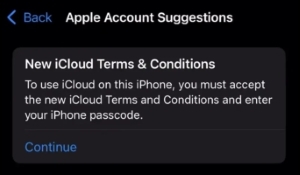
Slažem se s uvjetima i odredbama
Otvorena Postavke vidjeti je li Uvjeti korištenja upit se pojavljuje na vrhu.
Kliknite za unos, pažljivo pročitajte i kliknite Slažem se.
Ako ne vidite upit, možete otići na stranicu Apple ID-a i provjeriti ima li ažuriranja na čekanju.
Dio 4. Dodatni savjeti: Najbolji način za otključavanje iPhonea i vraćanje dijeljenja lokacije
Ako je upit da se za vašu lokaciju ne koristi nijedan aktivni uređaj uzrokovan zaključavanjem Apple ID-a, zaključavanjem aktivacije iClouda, zaboravljenom lozinkom za zaslon itd., tada uobičajena metoda postavljanja možda neće riješiti problem. U ovom trenutku možete koristiti profesionalni alat za otključavanje iPhonea. imyPass iPassGo za brzo deblokiranje ograničenja i ponovno omogućavanje značajki Pronađi moj i dijeljenje lokacije.

4.000.000+ preuzimanja
Podržava više scenarija otključavanja, uključujući otključavanje Apple ID-a, uklanjanje lozinke s zaslona, brisanje lozinke za vrijeme korištenja zaslona itd.
Oporavite pristup uređaju za nekoliko minuta, čak i ako zaboravite lozinku.
Podržava najnovije iOS i uređaje, kompatibilan sa svim modelima, uključujući iPhone 17.
Proces otključavanja ne otkriva osobne podatke i otključava se brzo.
Preuzmite najnoviju verziju iPassGo-a i instalirajte je na svoje računalo. I spojite svoj iPhone na isti uređaj, odaberite Povjerenje kada se od vas zatraži da se pojavi.
Na početnoj stranici softvera odaberite Ukloni Apple ID ili druge odgovarajuće načine rada.

Slijedite upute na zaslonu, dodirnite Početak gumb, a softver će automatski izvršiti postupak otključavanja.

Nakon što postupak završi, uređaj će izaći iz izvornog stanja povezivanja računa. Kada je otključavanje završeno, ponovno se prijavite na svoj Apple ID i uključite Dijeli moju lokaciju kako biste aktivirali svoj trenutni uređaj.

Zaključak
Bez obzira na razlog Nijedan aktivni uređaj nije korišten za vašu lokaciju na iPhoneu, ne morate dopustiti da vam ovaj upit bude prepreka za dijeljenje vaše lokacije. Profesionalni alati poput imyPass iPassGo može vam pomoći da brzo otključate svoj iPhone i ponovno uspostavite vezu između uređaja i lokacijskih usluga u kritičnim trenucima. Rješavanje problema je samo početak, a pravi cilj je održati vaš iPhone u vrhunskom stanju, upotrebljivim, upravljivim i djeljivim.
Samuel je viši urednik u imyPassu. Stručnjak je za otključavanje lozinkama. Ima preko pet godina iskustva u pisanju tutorijala o otključavanju telefona.
Vruća rješenja
-
Otključaj iOS
- Pregled besplatnih usluga iCloud otključavanja
- Zaobići iCloud aktivaciju s IMEI
- Uklonite Mosyle MDM s iPhonea i iPada
- Uklonite support.apple.com/iphone/passcode
- Pregled Checkra1n iCloud Bypass-a
- Zaobići lozinku za zaključavanje zaslona iPhonea
- Kako napraviti Jailbreak iPhone
- Otključajte iPhone bez računala
- Zaobići iPhone zaključan za vlasnika
- Vraćanje iPhonea na tvorničke postavke bez lozinke za Apple ID
-
Savjeti za iOS
-
Otključaj Android
-
Lozinka za Windows


