



 Riješenje
 Centar za pomoć
 O nama
 Kontakt
3 jednostavna načina za isključivanje značajke Pronađi moj iPhone s drugog uređaja
 Penny Warren Objavljeno na 17. lipnja 2025.Otključaj iOS3-minutno čitanje
Jeste li u nekom trenutku prodali, izgubili ili zamijenili svoj iPhone, a da niste primijetili da je funkcija Pronađi moj iPhone još uvijek aktivna? Iako je ova značajka namijenjena zaštiti vašeg uređaja, može biti vrlo frustrirajuće ako ga izgubite ili jednostavno ne možete uključiti prekidač. Možda pokušavate pomoći prijatelju da resetira svoj stari telefon ili ste možda zaboravili isključiti postavku prije nego što ste mu predali svoj. U svakom slučaju, korisno je znati Kako isključiti aplikaciju Pronađi moj iPhone s drugog uređaja.
Pružit ćemo upute o nizu metoda, počevši od korištenja iCloud.com i rukovanja iCloudom na Apple uređaju, kao i što učiniti kada ste zaključani. Raspravljat ćemo o tipičnim problemima, poput zaglavljenih aktivacijskih zaključavanja ili neuspjeha s lozinkom, te ponuditi korisna rješenja uz pomoć alata trećih strana, uključujući imyPass iPassBye.

U ovom članku:
Metoda 1: Korištenje iCloud.com (najbolje za sve korisnike)
Najlakši način za onemogućavanje usluge Find My iPhone kada nemate svoj iPhone je putem iCloud.com. Zahvaljujući internetu, ovu metodu možete koristiti na bilo kojem uređaju koji imate i ne treba vam fizički iPhone. Najbolje funkcionira za svakoga tko više ne posjeduje svoj uređaj, ali ga i dalje želi isključiti na svom iCloud računu. Evo kako isključiti Find My iPhone na drugom uređaju pomoću iClouda:
Otvorite web preglednik, posjetite www.icloud.com i upišite svoj Apple ID i lozinku za pristup svom računu.
Nakon što se prijavite, idite na Pronađite iPhone iz izbornika. Odaberite Svi uređaji na samom vrhu zaslona, a nakon toga odaberite uređaj koji želite ukloniti.
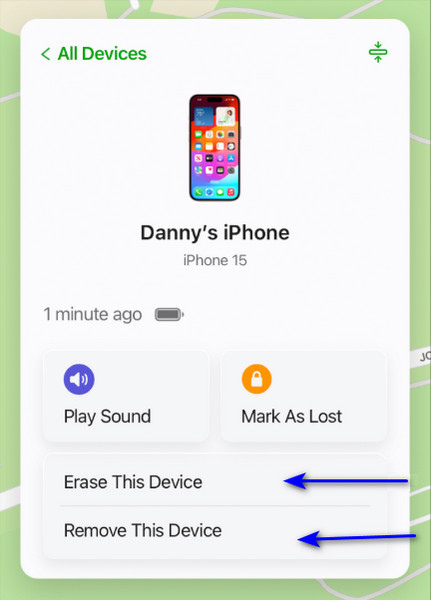
Ako je uređaj izvan mreže, kliknite na Ukloni s računa. Klik Izbriši iPhone ako je vaš uređaj online, a zatim odaberite Ukloni s računa nakon što se brisanje završi. Odaberite potvrdu premještanja i uređaj će biti prekinut s vašim Apple ID-om.
Metoda 2: Korištenje pouzdanog iPhonea (ako imate pristup drugom Apple uređaju)
Ako imate pri ruci drugi iOS uređaj na koji ste prijavljeni svojim Apple ID-om, poput iPhonea ili iPada na koji se oslanjate, možete isključiti značajku Pronađi moj iPhone čak i ako trenutno nemate svoj prvi telefon. Ako vaš stari uređaj više nije dostupan ili je izgubljen, pronalaženje serijskog broja na ovaj način praktičan je način upravljanja njime iz iClouda. Evo kako onemogućiti značajku Pronađi moj iPhone s drugog uređaja pomoću pouzdanog iPhonea:
Idite na Postavke aplikacija na vašem iPhoneu. Ovdje možete prilagoditi sve postavke Apple ID-a i iClouda.
Dodirnite svoj Apple ID, koja se pojavljuje na vrhu stranice. Doći ćete na stranicu pregleda računa koja vam omogućuje pregled i upravljanje svim uređajima koji su povezani s vašim Apple ID-om.
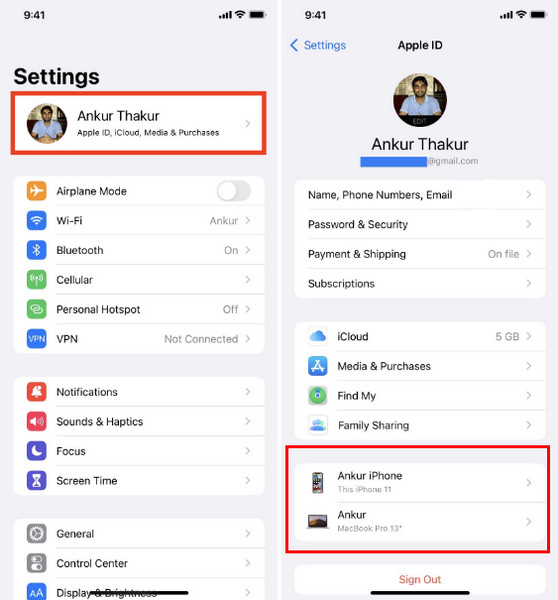
Pregledajte popis telefona povezanih s vašim računom dok ne pronađete iPhone koji planirate prestati pratiti.
Idite na iPhone koji želite ažurirati i pritisnite njegovo ime da biste otvorili izbornik uređaja. Ovdje možete vidjeti informacije kao što su model, serijski broj i upute za uklanjanje.
Metoda 3: Kontaktirajte Appleovu podršku (ako ne možete pristupiti svom računu)
U slučaju da vam je pristup Apple ID-u onemogućen zbog zaboravljene lozinke, neaktivne e-pošte ili zaključavanja, obratite se Appleovoj podršci za pomoć. Ako izgubite uređaj, mogu vam pomoći s oporavkom računa i provjeriti jeste li zakoniti vlasnik. Iako ovaj postupak može potrajati, to je najsigurniji način zaštite vaših podataka i daljinskog uklanjanja usluge Find My iPhone.
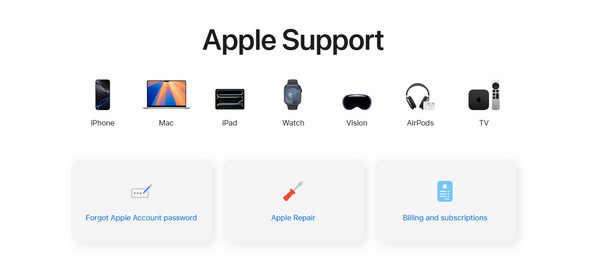
Prvo idite na support.apple.com i odaberite Apple ID kao temu. Skup jednostavnih uputa pomoći će vam da s oporavkom računa ili zahtjevom za uklanjanje uređaja. Pripremite dokaz o kupnji ili potvrdu kako bi Apple mogao provjeriti jeste li kupili artikl. Kada ni iCloud ni neki drugi pouzdani uređaj nisu opcija, ovo najbolje funkcionira.
Uobičajeni problemi i rješenja
1. Pronađi moj iPhone se ne isključuje
Ponekad Find My iPhone ostaje aktivan čak i nakon što su ga korisnici više puta isključili. Nemogućnost komunikacije s poslužiteljima zbog slabog ili promjenjivog internetskog signala čest je razlog ovog problema. Problemi s iOS-om mogu povremeno uzrokovati da postavke ne reagiraju. Prvo provjerite je li vaš Wi-Fi ili mobilni signal dovoljno jak. Zatim pokušajte ponovno pokrenuti iPhone kako biste osvježili softver.
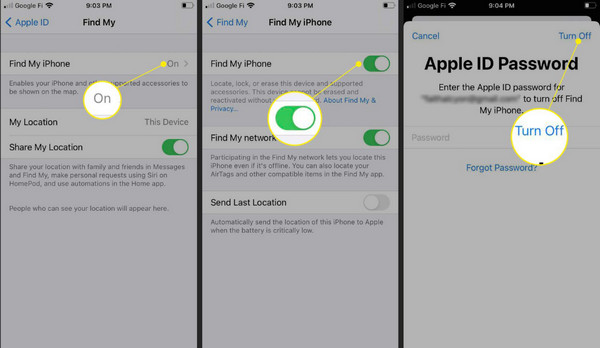
Održavanje iOS uređaja ažuriranim na najnoviju verziju znači da ćete primati ispravke grešaka koje će mu pomoći da nesmetano radi. Ako vaš Aplikacija Find My ne ažurira vašu lokaciju, pokušajte ga ažurirati. Ako ste zaključani iz uređaja ili ga više fizički nemate, jedina vam je mogućnost isključiti aplikaciju Find My iPhone daljinski putem iCloud.com ili drugog Apple uređaja povezanog s vašim računom. Daljinskim otključavanjem možete osigurati svoj Apple ID, potvrđujući da mu nitko drugi ne može pristupiti, čineći proces prodaje ili recikliranja sigurnim.
2. Zaključavanje aktivacije je i dalje uključeno
Ako obrišete svoj iPhone, Zaključavanje aktivacije i dalje će raditi, zahtijevajući originalnu lozinku za Apple ID za korištenje telefona. Ova je značajka korisna za sigurnost, ali može uzrokovati probleme ako zaboravite lozinku ili kupite rabljeni iPhone s omogućenom funkcijom Pronađi moj iPhone.
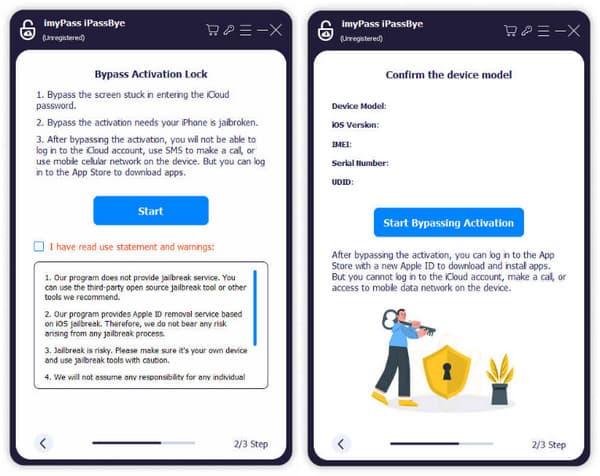
Kada ne možete zaobići Zaključavanje aktivacije pomoću Apple ID-a, imyPass iPassBye koristan je alat za otključavanje uređaja i daljinsko onemogućavanje usluge Find My iPhone. Ako korisnici ne mogu u potpunosti upravljati svojim računima, ovaj softver im pomaže u oporavku uređaja. Ipak, korištenje ovih alata na uređaju koji nije u vašem legalnom vlasništvu protivno je pravilima i može rezultirati problemima sa zakonom.
3. Lozinka za Apple ID ne radi
Problem s tvojim zaboravljena lozinka za Apple ID može se pojaviti ako je ispravna i imate kašnjenje sinkronizacije ili druge sigurnosne probleme na svom računu. Netočni pokušaji prijave više od određenog broja mogu sigurno zaključati vaš račun na neko vrijeme. Posjetite iforgot.apple.com da biste sigurno resetirali lozinku kao prvi korak. Nakon resetiranja pokušajte ponovno koristiti svoj račun, a zatim daljinski uklonite Find My iPhone ako vam je to potrebno.
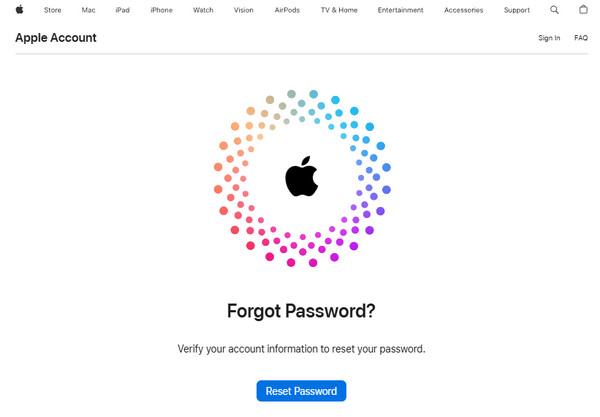
Ako i dalje imate problema s resetiranjem e-pošte ili provjerom identiteta, najbolje je kontaktirati Appleovu podršku. Oni vas mogu voditi kroz oporavak računa, potvrditi vlasništvo nad uređajem i pomoći vam da daljinski isključite aplikaciju Pronađi moj iPhone u slučajevima kada izravan pristup nije moguć. To pomaže u osiguravanju dodatne privatnosti jer vam ponovno daje potpunu kontrolu nad vašim uređajima.
Zaključak
Čak i ako niste prisutni, lakše možete Daljinsko uklanjanje aplikacije Find My iPhone, sve dok imate Apple ID račun. Ako imate pitanja o ovoj temi, pošaljite nam e-poštu i rado ćemo vam pomoći u njihovom rješavanju.
Penny je viša urednica u imyPassu. Usredotočila se na otkrivanje savršenih GPS rješenja za lociranje u svim scenarijima, a ima i iskustva u popravljanju računala.
Vruća rješenja
-
Otključaj iOS
- Pregled besplatnih usluga iCloud otključavanja
- Zaobići iCloud aktivaciju s IMEI
- Uklonite Mosyle MDM s iPhonea i iPada
- Uklonite support.apple.com/iphone/passcode
- Pregled Checkra1n iCloud Bypass-a
- Zaobići lozinku za zaključavanje zaslona iPhonea
- Kako napraviti Jailbreak iPhone
- Otključajte iPhone bez računala
- Zaobići iPhone zaključan za vlasnika
- Vraćanje iPhonea na tvorničke postavke bez lozinke za Apple ID
-
Savjeti za iOS
-
Otključaj Android
-
Lozinka za Windows


