



 Megoldás
 Támogatóközpont
 Rólunk
 Kapcsolatba lépni
Mit tegyek, ha elfelejtettem az Apple ID jelszavamat - 5 helyreállítási titok
 Samuel Spenser Közzétéve: 2026. január 16.Jelszó tippek3 perces olvasás
Kevés dolog lassít le jobban, mint egy bejelentkezési probléma a rossz pillanatban. Amikor egy elfelejtette az Apple ID jelszavát probléma, úgy tűnhet, mintha az egész eszközöd várakozna. A jó hír az, hogy ez egy gyakori probléma, amelynek egyértelmű és biztonságos módjai vannak a javítására. A megfelelő lépésekkel helyreállíthatod a hozzáférést, biztonságban tarthatod az adataidat, és gyorsan visszatérhetsz a munkádhoz. Ebben az útmutatóban megtudhatod, hogyan állíthatod vissza az adataidat egy bejelentkezett eszközön, hogyan használhatod az iForgot oldalt, hogyan próbálhatsz ki egy helyreállítási kulcsot, és hogyan oldhatod fel a fiókodhoz kapcsolódó eszközöket.

Ebben a cikkben:
- 1. rész. Az Apple ID jelszó visszaállítása, ha be van jelentkezve
- 2. rész. Az Apple ID jelszó helyreállítása az iForgot segítségével
- 3. rész. Az Apple ID jelszó helyreállítása a helyreállítási kulcs használatával
- 4. rész. Az Apple ID helyreállítása, ha elfelejtette az Apple ID-t és a jelszót
- 5. rész. Két tipp az Apple ID és jelszó által zárolt eszközökhöz
1. rész. Az Apple ID jelszó visszaállítása, ha be van jelentkezve
1. iPhone-on vagy iPaden
Ha az eszközödön már be van jelentkezve, akkor is frissítheted az adataidat, ha elakadsz, és arra gondolsz: „Elfelejtettem az Apple ID jelszavamat”. Kövesd az alábbi lépéseket egy új jelszó egyszerű beállításához:
Nyisd ki Beállítások iPhone-odon vagy iPad-eden. Koppints a nevedre a tetején.
Válassza ki Jelszó és biztonság és adja meg az eszköz jelszavát, amikor a rendszer kéri.
Koppintson a Jelszó módosítása és kövesse a képernyőn megjelenő utasításokat az új Apple ID jelszó létrehozásához.

2. Az Apple ID jelszó visszaállítása Mac gépen - macOS Catalina vagy újabb
A jelszavát a Rendszerbeállításokban állíthatja vissza, ha már be van jelentkezve a Mac gépére. Ez a módszer jól működik azoknak a felhasználóknak, akik elfelejtett Apple ID jelszóval kapcsolatos problémával küzdenek.
Menj a Apple menü > Rendszerbeállítások.
Kattintson Apple azonosító és válassz Jelszó és biztonság.

Kattintson Elfelejtett Apple ID vagy JelszóHa nem jelenik meg kérdés, kattintson a Jelszó módosításaÍrd be a Mac bejelentkezési jelszavadat, és kövesd az útmutatót egy új Apple ID jelszó beállításához.
3. Az Apple ID jelszó visszaállítása Mac számítógépen - macOS Mojave, High Sierra vagy Sierra
A régebbi macOS verziók az iCloud beállításait használják a jelszómódosításhoz. Ez akkor hasznos, ha nemrég elfelejtettem az Apple ID jelszavamat, és közvetlen módra van szükségem a visszaállításához.
Menj a Apple menü > Rendszerbeállítások.
Kattintson iCloud és válassza ki Számla részletei.

Amikor megjelenik a prompt, kattintson Elfelejtett Apple ID vagy JelszóHa a prompt nem jelenik meg, válassza a Biztonság, majd kattintson Jelszó visszaállítása vagy Jelszó módosítása.
Írja be a Mac eléréséhez használt jelszót, és hozzon létre egy új Apple ID jelszót a képernyőn megjelenő útmutató követésével.
2. rész. Az Apple ID jelszó helyreállítása az iForgot segítségével
Fiókját a következőn keresztül állíthatja vissza: Elfelejtettem oldalt, ha elfelejtette Apple ID-ját és jelszavát, és nem fér hozzá egy megbízható eszközhöz. Ez a módszer bármilyen böngészőben működik, és végigvezeti Önt egy biztonságos ellenőrzési folyamaton.
Nyisd meg a böngésződet, és menj az iForgot oldalra a következő címen: iforgot.apple.com. Írja be Apple ID-jét a képernyőn, majd válassza a Folytatni.

Válaszd ki az e-mailben küldött visszaállítási linket. Nyisd meg a következő üzenetet: Az Apple ID jelszó visszaállítása a beérkező leveleid között.
Kattints a Reset Now linket az e-mailben. Kövesd a képernyőn megjelenő lépéseket személyazonosságod megerősítéséhez és új jelszó létrehozásához.
3. rész. Az Apple ID jelszó helyreállítása a helyreállítási kulcs használatával
A helyreállítási kulcs egy biztonságos tartalék megoldás, amely akkor hasznos, ha nem biztos benne, mit kell tennie, ha elfelejtette Apple ID jelszavát, és más módszerre van szüksége fiókja védelmére. Beállíthatja vagy frissítheti egy megbízható eszközön.
1. Helyreállítási kulcs beállítása vagy frissítése iPhone vagy iPad készüléken:
Nyisd ki Beállítások, koppintson a nevére, és lépjen a következőre: Bejelentkezés és biztonság. Szükség esetén adja meg Apple-fiókja jelszavát.
Válassza ki visszaállítási kulcs, Koppintson a Folytatni, és indítsa el a beállítást.

A helyreállítási kulcs létrehozásához kövesse a képernyőn megjelenő útmutatót, majd írja le vagy tárolja biztonságos helyen.
A beállítás befejezéséhez erősítse meg a kulcsot a beírásával vagy beolvasásával.
2. Helyreállítási kulcs beállítása vagy frissítése Mac gépen:
Nyissa meg a Apple menü, választ Rendszerbeállítások, kattints a nevedre, majd menj ide: Bejelentkezés és biztonság.
Válassza ki visszaállítási kulcs, adja meg Apple-fiókja jelszavát, majd kattintson a Bekapcsol.

Választ Használja a helyreállítási kulcsot, add meg a Mac bejelentkezési jelszavadat, és generáld a kulcsodat. Írd le vagy nyomtasd ki biztonságos megőrzés céljából.
Kattintson Folytatni és erősítse meg a kulcsot a beállítás befejezéséhez.
4. rész. Az Apple ID helyreállítása, ha elfelejtette az Apple ID-t és a jelszót
Ha elfelejtettem az Apple ID jelszavamat és e-mail címemet, akkor is megteheted visszaszerezni az Apple ID-met az Apple-támogatás használatával. Az Apple akkor engedélyezi a helyreállítást, ha megerősíti a fiókjához kapcsolódó adatokat. Ezek az adatok segítenek bizonyítani, hogy Ön a jogos tulajdonos, és biztosítják az adatai biztonságát.
A következő körülmények között állíthatja vissza fiókját:
1. További e-mail cím:
Korábban beállított egy biztonsági vagy másodlagos e-mail címet, amely az Apple ID-hez van kapcsolva.
2. Megbízható telefonszám:
Hozzáadtunk egy telefonszámot a fiókodhoz az ellenőrző kódok fogadásához.
3. Biztonsági kérdések:
Korábban már beállított biztonsági kérdéseket és válaszokat a fiókjához.
4. Korábban használt eszközök:
Van egy megbízható eszközöd, amelyen bejelentkeztél az Apple ID-ddal, például egy iPhone, iPad vagy Mac.
5. Személyes fiókadatok:
Megadhatja a számlához kapcsolódó személyes adatait, amelyek lehetnek a teljes neve, születési dátuma vagy az ország, ahol a számlát megnyitották.
6. Legutóbbi fióktevékenység:
Tesztelheti a fiókban végzett legutóbbi tevékenységeket, például a legutóbbi alkalmazásvásárlásokat, előfizetéseket vagy az iCloud-használatot.
Az Apple ID visszaállításának lépései az Apple támogatási oldalán:
Látogasson el az Apple támogatási oldalára a következő címen: support.apple.com, nyissa meg a Apple Javítás > Javítás indítása > Apple fiók > Elfelejtett Apple fiók.

Az Apple kérheti egy megbízható telefonszám, korábbi jelszavak vagy biztonsági kérdésekre adott válaszok megadását.
Ellenőrizd a biztonsági e-mail címedet vagy a megbízható telefonszámodat, hogy kapott-e ellenőrző kódot. Add meg a kódot a tulajdonjog megerősítéséhez.
Az ellenőrzés után kövesse az utasításokat az Apple ID-hez való hozzáférés visszaállításához és új jelszó beállításához.
Ha az Apple nem tudja megerősíteni, vagy ha Az Apple ID ellenőrzése sikertelen, a helyreállítási folyamat tovább tarthat. Előfordulhat, hogy adatokat kell megadnia az eszközeiről, a fiókelőzményeiről vagy a legutóbbi tevékenységeiről. Ez biztonságban tartja fiókját, és választ ad a következő kérdésre: Mi van, ha elfelejtette az Apple ID jelszavát? Az adatai a folyamat során biztonságban maradnak.
5. rész. Két tipp az Apple ID és jelszó által zárolt eszközökhöz
1. A legjobb eszköz az aktiválási zár eltávolítására iOS rendszeren
imyPass iPassBye egy speciális eszköz, amely segít feloldani az iPad és iPhone aktiválási zárát. Végigvezeti a felhasználókat a készülék zárolásának feloldásához szükséges lépéseken, hogy az eredeti Apple ID adatok használata nélkül is hozzáférhessenek az eszközhöz. Az eszköz kompatibilis a legtöbb iOS-eszközzel és -verzióval, és egyszerű módot kínál a zárolt eszközök elérésére.
Töltsd le és telepítsd az iPassBye alkalmazást a számítógépedre. Nyisd meg a programot, és csatlakoztasd iPhone-odat vagy iPadedet USB-kábellel. Ha az eszközöd arra kér, hogy bízz a számítógépben, koppints a Megbízhatóság gombra a folytatáshoz.
Olvasd el a képernyőn megjelenő megjegyzéseket. Az Aktiválási zár megkerüléséhez jailbreakelni kell az eszközödet, ezért mielőtt továbblépnél, győződj meg róla, hogy érted a folyamatot. Kattints Rajt ha már készen állsz a folytatásra.

Ellenőrizd az eszközöd jailbreakelt állapotát. Ha még nincs jailbreakelve, válaszd a iOS Jailbreaking oktatóanyag gombra az útmutató megtekintéséhez. A jailbreak befejezése után térjen vissza a szoftverhez, és kattintson a Következő.

Tekintse át az iPassBye által megjelenített eszközinformációkat. Ha minden rendben van, kattintson a Indítsa el az aktiválás megkerülésétAz eszköz megkezdi az Aktiválási zár eltávolítását. Várja meg, amíg a folyamat befejeződik, majd állítsa be újra az eszközt.

2. A legjobb eszköz az Apple ID jelszó nélküli eltávolításához
imyPass iPassGo Lehetővé teszi a felhasználók számára, hogy eltávolítsák Apple ID-jüket egy zárolt eszközről, ha a jelszó ismeretlen. Ez egy biztonságos eszköz, amely a fiók törlésére használható, hogy új Apple ID-vel lehessen bejelentkezni. Működik a modern iOS verziókkal, és kényelmes felülettel rendelkezik, amely tiszta lappal indul azoknak az eszközöknek, amelyekhez a szokásos helyreállítási eljárások után nem lehet hozzáférni.
Töltsd le és telepítsd az iPassGo-t a számítógépedre. A telepítés után indítsd el a szoftvert.
Válassza ki Távolítsa el az Apple ID-t és csatlakoztassa iPhone-ját a számítógéphez egy Lightning-kábellel. Kattintson a Rajt a folyamat elindításához.
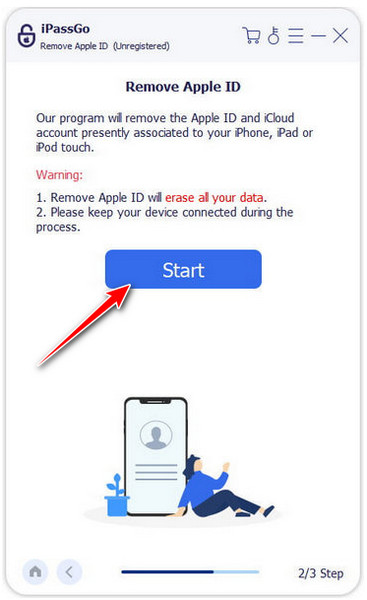
Kövesd az eszközödnek megfelelő utasításokat:
- Az iPhone keresése letiltva: A szoftver automatikusan eltávolítja az elfelejtett Apple ID jelszót.
- Az iPhone keresése engedélyezve van az iOS 11.3-as vagy korábbi rendszeren: Először állítsa vissza az eszköz összes beállítását. A szoftver ezután automatikusan eltávolítja az Apple ID-t.
- Az iPhone keresése funkció engedélyezve van iOS 11.4-es vagy újabb rendszeren: Győződjön meg arról, hogy a kétfaktoros hitelesítés be van kapcsolva. 0000, ellenőrizze az eszköz adatait, és kattintson a Rajt az Apple ID eltávolításához.
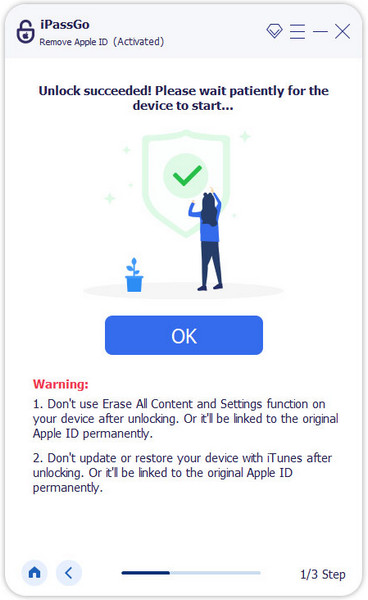
Várja meg, amíg a szoftver befejezi a folyamatot. Az eltávolítás után az eszköze mentesül a korábbi Apple ID-től, így új fiókot hozhat létre.
Következtetés
Amikor én elfelejtettem az Apple ID jelszavamatMost már támaszkodhatom az itt hozzáadott oktatóanyagra. Az útmutató lépéseivel a folyamat most már világos és könnyen követhető. Ezekkel a módszerekkel visszaállíthatja fiókját, visszaállíthatja adatait, vagy feloldhatja eszközét. Minden rész egy biztonságos módszert mutat be a hozzáférés visszaszerzésére és az adatai védelmének megőrzésére.
Samuel az imyPass vezető szerkesztője. Jelszófeloldási szakértő. Több mint öt éves tapasztalattal rendelkezik telefonfeloldási útmutatók írásában.
Forró megoldások
-
Jelszó tippek
- 5 legjobb jelszókereső az Instagram számára
- 10 legjobb vezeték nélküli hálózati jelszónéző
- E-mail jelszavak módosítása iPhone-on
- Elfelejtett Twitter-jelszó visszaállítása vagy módosítása
- Hogyan lehet visszaállítani vagy visszaállítani az Instagram-jelszót
- Megoldások, ha elfelejtette a TikTok jelszavát
- A Discord elfelejtett jelszó helyreállítása vagy módosítása
- A kulcstartó jelszavak visszaállítása
- A Microsoft Edge Password Manager áttekintése
- 5 legjobb iPhone jelszókezelő ajánlás
-
Windows jelszó
-
Az iOS feloldása
-
Oldja fel az Androidot


