



 Megoldás
 Támogatóközpont
 Rólunk
 Kapcsolatba lépni
Hogyan oldjuk fel az elfelejtett titkosított iPhone‑biztonsági mentés jelszavát
 Samuel Spenser Közzétéve: 2026. április 15.Az iOS feloldása4 perces olvasás
Most vettél egy új iPhone‑t, és szeretnéd visszaállítani a régi adataidat, de ekkor rájössz, hogy elfelejtetted az iPhone biztonsági mentés jelszavát. A fotóid, névjegyeid, üzeneteid és videóid mind ezen a jelszón vannak „lakatra téve”! Ne aggódj! Ebben az útmutatóban 4 gyakorlati módszert mutatunk be a probléma megoldására, hogy visszaszerezhesd az adataidat!

Ebben a cikkben:
1. rész. Mi az az iPhone biztonsági mentés jelszó?
Az iPhone biztonsági mentés jelszó egy olyan jelszó, amellyel az iPhone‑od titkosított biztonsági mentéseit véded. Amikor iTunes‑szal vagy a Finderrel készítesz biztonsági mentést, kiválaszthatod az iPhone biztonsági mentés titkosításának lehetőségét. Miután engedélyezted ezt az opciót, be kell állítanod egy iPhone biztonsági mentés jelszót a mentési fájlok titkosításához. Ez biztosítja, hogy ha elveszítenéd az iPhone‑odat, vagy valaki hozzáférne a biztonsági mentési fájlokhoz, ne tudja megnyitni és átnézni a bennük lévő adatokat, amíg nem fejtette vissza a titkosítást.
Az iPhone biztonsági mentés jelszó különbözik az Apple ID jelszótól, mert a helyi biztonsági mentések védelmére szolgál, nem pedig az online Apple‑fiókodéra. A készüléken tárolódik, ezért ha elfelejted az iPhone biztonsági mentés jelszavát, nem tudod visszaállítani az Apple ID jelszó visszaállításával.
2. rész. Hogyan titkosítsd az iPhone biztonsági mentésedet?
Az iPhone titkosítása megóvhatja a biztonsági mentésben lévő adataidat az illetéktelen hozzáféréstől. Az alábbi lépésekben megtanulod, hogyan titkosítsd gyorsan és biztonságosan az iTunes biztonsági mentésedet.
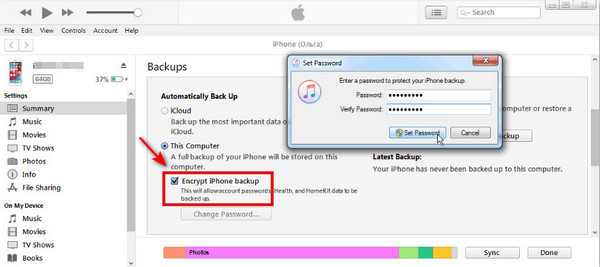
Csatlakoztasd az iPhone‑t a számítógépedhez USB‑kábellel, majd nyisd meg a iTunes a számítógépén.
Miután az iPhone‑od szinkronizált, kattints a készülékedre a bal felső sarokban, és válaszd ki a Összegzés lapon.
Jelölje be a mellette lévő négyzetet Az iPhone biztonsági mentés titkosítása, majd a rendszer kéri, hogy állíts be egy erős iPhone biztonsági mentés jelszót.
Kattintson Állítson be jelszót, ezután az iTunes új, titkosított biztonsági mentést hoz létre.
3. rész. Hogyan lehet visszaállítani az elfelejtett iPhone biztonsági mentés jelszót?
Sok felhasználó szembesül ugyanazzal a dilemmával: elfelejtették az iPhone titkosított biztonsági mentés jelszavát, amikor megpróbálják visszaállítani az adatokat egy iTunes biztonsági mentésből. Van bármilyen módja az elfelejtett iPhone biztonsági mentés jelszó visszaszerzésének? Ne aggódj – íme 4 módszer, amelyet kipróbálhatsz a jelszó visszanyeréséhez és a biztonsági mentésben lévő adataid eléréséhez.
Próbáld ki a lehetséges biztonsági mentés jelszavakat
Mielőtt tovább lépnél, próbálj meg néhány jelszót beírni, amelyet korábban használhattál. Sokan úgy állítanak be ismerős jelszót, hogy észre sem veszik, ezért ha néhány ilyet kipróbálsz, gyorsan feloldhatod a biztonsági mentést. Kezdd azzal, hogy felidézed azokat a jelszavakat, amelyeket gyakran használsz más fiókoknál, például:
• Apple ID jelszó
• Wi-Fi jelszó
• iPhone képernyőzár kódja
• E-mail jelszó
• Más platformokon használt jelszó
Ellenőrizd a kulcskarika‑tárat – csak Mac‑felhasználóknak
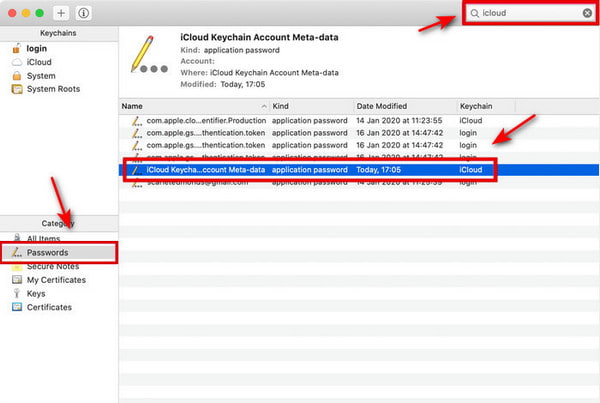
A Kulcskarika hozzáférés (Keychain Access) egy beépített macOS segédprogram, amely biztonságosan tárolja és kezeli a jelszavakat, titkosítási kulcsokat, tanúsítványokat és bizalmas jegyzeteket. Ha Macet használsz, ellenőrizheted a macOS KeyChain szolgáltatást, és megkeresheted a kapcsolódó jelszó‑bejegyzéseket, amelyek segíthetnek az elfelejtett iPhone biztonsági mentés jelkód visszaállításában.
Jegyzet:
Ez a módszer csak akkor működik, ha korábban a Maceden készítettél titkosított biztonsági mentést iTunes vagy Finder használatával, és kiválasztottad a jelszó kulcskarikában való mentésének lehetőségét. Ellenkező esetben a Kulcskarika nem fog tartalmazni kapcsolódó bejegyzést.
Menj Alkalmazások a Maceden keresd meg a Kulcstartó hozzáférés alkalmazást a Spotlightban, majd nyomd meg a Belép. billentyűt. Kattints duplán a programra az indításhoz.
Kattintson Jelszavak a kategóriák oldalsávban. Írd be, hogy iOS biztonsági mentés a keresőmezőbe, hogy megtaláld a kapcsolódó mentett jelszóbejegyzéseket.
Kattints duplán az eredményekre, majd kattints a Mutasd a jelszót jelölőnégyzetre.
Add meg a Mac bejelentkezési jelszavadat. Ezt követően megjelenik az iPhone biztonsági mentés jelszavad.
Állítsd vissza az iPhone biztonsági mentés jelszavát
Ha nem emlékszel a titkosított iPhone biztonsági mentés jelszavára, az összes beállítás visszaállításával eltávolíthatod azt az iPhone‑odról. A művelet után minden beállítás – beleértve a hálózati beállításokat, az adatvédelmi és helymeghatározási beállításokat, valamint a meglévő jelszavakat – törlődik vagy visszaáll az alapértelmezett értékekre.
Jegyzet:
Ez a művelet minden beállításhoz kapcsolódó jelszót töröl, beleértve a biztonsági mentés jelszavát is, de nem törli a személyes adatokat, például a fényképeket vagy a névjegyeket. Ugyanakkor a korábban létrehozott titkosított biztonsági mentések elérhetetlenné válnak, mivel a jelszót eltávolítottad. Ezt követően új biztonsági mentést kell készítened.
Hogyan állítsd vissza az összes beállítást iPhone‑on:
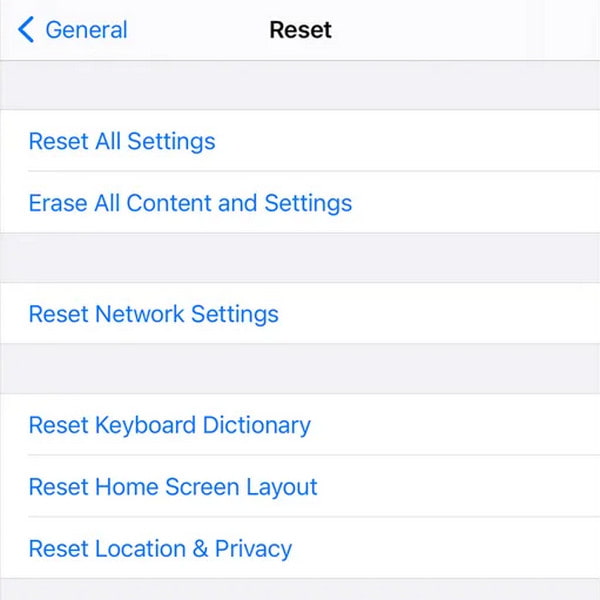
Menj Beállítások az iPhone‑odon, majd koppints a Tábornok > Az iPhone átvitele vagy visszaállítása > Visszaállítás.
Válassza ki Minden beállítás visszaállítása, menüpontra, és amikor a rendszer kéri, írd be a jelkódot.
Biztonsági mentés jelszó eltávolítása külső feloldóprogrammal
Ha a fenti módszerek egyike sem válik be, megpróbálhatsz egy professzionális, külső feloldó eszközt használni. imyPass iPassGo a megbízható megoldásod az elfelejtett iPhone biztonsági mentés jelkód biztonságos és gyors eltávolítására. Az iTunes biztonsági mentés jelszó eltávolítása mellett ez az eszköz többféle feloldási funkciót is kínál a különböző iOS‑zárak kezeléséhez.

Több mint 4 000 000 letöltés
Távolítsd el az elfelejtett iTunes biztonsági mentés jelszavadat egyetlen kattintással.
Törölj mindenféle zárolást, például Face ID‑t, Touch ID‑t, 4 jegyű / 6 jegyű jelszót.
Keresd meg és távolítsd el az Apple ID‑t, az MDM‑et és a Képernyőidő korlátozásokat jelszó nélkül.
Támogatja az összes iOS modellt és verziót (iOS 26\/27 béta és iPadOS 26\/27 béta).
Hogyan távolítsd el az iPhone biztonsági mentés jelszavát:
Indítsd el ezt a szoftvert a számítógépeden, és válaszd a Távolítsa el az iTunes biztonsági mentési jelszó módot a felületről.
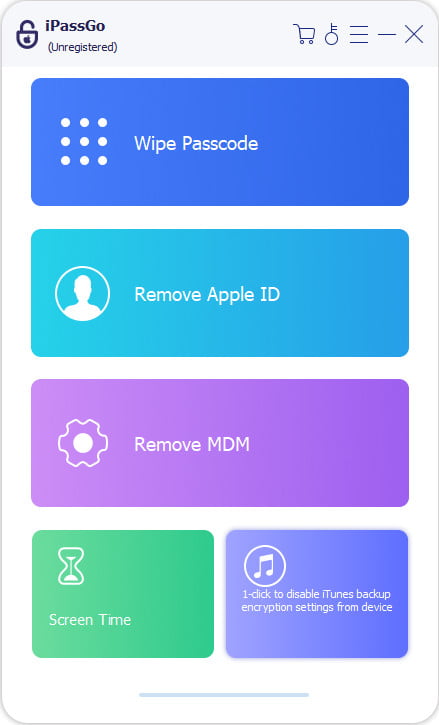
Csatlakoztassa eszközét a számítógéphez USB-kábellel. A kezdéshez kattintson a Start Now gombot.
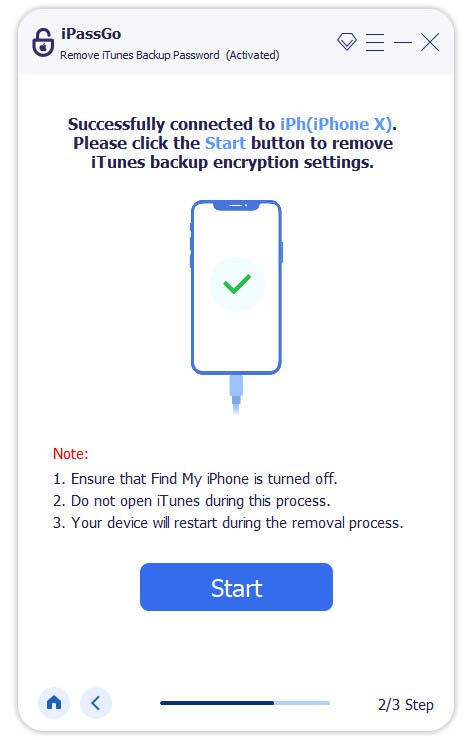
Jegyzet:
Győződj meg róla, hogy Find My ki van kapcsolva. Ehhez lépj a következőre: Beállítások, Koppintson a [a neved] > Find My > Saját készülék keresése lehetőségre, majd kapcsolja ki.
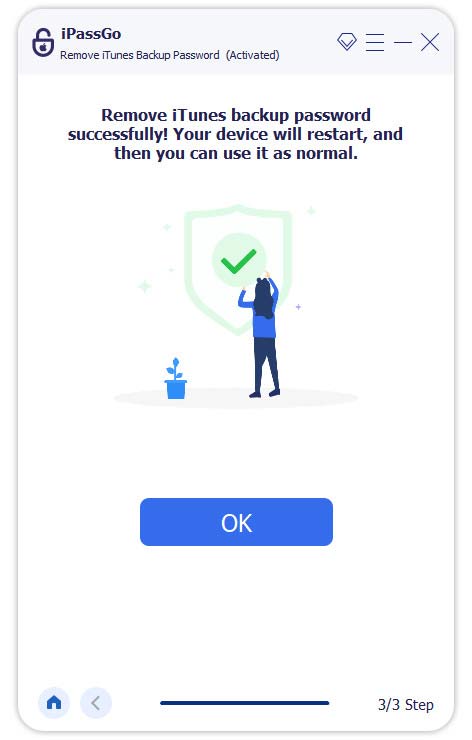
Ezután az iTunes biztonsági mentés jelszava másodpercek alatt el lesz távolítva.
Következtetés
Az, hogy kizárod magad a saját iPhone‑biztonsági mentésedből, valódi fejfájást tud okozni. Tudod, hogy az összes fontos fájlod ott van, de az elfelejtett iPhone biztonsági mentési jelszó miatt mégis elérhetetlennek tűnnek. Szerencsére nem kell pánikba esned. Az ebben az útmutatóban bemutatott megoldásokkal vissza tudod szerezni az elfelejtett iPhone biztonsági mentési jelszavadat, és biztonságosan helyreállíthatsz minden fontos adatot!
Samuel a jelszóbiztonságra és a digitális adatvédelemre specializálódott. Korábban kiberbiztonsági tanácsadóként dolgozott kisvállalkozásoknak, hogy megvédje digitális eszközeiket. Kiberbiztonsági és etikus hackelési minősítéseivel a bonyolult biztonsági témákat könnyen követhető tanácsokká alakítja. Emellett szívesen oszt meg jelszóval kapcsolatos tippeket is, hogy a felhasználók magabiztosabban védhessék fiókjaikat.
Forró megoldások
-
Az iOS feloldása
-
iOS tippek
-
Oldja fel az Androidot
-
Jelszó tippek


