



 Megoldás
 Támogatóközpont
 Rólunk
 Kapcsolatba lépni
Mi az a WooTechy iMoveGo, és hogyan kell használni a szoftvert?
 Penny Warren Közzétéve: 2026. július 22.GPS hely3 perces olvasás
Napjainkban egyre több alkalmazás és mobiljáték igényel helymeghatározási információkat. Begyűjtik a GPS‑helyzetedet, és földrajzilag korlátozott tartalmakat kínálnak. Ha meg akarsz szabadulni ezektől a korlátozásoktól, szükséged lesz egy helyhamisító eszközre. Itt jön képbe a WooTechy iMoveGo program. Ez egy olyan eszköz, amelyet arra terveztek, hogy mindenféle macera nélkül teljes ellenőrzést adjon a GPS‑helyzeted felett. Ez a cikk őszinte értékelést nyújt a szoftverről.

Ebben a cikkben:
1. rész. iMoveGo értékelés

Ahogy korábban említettük, a WooTechy iMoveGo egy professzionális helyhamisító eszköz, amelyet iOS és Android készülékekhez terveztek. Lehetővé teszi a felhasználók számára, hogy azonnal a világ bármely pontjára módosítsák GPS‑helyzetüket. Így hozzáférhetsz földrajzilag korlátozott tartalmakhoz, elrejtheted a valódi tartózkodási helyedet, és virtuális útvonalakat hozhatsz létre.
Az iMoveGo fő funkciói iOS‑re és Androidra
- 1.GPS‑helyzet módosítása mobil eszközökön valós időben.
- 2.A kedvenc helyek előzményeinek mentése.
- 3.3. iOS‑en és Androidon is elérhető.
- 4.Többféle mód integrálása, beleértve a joystickot is.
- 5.Interaktív térkép biztosítása.
- 6.A lehűlési (cooldown) időzítők támogatása.
- 7.Sebesség és egyéb egyéni beállítások módosítása.
- 8.Offline mód biztosítása.
iMoveGo értékelés
Profik
- Az iMoveGo valósághűbb mozgásokat biztosít.
- Támogatja az AR‑játékokat, közösségi médiát stb.
- Nem kéri a készülék jailbreakelését vagy rootolását.
Hátrányok
- A mozgási módok korlátozottak a versenytársakhoz képest.
- Nem ingyenes, és az ára magas.
- A sikerességi arány készüléktípustól függően eltérő lehet.
Ingyenes az iMoveGo?
Nem, az iMoveGo nem ingyenes szoftver. Az iMoveGo letölthető ingyen a hivatalos weboldalról, de elő kell fizetni egy csomagra. A havi csomag 19,99 $, a negyedéves csomag 39,99 $, az élettartamra szóló csomag pedig 119,99 $ körül van.
Biztonságos az iMoveGo?
Igen, az iMoveGo biztonságosan használható. A szoftvert népszerű vírusirtó programokkal teszteltük. Nem jeleztek kártevőt vagy más problémát a helyzetváltoztató szoftver. használatakor. Emellett a programot a WooTechy, egy megbízható szoftvercég adta ki.
2. rész: Az iMoveGo használata
Az iMoveGo használatához telepíteni kell a számítógépre, majd csatlakoztatni kell a mobileszközt a géphez. Nem telepít semmilyen alkalmazást a mobiltelefonodra. Ez megakadályozza, hogy a közösségi alkalmazások vagy mobiljátékok észleljék a műveleteidet.
Telepítsd és indítsd el az iMoveGo‑t a számítógépeden.
Kattints a Fogj neki gombot a folytatáshoz.
Csatlakoztasd iPhone‑odat vagy Android telefonodat a számítógéphez egy kompatibilis kábellel.
Ha nincs kábeled, csatlakoztasd őket ugyanahhoz a Wi‑Fi hálózathoz.
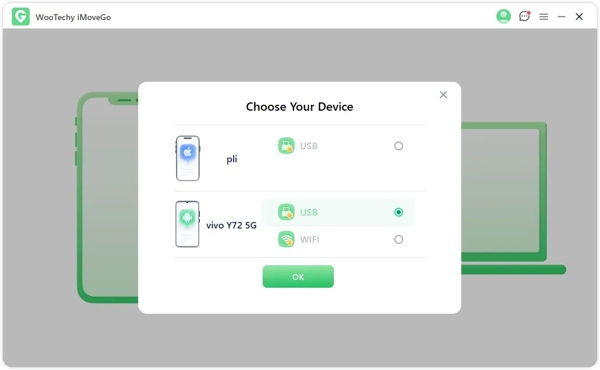
Válaszd ki az eszközödet, majd kattints a rendben.
Válaszd a Speciális játék mód vagy Univerzális mód, a helyzetedtől függően.
Ha az iMoveGo‑t a Pokémon Go‑hoz szeretnéd használni, válaszd az előbbit.
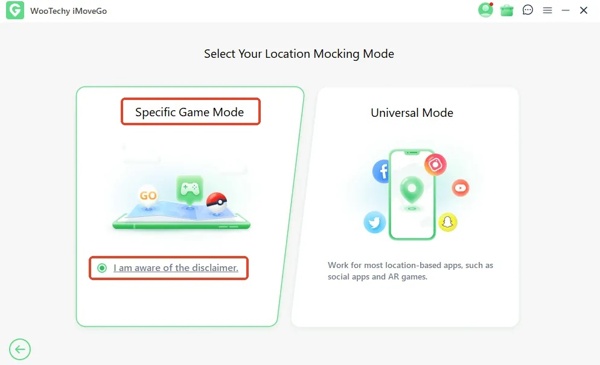
Kövesd a képernyőn megjelenő útmutatást a kapcsolat megerősítéséhez.
Ezután megnyílik az interaktív térképes ablak.
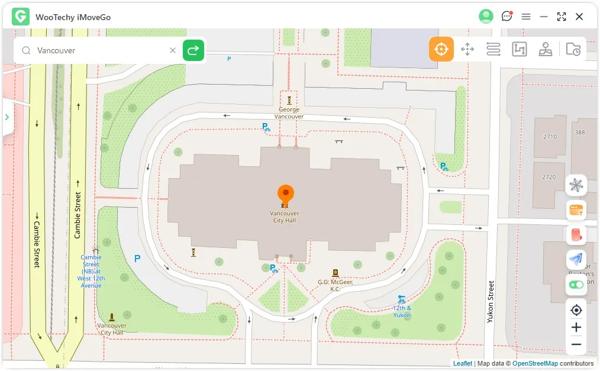
Ha a Teleport mód, kattints a célhelyre a térképen, vagy írd be a címet. Kattints a Mozog gombra, hogy azonnal teleportálj a kiválasztott helyre.
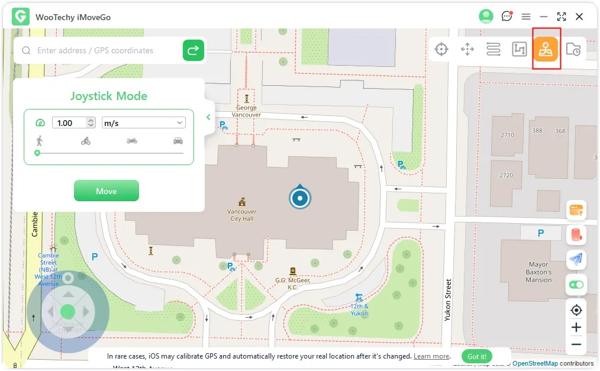
Jegyzet:
A jobb felső sarokban lévő eszköztáron más módokra is válthatsz.
3. rész. Egy hatékony alternatíva az iMoveGo helyett
Ha az iMoveGo nem érhető el, vagy nem tetszik a szoftver, próbáld ki a imyPass iLocaGo. Felhasználóbarát felületet kínál, és leegyszerűsíti a munkafolyamatot. Tesztünk szerint magas sikerességi arányt biztosít.

Több mint 4 000 000 letöltés
A GPS‑helyzet módosítása és virtuális hely létrehozása mobil eszközökön.
Az emberi mozgás azonnali szimulálása.
Több módot kínál különböző célokra.
Szinte minden streaming alkalmazással, közösségi médiával és játékkal kompatibilis.
Támogassa az iOS és az Android legújabb verzióit.
Az iMoveGo alternatíva használata
Csatlakozzon a készülékhez
Nyisd meg az iMoveGo alternatív eszközt, miután telepítetted a számítógépedre. Van egy másik verzió Mac‑felhasználóknak is. Csatlakoztasd iPhone‑odat vagy Android telefonodat a számítógéphez Lightning kábellel. Győződj meg róla, hogy megbízol a számítógépedben, ezután a szoftver felismeri az eszközödet.

Válasszon módot
Válaszd a Hely módosítása ha szeretnéd megváltoztatni az eszközödön a statikus helyet. A másik három mód, Egyablakos mód, Multi-stop mód, és Joystick mód, a mozgások szimulálására szolgál.

Módosítsa a tartózkodási helyét
Írj be egy címet a mezőbe, vagy kattints egy pontra a térképen. Végül kattints a Módosít gombra, hogy azonnal megváltoztasd a GPS-helyzeted. Most már hozzáférsz a földrajzilag korlátozott tartalmakhoz a mobileszközödön.

Következtetés
Ez a cikk tartalmaz értékelte az iMoveGo-t, egy professzionális helyhamisító programot iOS és Android eszközökre. Meg kell értened, mire képes a program, mik az előnyei és hátrányai, valamint egyéb tudnivalókat. Emellett bemutattuk a telefonod helyének megváltoztatásának folyamatát a szoftverrel. Természetesen ez nem egy tökéletes helyhamisító eszköz. Ezért ajánlottunk egy alternatív programot is, imyPass iLocaGo. -t. Könnyebben használható, és magas sikeraránnyal működik.
Penny a GPS-hibakeresésre és a Windows-optimalizálásra összpontosít. Korábban műszaki ügyfélszolgálati mérnökként dolgozott, ahol ügyfeleknek segített a helymeghatározással kapcsolatos és rendszerproblémák hatékony megoldásában. Informatikai támogatási tapasztalatára támaszkodva olyan gyakorlati megoldásokat kínál, amelyek valóban beválnak. Szabadidejében szeret túrázni és geoládákat keresni, hogy a GPS-technológiát a való életben tesztelje.
Forró megoldások
-
GPS hely
- Hogyan lehet megtudni, hogy valaki szünetelteti-e a tartózkodási helyét a Life360-on
- Hogyan lehet ingyen kamu hívást indítani
- A legjobb Pokémon GO helyszínek koordinátákkal
- A 10 legjobb Pokémon GO csalás
- 9 Pokémon GO helyhamisító eszköz
- Hogyan lehet nyomon követni egy iPhone helyzetét
- Mi az a Mock Location
- 5 Pokémon GO GPS joystick
-
Az iOS feloldása
-
iOS tippek
-
Oldja fel az Androidot


