



 Megoldás
 Támogatóközpont
 Rólunk
 Kapcsolatba lépni
Az iCloud jelszó visszaállítása, ha elfelejtette az iCloud jelszót
 Gideon Byron Közzétéve: 2025. november 19.Jelszó tippek3 perces olvasás
Az iCloud-jelszó, amely megegyezik az Apple ID-jelszavával, minden Apple-ügyfél számára elengedhetetlen. Ha elfelejti fiókja jelszavát, nem férhet hozzá az iCloudba szinkronizált tartalomhoz egyetlen Apple-eszközön sem. Ezenkívül nem kapcsolhatja be vagy ki az iCloudhoz kapcsolódó funkciókat, például a Lokátor funkciót. Ez az útmutató bemutatja, hogyan találhatja meg iCloud-jelszavát, mit tegyen, ha... elfelejtette az iCloud jelszavát különböző helyzetekben, és mire kell figyelni az iCloud jelszó mentésekor. További információ!

Ebben a cikkben:
- 1. rész: Hogyan találjuk meg az iCloud jelszót
- 2. rész: Az iCloud jelszó visszaállítása iOS-eszközökön
- 3. rész: Az iCloud jelszó módosítása Mac rendszeren
- 4. rész: Hogyan kérjünk meg másokat, hogy segítsenek az iCloud jelszó visszaállításában
- 5. rész: Az iCloud jelszó visszaállítása az iforgot.apple.com oldalon
- 6. rész: Az iCloud jelszó helyes mentése
1. rész: Hogyan találjuk meg az iCloud jelszót
Mielőtt elkezdenénk, tudnod kell, hogy az iCloud jelszó megegyezik az Apple ID jelszavával. Ha valaha is mentetted a jelszót a fiókodba iCloud kulcstartó, könnyen elérheted iPhone-odon, iPadeden vagy Maceden.
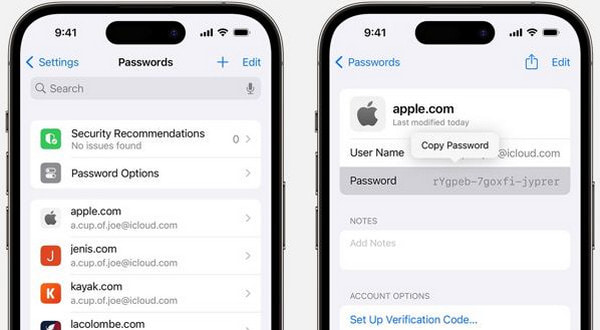
iOS 17 és korábbi felhasználók számára:
Nyisd ki Beállítások.
Görgessen le, és érintse meg Jelszavak.
Hitelesítés Face ID, Touch ID vagy az eszköz jelszavával.
A listában keresse meg a weboldallal rendelkező bejegyzést appleid.apple.com.
Koppintson a bejegyzésre a megtekintéshez Felhasználónév és Jelszó, és rákattintva másolhatja a jelszót.
iOS 18 és újabb rendszerű felhasználók számára:
Nyissa meg a Jelszó alkalmazást az iPhone-odon, és nyomd meg Összes.
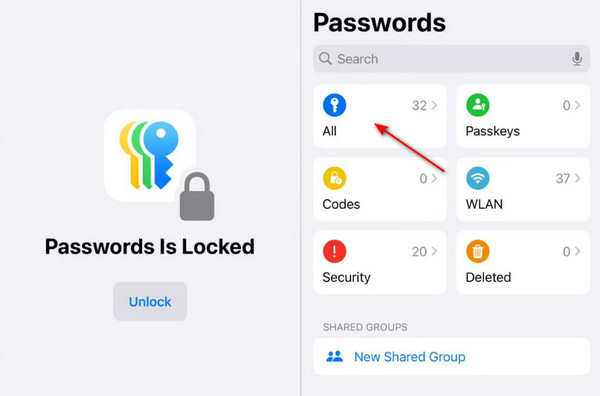
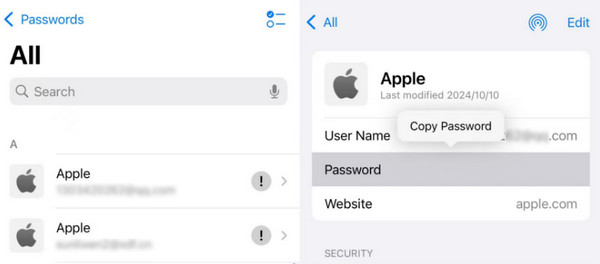
Kattints a alma weboldal. Kattintson a csillagra, és megjelenik a jelszó.
2. rész: Az iCloud jelszó visszaállítása iOS-eszközökön
Ha nem mentetted el Apple ID jelszavadat az iCloud-kulcstartóba, vagy nem találod a Jelszavak listában, ne aggódj! Az iCloud-jelszavadat továbbra is közvetlenül az iOS-eszközeiden állíthatod vissza. Ez biztosítja, hogy visszanyerhesd a hozzáférésedet Apple ID-dhez és az összes kapcsolódó szolgáltatáshoz, még akkor is, ha a mentett jelszó nem áll rendelkezésre.
Menj Beállítások és koppintson a nevére.
Kattintson Bejelentkezés és biztonság.
Választ Jelszó módosítása.
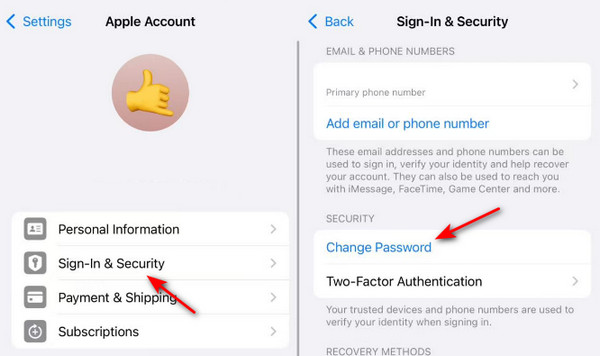
Igazold személyazonosságodat Face ID, Touch ID vagy a képernyő jelszavad segítségével.
Állítson be egy új jelszót.
Előfordulhat, hogy megjelenik a Biztonsági késleltetés ablak, amely megköveteli, hogy 1 órát várjon a jelszó-visszaállítási folyamat folytatásához. Ne aggódjon. Ez azért van, mert az Eszközlopás elleni védelem be van kapcsolva, és az eszköz nem ismerős helyen van.
3. rész: Az iCloud jelszó módosítása Mac rendszeren
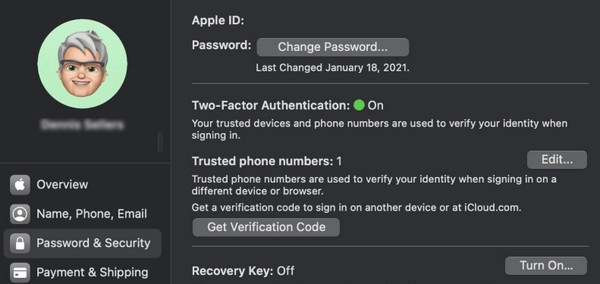
macOS Catalinán vagy újabb rendszeren:
Hajtsa ki a alma menüt és válassza ki Rendszerbeállítások.
Válassza ki Apple ID/Apple-fiók.
Kattintson Jelszó és biztonság, majd nyomja meg a Jelszó módosítása gomb.
A folytatáshoz adja meg a Mac képernyőjének jelszavát.
macOS Mojave vagy korábbi rendszeren:
Nyissa meg a alma menüt és válassza ki Rendszerbeállítások.
Válassza ki iCloud – Fiókadatok – Biztonság.
Kattintson Jelszó módosítása.
4. rész: Hogyan kérjünk meg másokat, hogy segítsenek az iCloud jelszó visszaállításában
Normális esetben közvetlenül a megbízható iPhone-ján vagy iPadjén állíthatja vissza iCloud-jelszavát. Ha azonban az eszközei zárolva vannak, nincs bejelentkezve az Apple ID-jével, vagy nem tud ellenőrző kódokat fogadni, az Apple lehetővé teszi, hogy megkérjen egy megbízható személyt a jelszó visszaállítására. Ez biztosítja, hogy akkor is, ha nem tudja saját maga elvégezni a visszaállítást, egy ellenőrzött kapcsolattartón keresztül biztonságosan visszaállíthatja Apple ID-jához való hozzáférést.
Kérd meg a barátodat, hogy töltse le Apple-támogatás tól Alkalmazásbolt.
Indítsa el az alkalmazást, és nyomja meg a Reset gombot Jelszó.
Kattintson Segítsen valaki másnak a következő oldalon.
Add meg az e-mail címedet vagy a telefonszámodat.
Írd be a kapott kódot, és kövesd a képernyőn megjelenő utasításokat a továbblépéshez.
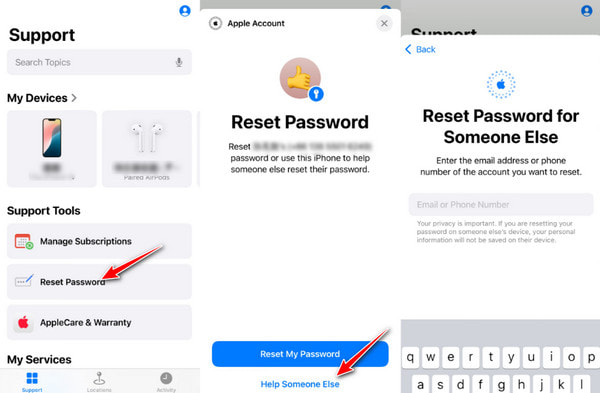
Ugyanezek a lépések vonatkoznak egy iPhone a tulajdonoshoz zárva.
5. rész: Az iCloud jelszó visszaállítása az iforgot.apple.com oldalon
Ha nem tudja visszaállítani iCloud-jelszavát az eszközén vagy egy megbízható kapcsolattartón keresztül, egy másik megbízható módszer az iCloud-jelszó visszaállítása az Apple hivatalos webhelyéről - iforgot.apple.com.
Ez a módszer akkor működik, ha:
Az eszközöd nem érhető el.
Kijelentkezett az Apple ID-ból.
Nem fogadhatsz ellenőrző kódokat.
Kövesse az alábbi lépéseket, hogy megtudja, hogyan állíthatja vissza gyorsan az iCloud jelszavát az iforgot.apple.com oldalon:
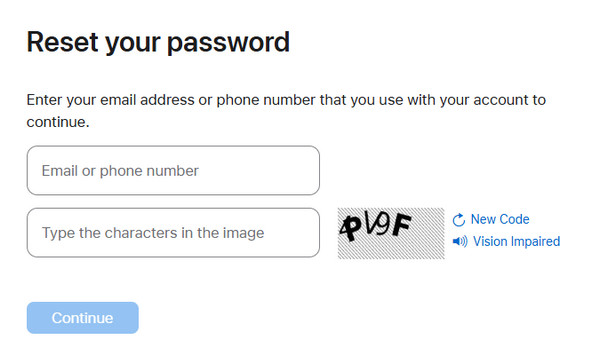
Látogass el a https://iforgot.apple.com/ oldalra.
megnyomni a Jelszó visszaállítása gomb.
Add meg az e-mail címedet vagy telefonszámodat. Írd be a képen látható karaktereket, és nyomd meg a Folytatni gomb.
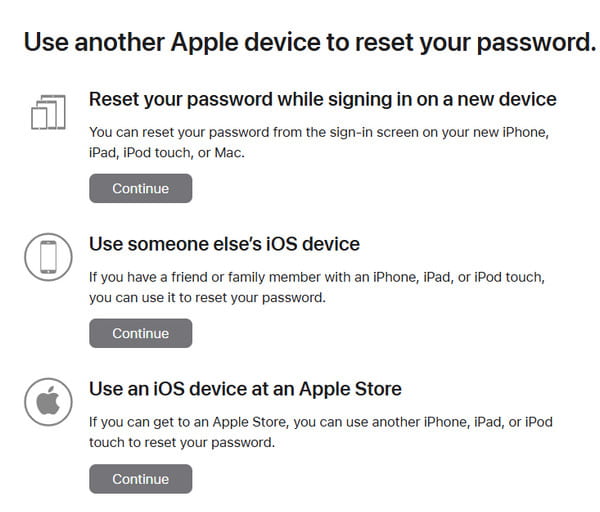
Válasszon bármelyik lehetőséget, és kövesse a képernyőn megjelenő utasításokat a jelszó visszaállításához a weboldalon.
Több mint 4 000 000 letöltés
Kerülje meg az iCloud aktiválási zárat, ha elfelejti az iCloud jelszavát.
3 lépés az iCloud aktiválási zár egyszerű eltávolításához.
Egyszerű és könnyen követhető felület.
Több iOS verzióval kompatibilis.
6. rész: Az iCloud jelszó helyes mentése
Miután sikeresen visszaállította az iCloud jelszavát, a legfontosabb dolog, amit meg kell tennie, hogy biztonságban tartsa iCloud jelszavát, mivel szorosan kapcsolódik az iCloud meghajtóhoz, az iCloud biztonsági mentéshez, az aktiválási zárhoz és az iPhone biztonságához. Annak elkerülése érdekében, hogy a jövőben kizáródjon fiókjából, itt van néhány tipp:
Kerüld a túl bonyolult jelszavak használatát.
Sok felhasználó elfelejti az iCloud hitelesítő adatait, mert a jelszó túl bonyolult ahhoz, hogy megjegyezze. Kerülje az értelmetlen szimbólumsorozatok használatát. Ehelyett használhat számok és betűk kombinációit, amelyek speciális jelentését csak Ön ismeri.
Engedélyezze az iCloud kulcstartót az iPhone-ján.
Menj Beállítások és kattintson a nevére. Válasszon iCloud.
Kattintson Jelszavak.
Győződjön meg róla, hogy a kapcsoló be van kapcsolva.
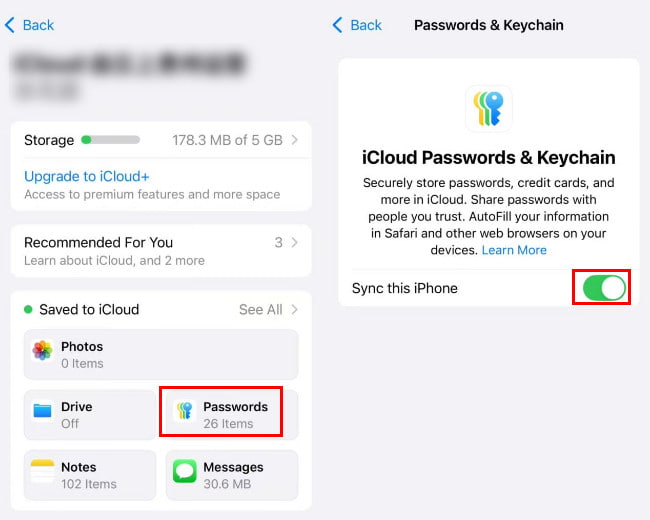
Ezután, amikor megadja fiókját és jelszavát a weboldalon vagy az alkalmazásban, a rendszer kérni fogja Mentés iCloud-kulcstartóba. Kattintson MegmentLegközelebb, amikor be szeretne jelentkezni, nem kell újra megadnia a jelszót.
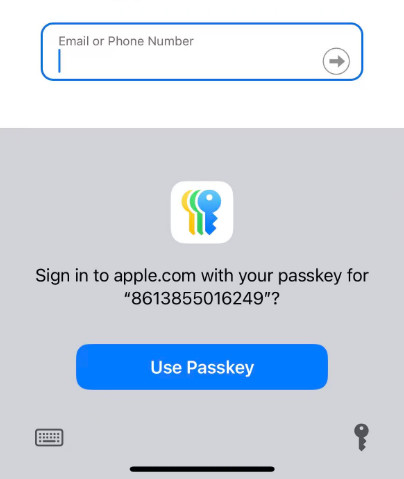
Harmadik féltől származó jelszókezelő használata.
Ha kényelmesebben szeretné kezelni és biztonsági másolatot készíteni iPhone-ján lévő jelszavairól, kipróbálhatja imyPass iPhone jelszókezelőEgyetlen kattintással megtekintheti, kezelheti, exportálhatja és megoszthatja az iPhone-on mentett jelszavakat jailbreak nélkül.

Több mint 4 000 000 letöltés
Készítsen biztonsági másolatot iCloud jelszaváról egyszerűen és biztonságosan.
Egyszerű lépések az iCloud-jelszó exportálásához bármikor.
Gyorsan ellenőrizheti a korábban beolvasott jelszavakat.
Kompatibilis a legújabb iPhone modellekkel és iOS verziókkal.
Következtetés
Mi a teendő, ha elfelejtette az iCloud jelszavát? Úgy gondoljuk, tudja a választ. Ez a cikk számos módszert sorolt fel, amelyek segíthetnek Önnek. iCloud jelszó visszaállítása, az iCloud-jelszó megkeresésével, az iCloud-jelszó visszaállításával, valamint az iCloud-jelszó helyes mentésével kapcsolatban.
Az iCloud jelszó megváltoztatásához részletes módszereket mutattunk be a saját iPhone, barátod iPhone, Mac használata, az Apple webhelyének böngészőben történő felkeresése stb. tekintetében.
Ezenkívül bevezettünk egy eszközt, amely segít Önnek Kerülje meg az iCloud aktiválási zárat könnyen, ha ki vagy zárva.
Remélem, ez a bejegyzés hasznos lesz, ha legközelebb elfelejted az iCloud jelszavadat!
Gideon az imyPass vezető szerkesztője. Szakértő a telefonok és számítógépek feloldásában, és 3 éve ír jelszó-oktatóanyagokat az imyPass-hoz.
Forró megoldások
-
Jelszó tippek
- 5 legjobb jelszókereső az Instagram számára
- 10 legjobb vezeték nélküli hálózati jelszónéző
- E-mail jelszavak módosítása iPhone-on
- Elfelejtett Twitter-jelszó visszaállítása vagy módosítása
- Hogyan lehet visszaállítani vagy visszaállítani az Instagram-jelszót
- Megoldások, ha elfelejtette a TikTok jelszavát
- A Discord elfelejtett jelszó helyreállítása vagy módosítása
- A kulcstartó jelszavak visszaállítása
- A Microsoft Edge Password Manager áttekintése
- 5 legjobb iPhone jelszókezelő ajánlás
-
Windows jelszó
-
Az iOS feloldása
-
Oldja fel az Androidot


