



 Megoldás
 Támogatóközpont
 Rólunk
 Kapcsolatba lépni
Jelszavak mentése iPhone-on a különböző fiókokba való gyors bejelentkezéshez
 Gideon Byron Közzétéve: 2026. március 20.Jelszó tippek3 perces olvasás
Az iPhone rendkívül kényelmes a mindennapi használatban. A felhasználók segítségével bejelentkezhetnek és kezelhetik a különböző fiókjaikat. Egyszerre több fiókba is be lehet jelentkezni, bármikor, amikor csak akarják. Attól tart, hogy a sok jelszó miatt el fogja felejteni őket? Érdemes elmenteni az iPhone‑os jelszavakat. Felmerülhet a kérdés, hogyan.
Ebben a cikkben bemutatjuk, hogyan lehet menteni, szerkeszteni és ellenőrizni az iPhone‑on tárolt jelszavakat. Így többé nem kell aggódnia amiatt, ha véletlenül elfelejti őket. Görgessen lejjebb, hogy megtudja, hogyan lehet jelszavakat menteni iPhone‑on az alapértelmezett módon, néhány extra tippel együtt.

Ebben a cikkben:
- Ajánlott: A legjobb jelszókezelő iPhone‑ra és iPadre
- 1. rész: Jelszavak mentése és automatikus kitöltése az iCloud Kulcskarika segítségével (Alapértelmezett módszer)
- 2. rész: Mentett jelszavak ellenőrzése, szerkesztése és kezelése
- 3. rész: Jelszavak mentése alkalmazásokhoz iPhone‑on
- 4. rész: A Google Password Manager használata iPhone‑on
Ajánlott: A legjobb jelszókezelő iPhone‑ra és iPadre
Ha a legjobb jelszókezelőt keresi iPhone‑ra vagy iPadre, imyPass iPhone jelszókezelő az az eszköz, amelyet érdemes fontolóra vennie. Különböző fióktípusokat tud ellenőrizni iPhone‑ján és iPadjén, többek között Wi‑Fi jelszavakat, Apple ID‑adatokat, e‑mail jelszavakat és még sok mást. A legjobb benne, hogy másolatot készíthet a jelszavairól. CSV‑fájlokba exportálhatja őket a számítógépére anélkül, hogy egyenként kellene beírnia. Így biztonsági mentést is készíthet az iPhone‑on és iPaden tárolt jelszavairól.
Ezenkívül az eszköz támogatja az iOS és iPadOS legújabb verzióit. A vizsgálati folyamat gyors, így időt takarít meg. Használja az eszközt az alábbi lépések szerint.
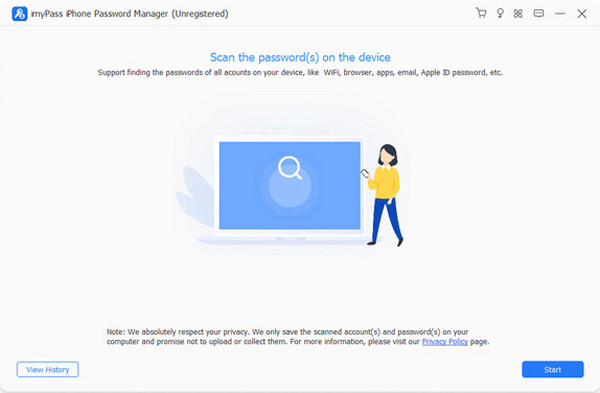
Nyissa meg a imyPass iPhone jelszókezelő. fő weboldalát. Ezután töltse le a fájlt a telepítéshez. Telepítse és nyissa meg az eszközt, hogy elkezdhesse a folyamatot.
Fogjon egy USB kábelt, és csatlakoztassa a számítógéphez, valamint az iPhone‑hoz vagy iPadhez. Ezután kattintson a Start gombra jobb alsó sarokban. Így az eszköz beolvassa az iPhone‑ján vagy iPadjén található fiókok elérhető jelszavait.
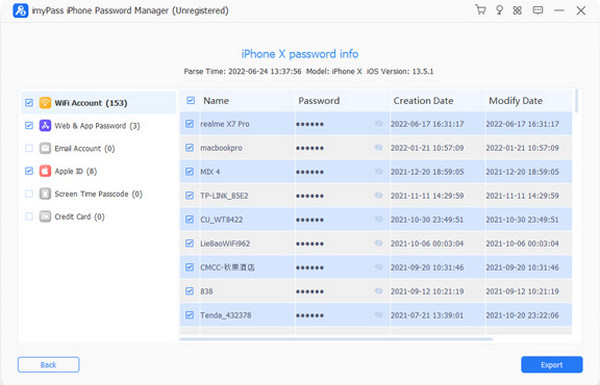
Az eredmények a következő képernyőn jelennek meg. Lépjen arra a fiókra, amelynek a jelszavát meg szeretné nézni. Csak kattintson a Szem gombra. Ha másolatot szeretne róluk, kattintson az Export szakaszra a jobb alsó sarokban.
1. rész: Jelszavak mentése és automatikus kitöltése az iCloud Kulcskarika segítségével (Alapértelmezett módszer)
Az iCloud Kulcskarika az iPhone‑ján és iPadjén található beépített jelszókezelő funkció, amely képes kezelni az iPhone‑os jelszavait.. Ez a legbiztonságosabb jelszókezelő funkció, mivel az Apple biztosítja. Szinkronizálni tudja a jelszavait, hozzáférési kulcsait, Wi‑Fi adatait, bankkártya‑információit és még sok mást. Az egyik legjobb tulajdonsága, hogy automatikusan ki tudja tölteni a fiókadatait a Safariban. Face ID‑val, Touch ID‑val vagy a képernyőzár jelkódjával érhető el.
Ezenfelül a funkció végpontok közötti titkosítást használ, ami azt jelenti, hogy még az Apple sem láthatja az Ön fiókjelszavait. Az alábbi lépésekkel megtudhatja, hogyan lehet automatikusan menteni a jelszavakat iPhone‑on az iCloud Kulcskarika segítségével.
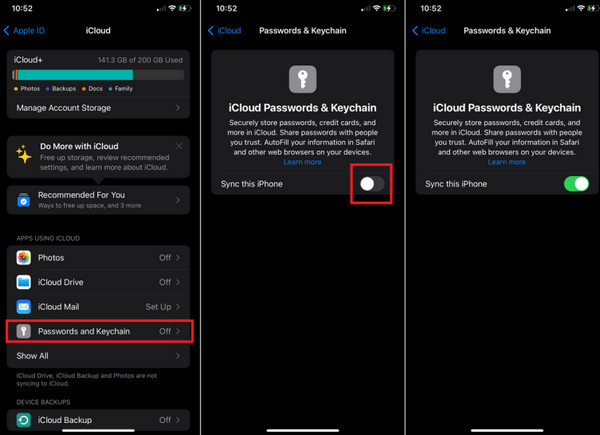
Először engedélyezze az iCloud Kulcskarika használatát az iPhone‑ján. Ehhez nyissa meg a Beállítások alkalmazást, és válassza ki felül a fiókját. Koppintson a iCloud gombot, és válassza ki a Jelszavak és Kulcskarika gombot a listából.
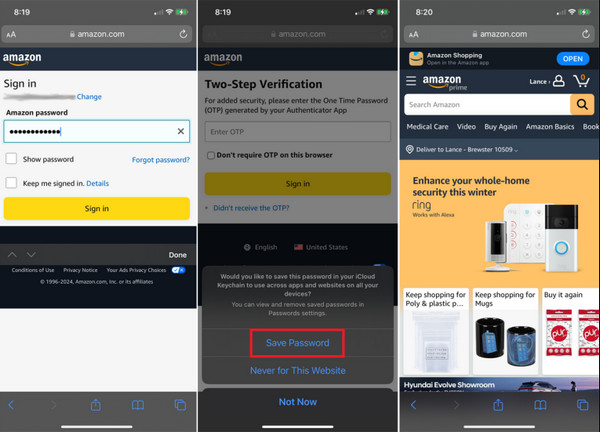
Az iCloud‑jelszavak és ‑kulcskarika ablakra, amely megjelenik. Kapcsolja be a Az iPhone szinkronizálása csúszkát. Ezután lépjen arra a weboldalra, amelynek jelszavát el szeretné menteni. Adja meg a fiókadatait, és jelentkezzen be.
Az alján egy kis ablak fog megjelenni. Koppintson a Jelszó mentése gombra alul. Legközelebb, amikor bejelentkezik erre a weboldalra, a Jelszó szakasz automatikusan ki lesz töltve.
2. rész: Mentett jelszavak ellenőrzése, szerkesztése és kezelése
Miután létrehozta és elmentette a jelszavakat, lehet, hogy szeretné őket ellenőrizni, szerkeszteni és kezelni. Lehet, hogy egy új eszközre szeretne bejelentkezni, vagy feljegyezni őket fizikai biztonsági másolatként. A Jelszavak alkalmazás – amely az iCloud Kulcskarikához kapcsolódik – képes erre. Hogyan lehet megnézni a mentett jelszavakat iPhone‑on? Az alábbiakban találja a lépéseket.
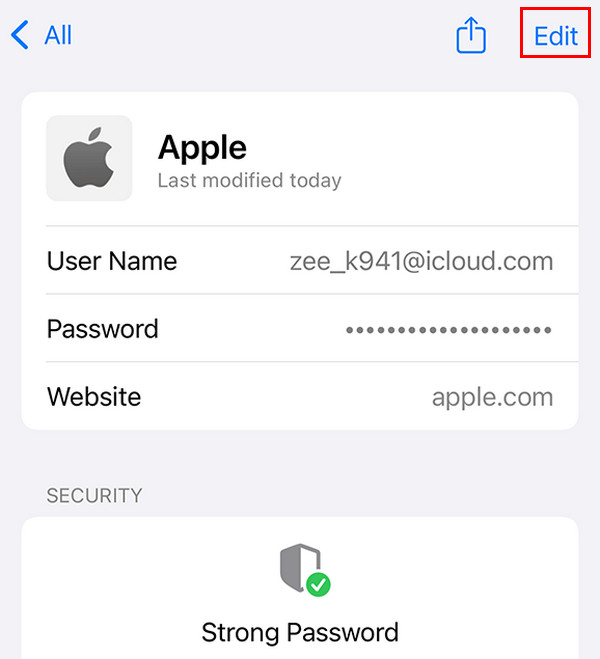
Nyissa meg a Jelszavak alkalmazást. Ezután oldja fel az appot Face ID‑val vagy Touch ID‑val. Az iPhone képernyőzárjának jelkódját is megadhatja. Válassza ki azt a fiókot, amelynek a jelszavát ellenőrizni szeretné.
A jelszó láthatóvá válik. Ha szerkeszteni szeretné a jelszót, koppintson a jobb felső sarokban található Szerkesztés gombra.
3. rész: Jelszavak mentése alkalmazásokhoz iPhone‑on
A weboldalak mellett az iPhone‑os alkalmazások jelszavait is elmentheti. Ehhez is használhatja az iCloud Kulcskarikát. Kétféle módon menthet jelszavakat iPhone‑on az appokhoz. Ezeket az alábbi listában találja.
1. Jelszó mentése felugró ablak segítségével
Amikor bejelentkezik egy appba, és megjelenik a Jelszó mentése felugró ablak, koppintson a Mentés gombra. A jelszó az iCloud Kulcskarikába kerül, és az összes Apple‑eszközén elérhető lesz. Valójában ezt az eljárást már az 1. részben is ismertettük.
2. Jelszó mentése felugró ablak nélkül
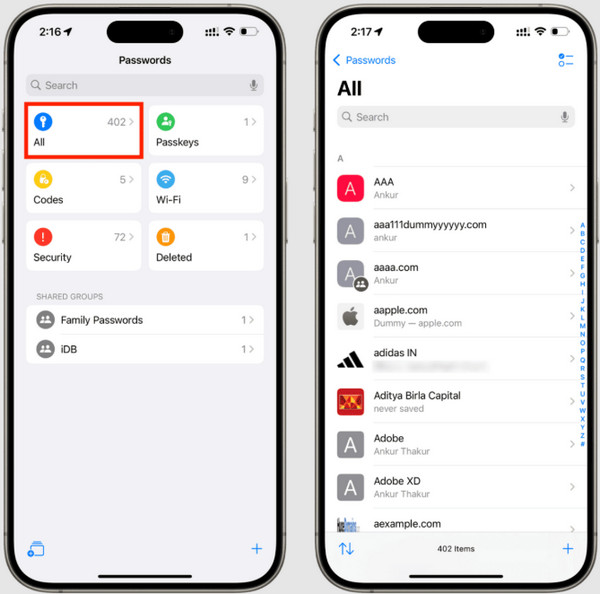
A Jelszavak alkalmazással manuálisan is hozzáadhatja a fiókadatait az iCloud Kulcskarikához. Ennek oka, hogy vannak olyan alkalmazások, amelyek nem teszik lehetővé az iPhone‑os jelszavak automatikus mentését. A folyamat lépései az alábbiakban találhatók.
Nyissa meg a Jelszavak alkalmazást. Ezután koppintson a Összes gombot a főképernyőről. Ezután koppintson a Plusz gombra a bal alsó sarokban.
Adja meg a fiókra vonatkozó adatokat. Ezután koppintson a Jelszó gombot. Koppintson a Jelölje be gombra a megerősítéshez és a folyamat befejezéséhez.
4. rész: A Google Password Manager használata iPhone‑on
A Google Password Manager szintén használható iPhone‑ján, hogy megtekintheti a mentett jelszavakat a Google Chrome-ban. kezelje az iPhone‑os jelszavait.
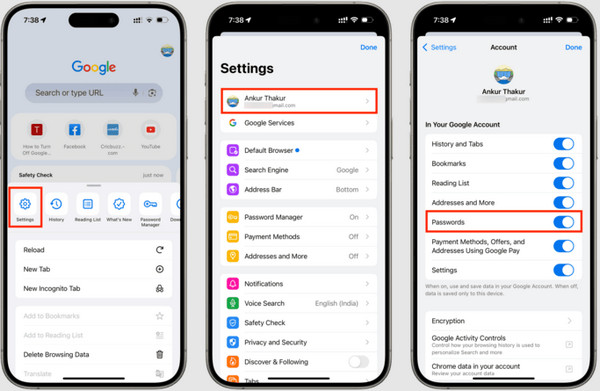
Telepítés Google Chrome A Google Password Manager alkalmazással jelszavakat is létrehozhat és kezelhet. Csak arra kell ügyelnie, hogy a Google Chrome telepítve legyen, mielőtt a Google Password Manager működni tudna. Emellett ismernie kell azt a Google‑fiókot, amely az iPhone‑jához kapcsolódik, mivel Apple ID‑t nem lehet használni a folyamathoz. Az alábbi lépésekkel megtudhatja, hogyan kell használni a Google Password Manager alkalmazást iPhone‑on. Három pont az iPhone‑ján. Ezután azonnal nyissa meg. Koppintson a Beállítások opcióra a jobb alsó sarokban. A menüből koppintson a.
Húzd le az ujjad, és válaszd ki a(z) Jelszavak szakaszt. Ezután kapcsold be a csúszkát. Mostantól, amikor jelszót hozol létre, a Google erős jelszót fog ajánlani. Mentés után a fiókok jelszavai automatikusan elérhetők lesznek.
Következtetés
Összefoglalva, ez a cikk egy útmutató a(z) hogyan lehet jelszavakat menteni iPhone-on. ‑hez. Bemutatjuk az ellenőrzés, a szerkesztés és a kezelés lépéseit is. imyPass iPhone jelszókezelő szintén segít az iPhone‑ és iPad‑jelszavak megtekintésében. A létrehozás és a módosítás dátuma is látható lesz. Töltsd le az eszközt, hogy többet tudj meg a funkcióiról.
Gideon iOS-, Android- és Windows-eszközök feloldásáról ír. Korábban egy szervizközpontban dolgozott mobileszköz-szakértőként, ahol zárolt készülékekkel és jelszó-visszaállítással segítette az ügyfeleket. Szabadidejében új feloldó eszközöket tesztel, okoseszközöket testre szab, és a bonyolult feloldási folyamatokat egyszerűvé és biztonságossá teszi.
Forró megoldások
-
Jelszó tippek
- A 4 legjobb Instagram jelszó‑kereső
- Hogyan nézd meg az Instagram‑jelszavadat
- Hogyan oldd fel a Snapchat‑fiókodat
- Elfelejtett Twitter‑jelszó visszaállítása
- Hogyan lehet megtekinteni az elmentett jelszavakat a Chrome-ban
- Mit tegyek, ha elfelejtettem az Apple ID jelszavamat
- Hogyan állítsd vissza a Snapchat-jelszavadat
- Hogyan állítsd vissza az elfelejtett Discord-jelszót
-
Az iOS feloldása
-
Oldja fel az Androidot
-
Windows jelszó


