



 Megoldás
 Támogatóközpont
 Rólunk
 Kapcsolatba lépni
Google-fiók törlése a telefonról a felesleges fiókok eltávolításához
 Gideon Byron Közzétéve: 2026. április 2.Oldja fel az Androidot3 perces olvasás
Az Android telefonokon több beépített alkalmazás, szolgáltatás és funkció érhető el. A Google azonban további szolgáltatásokat is kínál, ha bejelentkezel a fiókoddal az Android telefonodon. Ide tartozik a Google Play Áruház, a Google Fotók, a Google Naptár és még sok más. Előfordulhat azonban, hogy egyes Android‑telefon‑felhasználóknak törölniük kell a Google‑fiókot. Ennek oka lehet inaktív vagy felesleges fiók stb.
Hogyan lehet eltávolítani egy Google‑fiókot a telefonról? Ez a cikk három egyszerű módszerrel segít zökkenőmentesen végigvinni a folyamatot. Görgess lejjebb, hogy megismerj minden részletet erről az érdekes témáról.
Ebben a cikkben:

1. rész. Mielőtt eltávolítod: figyelmeztetés és ellenőrzőlista
Mielőtt eltávolítod a Google‑fiókot az Android telefonodról, ajánlott biztonsági mentést készíteni az adataidról. Így a folyamat után nem fogsz adatvesztést tapasztalni. Emellett győződj meg arról, hogy ismered a Google‑fiók jelszavát, mert lehet, hogy újra be kell jelentkezned. Az alábbiakban felsoroljuk, mi történik, ha törlöd a Google‑fiókot a telefonról.
1. Hozzáférés elvesztése a Google‑szolgáltatásokhoz
A Google kiegészítő szolgáltatásokat kínál az Android telefonodhoz. Ide tartozik a Google Drive, a Google Fotók, a Google Naptár, a Google Play Áruház és még sok más. Ezek az ingyenes szolgáltatások hasznosak azoknak a felhasználóknak, akik több funkciót szeretnének adni Android telefonjukhoz. Ha azonban eltávolítod a Google‑fiókot az adott eszközről, ezek a szolgáltatások is megszűnnek.
2. A szinkronizált adatok eltávolítása
A Google‑fiókodban tárolt adatok különböző Android telefonokra szinkronizálhatók. Ide tartoznak a dokumentumok, fotók, videók, hangfájlok stb. Ha azonban kijelentkezel vagy eltávolítod a Google‑fiókot, ezek az adatok törlődnek az Android telefonodról. Nem kell aggódni, mert az adatok nem törlődnek magából a fiókból. Csak az Android telefonról lesznek eltávolítva. Továbbra is hozzáférsz az adatokhoz, ha ismét bejelentkezel a kapcsolódó Google‑fiókba.
3. Előfizetések és vásárlások elérhetetlenné válása
A Google‑fiókot különféle szolgáltatások – elsősorban a Google Play Áruházból származó – vásárlására használják. A megvásárolt szolgáltatások vagy előfizetések elérhetetlenné válnak, ha a Google‑fiókot eltávolítod. Ezért ezeket is mérlegelned kell, hogy ne vesszenek kárba.
4. A biztonsági mentési és szinkronizálási folyamatok leállnak
Az adatok biztonsági mentése és szinkronizálása az egyik leggyakoribb művelet, amelyet a Google‑fiókod végez. Ezek a folyamatok azonban automatikusan leállnak, ha eltávolítod a Google‑fiókot az Android telefonodról. Jobb, ha megvárod, míg befejeződnek, mielőtt eltávolítod a fiókot. Így nem lesz adatvesztés a Google‑fiók eltávolítása után.
5. A Google gyári visszaállítás védelem (FRP) megszűnik
A Google gyári visszaállítás védelem, vagyis az FRP‑zár arra szolgál, hogy megakadályozza az illetéktelen hozzáférést az Android telefon gyári visszaállítása után. Ha nem marad Google‑fiók az Android telefonon, nagyobb lesz az illetéktelen hozzáférés kockázata.
2. rész. Hogyan távolíts el egy Google‑fiókot (a normál módon)
A Google‑fiókot gyakran azért távolítják el, hogy elkerüljék a Google FRP‑zár felbukkanását. Ez a kérdés a készülék gyári visszaállítása után jelentkezik. Ha nem ismered a Google‑fiók adatait, akkor szükséged lesz megkerülni a Google zárat hogy visszaszerezd a hozzáférést.
Ebben a részben a Google‑fiók eltávolításának normál módját mutatjuk be. A folyamat elsődleges eszköze a Beállítások alkalmazás. Győződj meg róla, hogy ismered a Google‑fiók jelszavát, hogy át tudj menni a hitelesítési folyamaton. Ismerkedj meg azzal, hogyan válaszd le a Google‑fiókot a telefonról az alábbi lépésekkel.
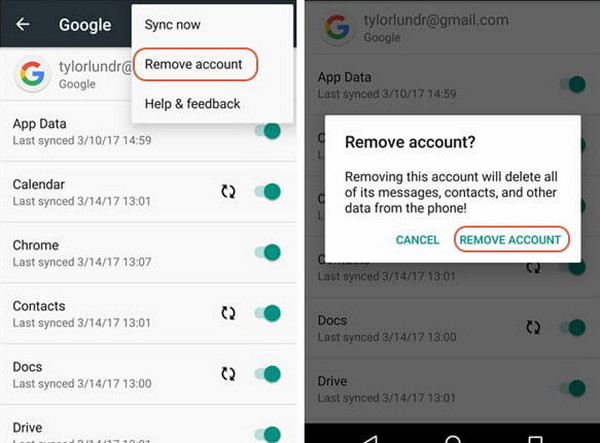
Vedd kézbe az Android telefonod, és válaszd ki a Beállítások alkalmazás a Kezdőképernyő részt a megnyitásához. Ezután húzd le az ujjad a képernyőn, és koppints a Fiókok gombra. Koppints ismét a megadott gombra, majd válaszd ki azt a Google‑fiókot, amelyet el szeretnél távolítani.
Megerősítést fognak kérni. Írd be a Google‑fiók jelszavát. Megjelenik egy kis ablak. Kérjük, válaszd a jobb alsó sarokban található Fiók eltávolítása lehetőségre gombot a megerősítéshez, és a Google‑fiók eltávolításának megkezdéséhez a fiókodból.
3. rész. Hogyan távolíts el egy Google‑fiókot gyári visszaállítással
A Google‑fiók kézi eltávolítása Samsungon, Oppo, Vivo és más Android márkák készülékein kívül a gyári visszaállítás is törölheti azt. Ugyanakkor a Google FRP‑zár aktiválódik, mielőtt újra beállítanád az Android telefont. Ehhez szükséged lesz a gyári visszaállítás előtt használt fő Google‑fiók hitelesítő adataira.
Rendelkezel a fiók hitelesítő adataival? Ha igen, a Google‑fiók eltávolítása után semmi ok az aggodalomra az Android telefonon. Kövesd az alábbi utasításokat a helyes folyamat megismeréséhez.
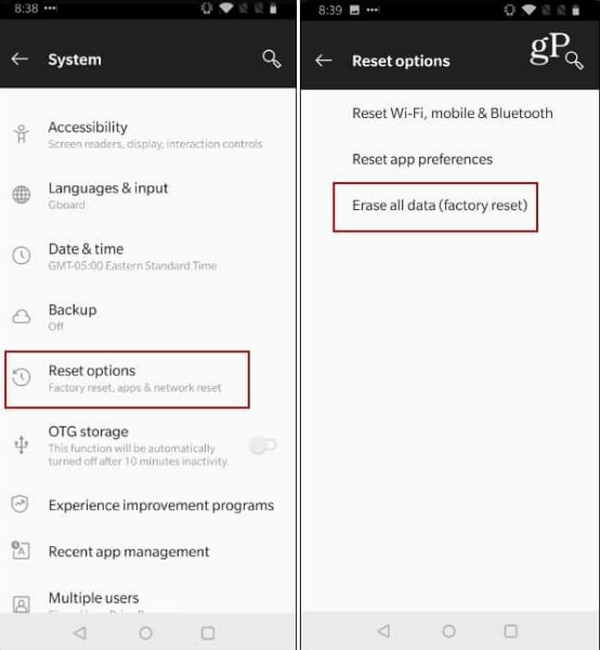
Irány a Beállítások alkalmazást az Android telefonodon. Ezután válaszd a Rendszer gombot a képernyőn megjelenő lehetőségek listájából. Majd koppints a Visszaállítási beállítások gombra a következő képernyőn.
Kérjük, érintse meg a Összes adat törlése (gyári visszaállítás) gombra a következő képernyőn. Meg fogják kérdezni, milyen adatokat törölhetsz. Koppints az Telefon visszaállítása gombra alul. Végül erősítsd meg, és indítsd el a gyári visszaállítás folyamatát az Android telefonodon a Mindent törölni gomb.
4. rész. Hogyan távolíts el egy Google‑fiókot jelszó nélkül
De mi a helyzet akkor, ha a Google‑fiók jelszava ismeretlen, és emiatt nem tudod folytatni a Google‑fiók eltávolítását? imyPass AnyPassGo segíthet neked! Ez az eszköz eltávolítja az Android telefonról azt a Google‑fiókot, amely a Google FRP‑zárat okozza. A folyamat törli az Android telefon összes adatát és beállítását. Jobb, ha először biztonsági mentést készítesz az Android telefon adatairól az eszköz használata előtt. Így biztonságosan megőrizheted az adatokat és beállításokat az adott készülékről.
Az Oppo, a Vivo, a Xiaomi, a Samsung és az Alcatel csak néhány a népszerű márkák közül, amelyeket ez az eszköz támogat. A korábbi és a legújabb Android OS‑verziók szintén támogatottak.
Kérjük, töltse le imyPass iPassGo weboldaláról, hogy biztonságosan töltsd le. Keresd meg a fájlt, majd állítsd be. Telepítsd a fájlt a felugró ablakból. Ezután az eszköz automatikusan megnyílik.
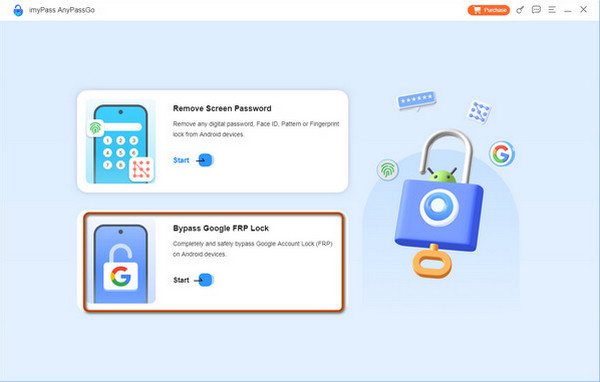
Kattints a Rajt alatti gombot Kerülje el a Google FRP-zárat gombot. A funkció leírását is látni fogod.
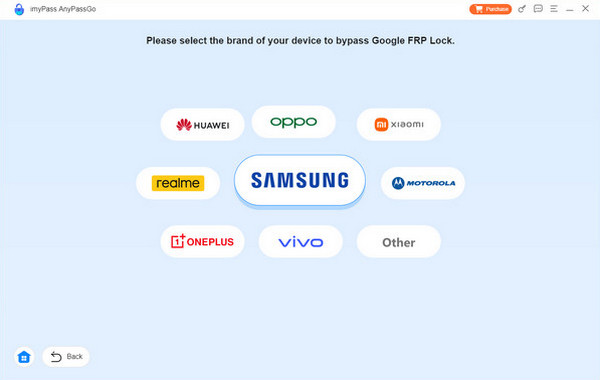
Válaszd ki az Android telefonod márkáját. Ezután csatlakoztasd az Android telefont a számítógéphez egy kompatibilis USB‑kábellel. Kövesd a képernyőn megjelenő utasításokat, hogy a telefonodat USB hibakeresés módba állítsd. Végül kattints a rendben opcióra a folyamat befejezéséhez.
Következtetés
Összefoglalva, megteheti Google‑fiók törlése telefonon Apple‑ és külső gyártóktól származó módszerekkel. Az ellenőrzőlista és a figyelmeztetések is szerepelnek benne a fiók eltávolításával kapcsolatban. imyPass AnyPassGo szintén segít megkerülni a Google FRP‑zárat egy Android telefonon. Letöltheted az eszközt a számítógépedre, hogy felfedezd a többi funkcióját is.
Gideon iOS-, Android- és Windows-eszközök feloldásáról ír. Korábban egy szervizközpontban dolgozott mobileszköz-szakértőként, ahol zárolt készülékekkel és jelszó-visszaállítással segítette az ügyfeleket. Szabadidejében új feloldó eszközöket tesztel, okoseszközöket testre szab, és a bonyolult feloldási folyamatokat egyszerűvé és biztonságossá teszi.
Forró megoldások
-
Oldja fel az Androidot
- AddROM FRP bypass eszköz értékelés
- FRP megkerülése vnROM segítségével
- FRP megkerülése ZTE készüléken egyszerűen
- Az FRP Hijacker részletes értékelése
- Hogyan lehet megkerülni a Revvl 5G FRP‑zárat
- Hogyan lehet FRP‑zárat megkerülni Samsung készüléken PC nélkül
- Hogyan lehet megkerülni a Galaxy A7 Lite FRP‑zárat PC nélkül
- Easy Flashing FRP Bypass 8.0 APK – értékelés
-
Az iOS feloldása
-
Jelszó tippek
-
iOS tippek

