



 Megoldás
 Támogatóközpont
 Rólunk
 Kapcsolatba lépni
Hogyan lehet feloldani egy T-Mobile-os mobilkészüléket fiókkal vagy anélkül
 Samuel Spenser Közzétéve: 2026. szeptember 02.Oldja fel az Androidot3 perces olvasás
Bosszantó lehet, ha a telefon szolgáltatófüggő, mikor hálózatot szeretne váltani, vagy utazás közben helyi SIM-et használna. Szerencsére a T-Mobile-nak egyértelmű jogosultsági feltételei vannak, és a jelenlegi feloldási folyamata jóval automatizáltabb, mint korábban. Ebben a cikkben bemutatjuk a T-Mobile követelményeit, és megmutatjuk, hogyan ellenőrizheti a készülék jogosultságát. Emellett azt is megtanulja, hogyan lehet T-Mobile készülékeket feloldani és mit tehet, ha a szokásos folyamat nem működik.

Ebben a cikkben:
- 1. rész: A T-Mobile feloldási szabályzatának megértése
- 2. rész: Hogyan ellenőrizheti, hogy T-Mobile-os telefonja jogosult-e a feloldásra
- 3. rész: Hogyan oldja fel T-Mobile-os telefonját
- 4. rész: Ideiglenes feloldás vs. végleges feloldás
- 5. rész: Feloldható-e egy T-Mobile-os telefon T-Mobile-fiók nélkül?
- 6. rész: Hibaelhárítás – Miért nem oldható fel a T-Mobile-os telefonom?
1. rész: A T-Mobile feloldási szabályzatának megértése
Mielőtt belevágnánk a fő témába, először nézzük meg, hogyan működik a T-Mobile feloldási szabályzata.
Mit jelent a „zárolt” állapot?
Egy zárolt telefon azt jelenti, hogy a készüléket nem használhatja más szolgáltatóval. Ha a telefonja a T-Mobile hálózatára van korlátozva, másik SIM/eSIM behelyezése nem fog működni.
Általános jogosultsági követelmények
Nak nek feloldani a telefont a T-Mobile részéről a következő jogosultsági feltételeknek kell megfelelnie:
- A készüléket eredetileg a T-Mobile értékesítette.
- A készülék nem szerepel elveszettként, ellopottnak jelentve vagy blokkolt eszközként.
- A készülékhez kapcsolódó fiók rendezett, nincs tartozás.
Előfizetéses (postpaid) vs. feltöltőkártyás (prepaid) követelmények
| Követelmény(ek) | Előfizetéses csomagok | Feltöltőkártyás csomagok |
| Hálózati használati idő | Legalább 40 napja aktív a kérdéses előfizetési vonalon. | Legalább 365 napja aktív a hálózaton. |
| Feltöltési / fizetési előzmények | A számla havonta teljes mértékben kiegyenlítésre kerül. | Aktiválás óta több mint 100 USD értékű feltöltés történt. |
| Szerződéses státusz | Minden készülékrészlet-fizetési terv maradéktalanul teljesítve. | A készüléket teljes, kiskereskedelmi áron vásárolták meg. |
2026-os frissítés: Automatikus feloldás
A T-Mobile jelenlegi, kérésre történő feloldási szabályzata szerint a jogosult készülékeket automatikusan, távolról feloldják 2 munkanapon belül. Ha a készülék nem oldódik fel távolról, értesítést kap a kézi beállítás befejezéséhez. A T-Mobile-fiókjában nyomon követheti az állapotot.
2. rész: Hogyan ellenőrizheti, hogy T-Mobile-os telefonja jogosult-e a feloldásra
Mielőtt megpróbálná a feloldást, oldja fel telefonját a szolgáltatónál, először ellenőrizze, hogy T-Mobile-os telefonja jogosult-e. Az állapotot megnézheti a hivatalos alkalmazásban, az Android-telefon beépített feloldási beállításain, vagy az iPhone beállításain keresztül.
1. módszer: Ellenőrzés a T-Mobile alkalmazáson keresztül
A T-Mobile alkalmazásban közvetlenül ellenőrizheti készüléke feloldási állapotát és jogosultságát. Az alábbi gyors útmutató bemutatja, hogyan oldhat fel egy T-Mobile-os telefont:
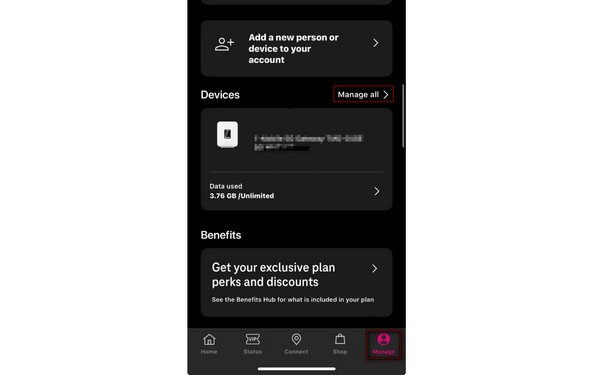
Nyissa meg a T-Life vagy T-Mobile alkalmazást, és lépjen a Kezelése lapon.
Koppintson a „Manage All” (Minden kezelése) menüpontra, majd válassza ki azt a telefont vagy előfizetési vonalat, amelyet ellenőrizni szeretne.
Válaszd ki a „Device lock status” (Készülékzárolási állapot) opcióval megnézheti, hogy a telefon jogosult-e a feloldásra.
2. módszer: Ellenőrzés Android-beállításokkal (Device Unlock alkalmazás)
Egyes Android-telefonok rendelkeznek beépített Device Unlock alkalmazással, amellyel ellenőrizhető, hogy a T-Mobile-os telefon feloldható-e.
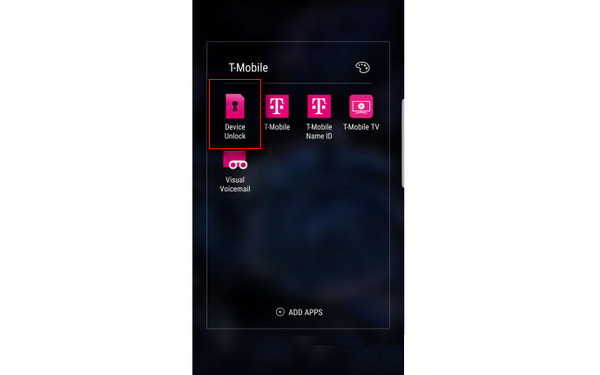
Nyissa meg az alkalmazáslistát, és válassza a Eszköz feloldása. Koppintson a Eszköz feloldása, majd válassza ki Folytatni.
Koppintson a „Check eligibility” (Jogosultság ellenőrzése), lehetőséget, majd várjon, amíg a Device Unlock alkalmazás csatlakozik a T-Mobile szerveréhez és ellenőrzi a jogosultságot.
3. módszer: Ellenőrzés iPhone beállításokon keresztül
iPhone-on nincs szükség külön alkalmazásra annak ellenőrzéséhez, hogy a készülék szolgáltatófüggő-e.
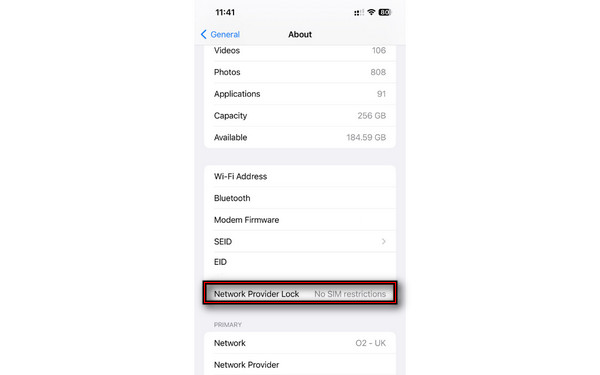
Menj Beállítások, Koppintson a Tábornok, és válassza ki Ról ről.
Görgessen le a lehetőséghez Hordozó. Ha ezt látod: Nincs SIM korlátozás, bejegyzést; ha itt az szerepel, hogy „Nincs SIM-korlátozás”, az iPhone független.
3. rész: Hogyan oldja fel T-Mobile-os telefonját
iPhone-felhasználóknak: Távoli feloldás (nincs szükség alkalmazásra)
A jogosult iPhone‑okat távolról, külön alkalmazás nélkül is fel lehet oldani, mivel a T‑Mobile elektronikusan oldja fel a készülékek szolgáltatói zárját.
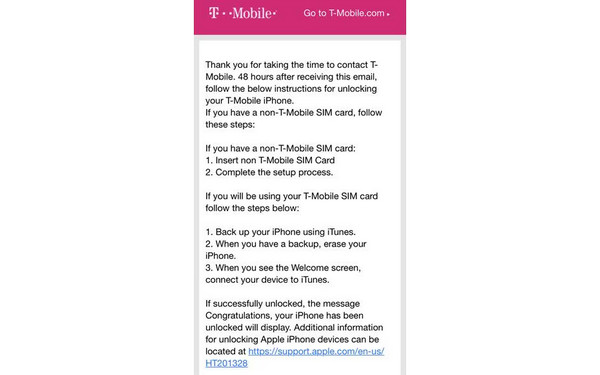
Lépjen kapcsolatba az ügyfélszolgálattal az online chaten keresztül a T‑Mobile Support felületén.
Adja meg fiókadatait, beleértve az iPhone IMEI‑számát is.
Várjon 2 munkanapot a kérés feldolgozására és a függetlenítés jóváhagyásának visszaigazolására.
Android‑felhasználóknak: T‑Mobile Unlock alkalmazás
Az Android‑felhasználók, különösen a Google‑márkás készülékek tulajdonosai, a T‑Mobile Unlock alkalmazásban oldhatják fel készülékeiket. Ügyeljen rá, hogy T‑Mobile SIM legyen a telefonban, vagy T‑Mobile eSIM legyen beállítva a készüléken.
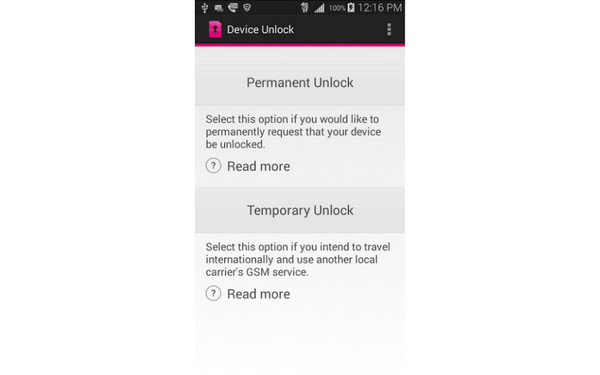
Töltse le a T‑Mobile Device Unlock (Pixel) alkalmazás, nyissa meg, és válassza ki a „Check eligibility” (Jogosultság ellenőrzése).
Koppintson a Végleges feloldás opciót a zár végleges eltávolításához, majd indítsa újra a készüléket.
Feloldás kérése a T‑Mobile ügyfélszolgálatán keresztül
A legjobb hivatalos megoldás, ha felveszi a kapcsolatot a szolgáltatóval, és kéri a függetlenítést. Ez az utolsó lehetősége, ha a készülék jogosult, de nem oldódik fel automatikusan.
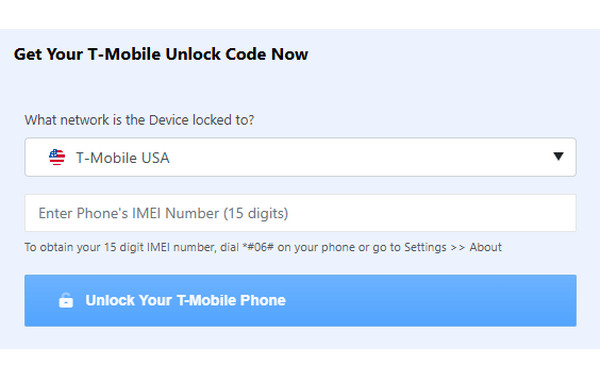
Lépjen az ügyfélszolgálati oldalra, és nyújtson be függetlenítési kód iránti kérelmet.
Írja be az e‑mailben kapott ingyenes T‑Mobile feloldókódot, hogy készüléke többé ne legyen szolgáltatóhoz zárva.
4. rész: Ideiglenes feloldás vs. végleges feloldás
Amikor T‑Mobile készüléket old fel, két lehetőséget lát: Átmeneti és Végleges feloldás. Az Átmeneti feloldás 30 napra szünteti meg a szolgáltatói korlátozást. Ez lehetővé teszi külföldi szolgáltató SIM‑kártyájának használatát utazás közben. A Végleges feloldás ezzel szemben eltávolítja a szolgáltatói korlátozást a jogosult készülékről. Így hosszú távon is használhat másik szolgáltató kompatibilis szolgáltatását.
Jegyzet:
Válassza a Végleges feloldást, ha tartósan másik szolgáltató SIM‑kártyáját vagy eSIM‑jét szeretné használni. A T‑Mobile Átmeneti feloldás ezzel szemben csak rövid távú helyzetekre szolgál.
5. rész: Feloldható-e egy T-Mobile-os telefon T-Mobile-fiók nélkül?
A rövid válasz: attól függ. Ha nem tud hozzáférni az eredeti T‑Mobile fiókhoz, a hivatalos lehetőségei többnyire arra korlátozódnak, hogy kapcsolatba lép a T‑Mobile ügyfélszolgálattal, és átmeneti feloldást kér. Ha a T‑Mobile elutasítja a feloldási kérelmet fiókhozzáférési problémák miatt, vagy a telefon nem felel meg a szabályzat feltételeinek, használja a imyPass iPassGo.
Ez egy sokoldalú iOS‑feloldó és jelszókezelő eszköz. Képes feloldani bármely szolgáltató SIM‑kártyáját, többek között a T‑Mobile, az AT&T Mobility és a Verizon kártyáit is. Lehetővé teszi a hálózati korlátozások eltávolítását, így világszerte használhat különböző SIM‑/eSIM‑kártyákat. Minden iPhone‑modellel és iOS‑verzióval kompatibilis, beleértve a legújabb, iOS 27 rendszerű iPhone 18 Pro Max készüléket is. Az alábbiakban röviden bemutatjuk, hogyan lehet feloldani egy T‑Mobile‑os telefont:
Letöltés iPassGo, telepítse a számítógépére, majd nyissa meg.
Csatlakoztassa a zárolt T‑Mobile iPhone‑t a számítógéphez USB‑kábellel, majd kattintson a SIM-kártya feloldása.
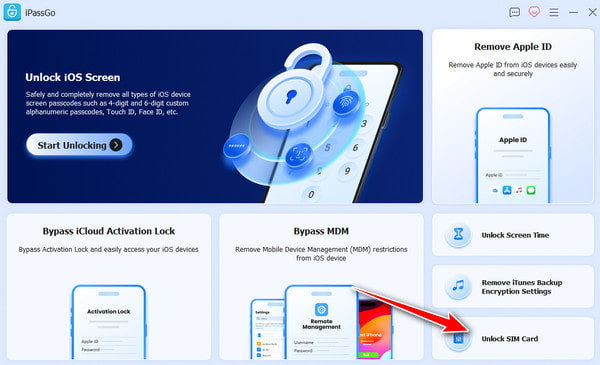
gombra. Gondosan olvassa végig az összes nyilatkozatot és figyelmeztetést, majd kattintson a Indítás most a feloldási folyamat megkezdéséhez.
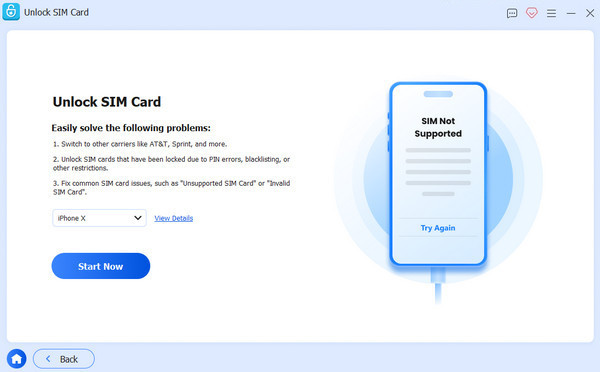
gombra. Ellenőrizze a készülék adatait a következő oldalon. Ha minden helyes, kattintson a Kezdje el az áthidalást.
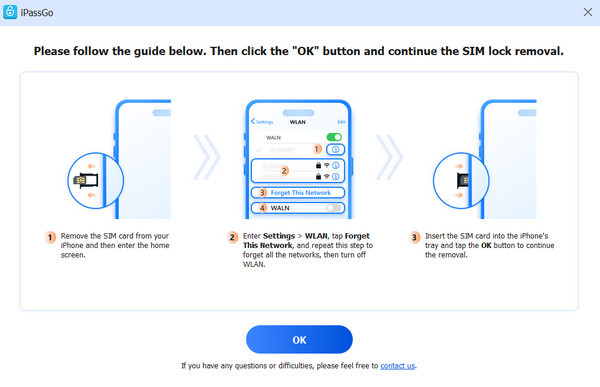
gombra. Kövesse az útmutatót a készülék beállításához. Közvetlenül ezután a T‑Mobile telefonja fel lesz oldva.
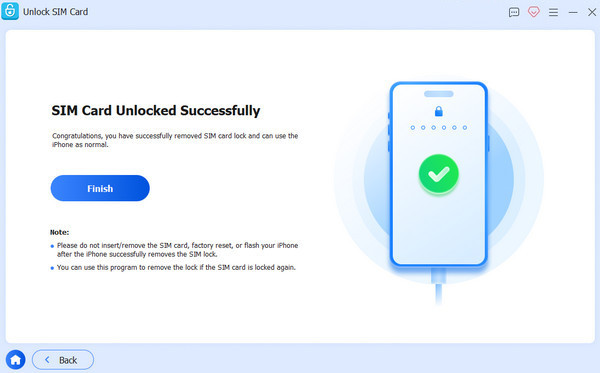
6. rész: Hibaelhárítás – Miért nem oldható fel a T-Mobile-os telefonom?
1. A készülék nem jogosult a Device Unlock alkalmazásban
Ha az alkalmazás azt jelzi, hogy a készülék nem jogosult a feloldásra, az azt jelenti, hogy jelenleg nem felel meg a T‑Mobile feloldási követelményeinek. Győződjön meg róla, hogy:
- T‑Mobile fiókja rendben van, nincs tartozása.
- A készüléket a T‑Mobile értékesítette.
- Minden esedékes részletfizetést vagy készülékrészletet rendeztek.
2. iPhone túl sokáig tart a feloldásnál
Az új feloldási állapot nem jelenik meg azonnal a jogosult iPhone‑on. Ha a vonatkozó automatikus feloldási időszak után továbbra is az látható, hogy Nincs SIM‑korlátozás, vegye fel a kapcsolatot a T‑Mobile ügyfélszolgálattal.
3. Az Unlock alkalmazás hiányzik Androidon
Egyes újabb készülékeken külön beállítás van, míg a régebbi készülékeken előre telepített Device Unlock alkalmazás található. Ha nincs feloldó alkalmazás az Android készülékén, keressen rá pontos típusára a T‑Mobile készüléktámogatási oldalán.
4. A készülék letiltott, illetve elveszettnek/lopottnak jelentették
A T‑Mobile csak olyan készüléket old fel, amelyet nem jelentettek elveszettnek, ellopottnak, és nincs letiltva. Ha azt az üzenetet kapja, hogy a készülék le van tiltva, lépjen kapcsolatba a T‑Mobile‑lal, hogy ellenőrizzék, miért blokkolt az IMEI.
5. Már több mint 2 készüléket oldott fel egy vonalon (feltöltőkártyás)
A T‑Mobile jelenlegi feltöltőkártyás feloldási szabályzata szerint az ügyfelek 12 hónapon belül vonalanként legfeljebb két mobilkészüléket oldhatnak fel. Így még ha a jelenlegi telefon egyébként jogosultnak tűnik is, a feloldást megtagadhatják, ha a vonal már elérte ezt a limitet.
Következtetés
Ha megtanulja, hogyan oldjon fel T‑Mobile telefont, szolgáltatók között válthat, vagy másik SIM‑kártyát használhat. Ha teljesíti az összes jogosultsági feltételt, könnyedén feloldhatja a telefonját. Azokban az esetekben, amikor a hivatalos feloldás nem lehetséges – például fiókhozzáférési vagy készülékspecifikus problémák miatt –, használja az imyPass iPassGo eszközt. Mindig ellenőrizze a kompatibilitást, és tartsa szem előtt, hogy a harmadik féltől származó szoftver nem minősül a T‑Mobile hivatalos feloldási folyamatának.
Samuel a jelszóbiztonságra és a digitális adatvédelemre specializálódott. Korábban kiberbiztonsági tanácsadóként dolgozott kisvállalkozásoknak, hogy megvédje digitális eszközeiket. Kiberbiztonsági és etikus hackelési minősítéseivel a bonyolult biztonsági témákat könnyen követhető tanácsokká alakítja. Emellett szívesen oszt meg jelszóval kapcsolatos tippeket is, hogy a felhasználók magabiztosabban védhessék fiókjaikat.
Forró megoldások
-
Oldja fel az Androidot
- AddROM FRP bypass eszköz értékelés
- FRP megkerülése vnROM segítségével
- FRP megkerülése ZTE készüléken egyszerűen
- Az FRP Hijacker részletes értékelése
- Hogyan lehet megkerülni a Revvl 5G FRP‑zárat
- Hogyan lehet FRP‑zárat megkerülni Samsung készüléken PC nélkül
- Hogyan lehet megkerülni a Galaxy A7 Lite FRP‑zárat PC nélkül
- Easy Flashing FRP Bypass 8.0 APK – értékelés
-
Az iOS feloldása
-
Jelszó tippek
-
iOS tippek


