



 Megoldás
 Támogatóközpont
 Rólunk
 Kapcsolatba lépni
Valóban meg lehet kerülni az iCloud‑aktiválást IMEI‑számmal? Teljes útmutató 2026-ra
 Samuel Spenser Közzétéve: 2026. július 2.Az iOS feloldása3 perces olvasás
Számos online forrás állítja, hogy iCloud Activation Lock megkerülése ingyen, IMEI‑számmal szám. Az IMEI önmagában azonban nem tudja eltávolítani vagy megkerülni az iCloud Activation Lockot. Ebben az útmutatóban leleplezzük ezeket az átveréseket, elmagyarázzuk, hogyan működik valójában az IMEI, hogyan találhatod meg az eszközödön, illetve milyen gyakorlati megoldások érhetők el, ha az iPhone‑od vagy iPaded zárolva van.

Ebben a cikkben:
- 1. rész: Feloldható‑e az iCloud Activation Lock IMEI‑számmal?
- 2. rész: Hogyan található meg és ellenőrizhető az IMEI‑szám iPhone‑on/iPaden
- 3. rész: Hogyan lehet megkerülni az iCloud‑aktiválást IMEI‑számmal
- 4. rész: Hogyan lehet megkerülni az iCloud‑aktiválást jelkód vagy IMEI nélkül
- 5. rész: GYIK az iCloud‑aktiválás IMEI‑számmal történő megkerüléséről
1. rész: Feloldható‑e az iCloud Activation Lock IMEI‑számmal?
Fontos megérteni, hogy az iCloud Activation Lock az Apple ID‑hez kapcsolódik, nem pedig a készülék IMEI‑számához. Az IMEI önmagában nem tudja eltávolítani vagy megkerülni az iCloud Activation Lockot. Az egyetlen hivatalos módszer az aktiválási zár eltávolítására az, ha megadod a helyes Apple ID‑hozzáférési adatokat, megkéred az előző tulajdonost, hogy távolítsa el az eszközt a fiókjából, vagy felveszed a kapcsolatot az Apple Támogatással érvényes vásárlási bizonylattal.
Mi az IMEI?
Az IMEI (International Mobile Equipment Identity – nemzetközi mobil berendezésazonosító) egy egyedi, 15 jegyű szám, amely minden mobilkészülékhez hozzárendelt, és nincs két telefon, amelynek azonos IMEI‑száma lenne. Elsősorban a mobilszolgáltatók és a gyártók használják az eszközök azonosítására a mobilhálózaton. Segíthet továbbá az ellopott telefonok azonosításában és az elveszett készülékek nyomon követésének kezelésében.
2. rész: Hogyan található meg és ellenőrizhető az IMEI‑szám iPhone‑on/iPaden
Az IMEI‑szám olyan, mint a készülék személyi igazolványa. Ezt használhatja arra, hogy megkérje az Apple‑t egy iCloud‑zárolt iOS‑készülék feloldására. Nézzük meg, hogyan találhatja meg az IMEI‑számot iPhone‑on vagy iPaden.
1. módszer: Ellenőrizze az Apple‑készülék dobozát
Ha még megvan az iPhone vagy iPad doboza, azon megtalálja az IMEI‑számot.
- 1.Keresse meg a doboz hátulját.
- 2.Keressen egy fehér vonalkódos matricát.
- 3.Ellenőrizze iOS‑készüléke IMEI‑számát.
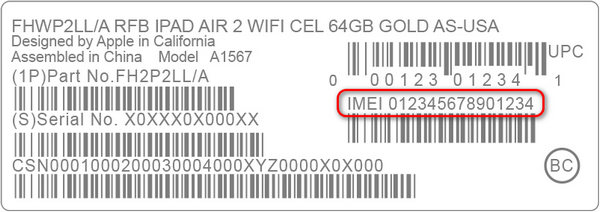
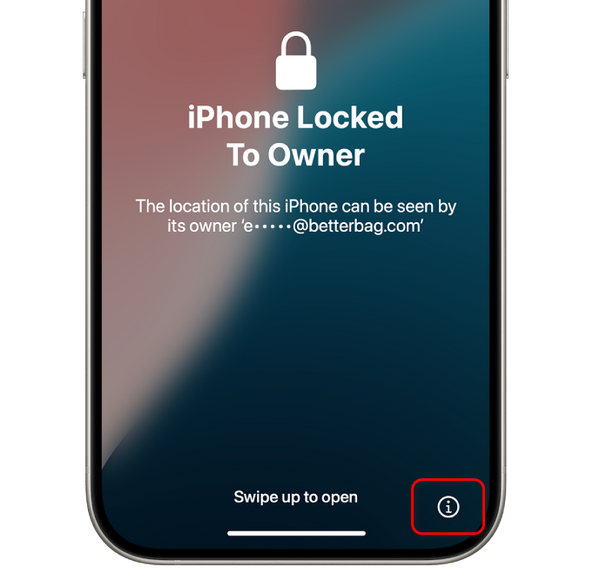
2. módszer: „iPhone zárolva. Tulajdonos: …” képernyő
Ha az iPhone vagy iPad iCloud‑zárolt, a készülék IMEI‑számát akkor is meg tudja találni.
A iPhone a tulajdonoshoz zárolva képernyőn koppints a Információ gombra a jobb alsó sarokban. Ekkor megjelenik az IMEI‑szám, a sorozatszám és a készülék típusa.
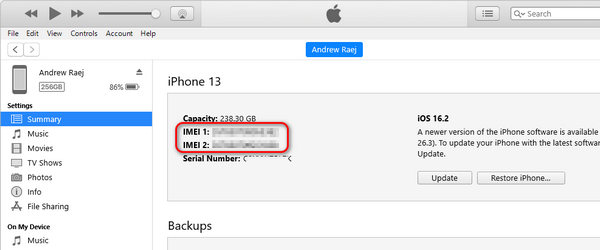
3. módszer: Finder vagy iTunes
Csatlakoztassa iPhone‑ját vagy iPadjét a számítógéphez kábellel.
macOS 10.15 vagy újabb rendszeren nyissa meg a Findert. macOS Mojave vagy korábbi rendszeren, illetve Windows PC‑n nyissa meg az iTunest.
Válassza ki a készülékét, majd lépjen a Tábornok fülre a Finderben, vagy az Összegzés fülre az iTunesban. Kattintson a Telefonszám gombra az IMEI megjelenítéséhez. iPad esetén kattintson a Sorozatszám gombra az IMEI megtekintéséhez.
Megjegyzés: Azoknál az iOS‑készülékeknél, amelyek két SIM‑et támogatnak, két IMEI‑szám is lesz.
3. rész: Hogyan lehet megkerülni az iCloud‑aktiválást IMEI‑számmal
Az iCloud Activation Lock automatikusan bekapcsol, amikor az Eszköz keresése (Find My) funkció engedélyezve van az eszközön. Akkor válik aktívvá, amikor az eszközt úgy állítják vissza gyári beállításokra, hogy nem jelentkeznek ki az Apple ID‑ból. Miután ez megtörtént, az eszközt nem lehet újra beállítani a megfelelő hitelesítő adatok megadása nélkül. A következőkben áttekintjük azokat a hivatalos módszereket, amelyekkel eltávolíthatod az aktiválási zárat.
Hivatalos mód az iCloud aktiválási zár eltávolítására iPhone‑on/iPaden
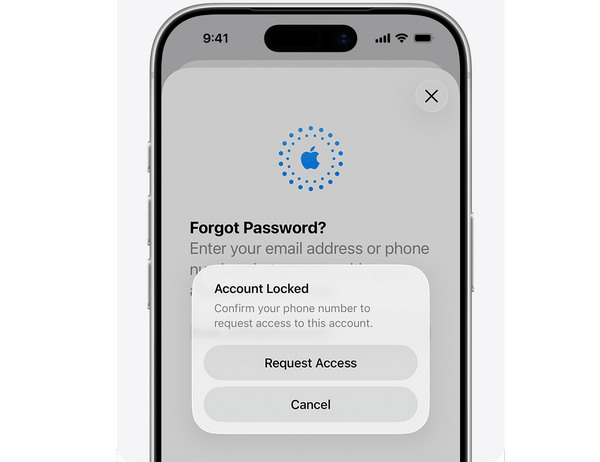
Ha elfelejtette az Apple ID jelszavát, és az előző tulajdonos (ha a készülék használt) nem tud segíteni az iCloud‑zár eltávolításában, az egyetlen lehetőség, hogy felvegye a kapcsolatot az Apple Támogatással – személyesen, weboldalon vagy telefonon keresztül.
Szükséges előkészületek
Készítse elő az IMEI‑számot, a sorozatszámot és az iCloud‑zárolt készülék vásárlási bizonylatát.
Megjegyzés: Ha az iPhone vagy iPad használt, és nem kapta meg a vásárlási bizonylatot, az Apple Támogatás nem fog tudni segíteni.
Apple Támogatás elérése
Személyesen: Keressen fel egy Önhöz közeli hivatalos Apple Támogatási pontot
Weboldal: iforgot.apple.com/unlock
Telefon: 1 (800) 275-2273 (USA és Kanada esetén)
iCloud‑zár feloldása IMEI‑vel
Az Apple Támogatás ellenőrzi az adatait, és segít az iCloud aktiválási zár feloldásában. Szükség lesz az Apple ID jelszó visszaállítására, vagy egy másik Apple ID‑re váltásra. Ez az egyetlen módja annak, hogy IMEI‑számmal eltávolítsa az iCloud aktiválási zárat.
Megbízhatók az IMEI távoli feloldást ígérő weboldalak?
Talán látott már olyan online szolgáltatásokat, amelyek azt állítják, hogy IMEI‑szám segítségével fel tudják oldani vagy meg tudják kerülni az iCloud aktiválási zárat, például az UnlockMakert. Ezek azonban mind átverések, és egyáltalán nem tudják megkerülni az iCloud‑zárat. Az Apple folyamatosan erősíti a biztonsági megoldásokat, hogy megelőzze ezeket a nem hivatalos és illegális feloldási módszereket.
Ezért mindig a hivatalos módszert kövesse, ha ingyen szeretné feloldani az iCloud aktiválást IMEI‑számmal. Ha azonban nem találja iPhone‑ja vagy iPadje vásárlási bizonylatát, hogyan szerezheti vissza a hozzáférést? A következő módszerben megnézheti, hogyan lehet megkerülni az iCloud aktiválási zárat.
4. rész: Hogyan lehet megkerülni az iCloud‑aktiválást jelkód vagy IMEI nélkül
imyPass iPassGo egy felhasználóbarát iOS‑feloldó eszköz, amelyet olyan felhasználók számára terveztek, akik iCloud‑aktiválási zárral kapcsolatos problémákkal szembesülnek iPhone‑jukon vagy iPadjükön. Ha ki vagy zárva az iCloud‑aktiválásból, és nem férsz hozzá iOS‑eszközöd funkcióihoz, ez egy leegyszerűsített megoldást kínál. Kövesd az alábbi lépéseket, hogy gyorsan eltávolítsd az Activation Lockot, és visszanyerd a teljes funkcionalitást.

Több mint 4 000 000 letöltés
iCloud Activation Lock megkerülése jelszó nélkül.
Szabadulj meg az Apple ID‑től letiltott, zárolt vagy használt iPhone‑on.
Képernyőzárak eltávolítása iPhone‑ról, iPadről és iPod Touchról.
Screen Time jelkódok letiltása adatok törlése nélkül.
Indítsd el a szoftvert, és válaszd ki a(z) Az iCloud aktiválási zár megkerülése lehetőséget a fő felületen.

Csatlakoztasd iOS‑eszközödet a számítógéphez USB‑kábellel. Koppints a(z) Bizalom gombra az iOS‑eszközödön, amikor a rendszer kéri.

Olvasd el figyelmesen a figyelmeztetést, majd kattints a(z) Indítás most gombra az iCloud aktiválási zár megkerülésének megkezdéséhez.

Kövesd a képernyőn megjelenő útmutatót az iPhone jailbreakeléséhez.

Ellenőrizd az eszközadatokat, majd kattints a(z) Indítsa el az aktiválás megkerülését. Várj türelmesen, amíg a folyamat befejeződik.

GYIK.
-
Hogyan találhatom meg az Apple ID-t és a jelszavamat az IMEI-ből?
Nem teheted. Az IMEI-szám csak az eszköz azonosítására szolgál, nem az Apple ID-je vagy jelszava. Ha van elfelejtette az Apple ID jelszavát, használja az Apple webhelyén található fiók-helyreállítási lehetőségeket, vagy lépjen kapcsolatba az Apple ügyfélszolgálatával.
-
Be tudsz jelentkezni az iCloudba az IMEI számmal?
Nem, nem teheted. Az iCloudnak szüksége van az Apple ID-re és jelszavára, nem az IMEI-számra. Használja Apple ID azonosítóját és jelszavát az iCloud szolgáltatások eléréséhez.
-
Megtalálhatom az iPhone-omat az IMEI-számmal?
Igen, de lehetne egyszerűbb is. Segítségre van szüksége a mobilszolgáltatótól vagy a rendőrségtől. Lehetséges, hogy nyomon tudják követni iPhone-ját annak IMEI-számával, ha elveszik vagy ellopják. Ezenkívül az Apple Find My iPhone funkciója is segíthet, ha engedélyezve van az eszközön, és csatlakozik az internethez. Az iPhone közvetlen megtalálásához azonban meg kell adnia az IMEI-számot az iCloudba.
-
Az iCloud-aktiválás IMEI-vel való megkerülése érvénytelenítheti az eszköz garanciáját?
Bármilyen jogosulatlan módosítás vagy beavatkozás az eszközön, például az iCloud-aktiválás megkerülése IMEI-vel, érvénytelenítheti az eszköz garanciáját. Az Apple jótállási feltételei általában nem terjednek ki azokra a károkra vagy problémákra, amelyek az eszköz szoftverének vagy biztonsági funkcióinak jogosulatlan módosításából vagy manipulálásából erednek.
-
Vannak-e kockázatok az iCloud-aktiválás IMEI használatával történő megkerülésével?
Igen, az iCloud-aktiválás IMEI használatával történő megkerülése kockázatokkal jár. Ezek a kockázatok magukban foglalhatják az adatvesztést, az eszköz instabilitását, a biztonsági réseket és a lehetséges jogi következményeket. Kulcsfontosságú, hogy óvatosan járjunk el, és megértsük a lehetséges következményeket, mielőtt bármilyen megkerülő módszert kipróbálnánk.
Következtetés
Ez a cikk elmondja hogyan lehet IMEI‑vel feloldani az iCloud‑zárolt iPhone‑t a hivatalos módszerrel. Fontos, hogy óvatos legyél az engedély nélküli ingyenes iCloud feloldási szolgáltatások amelyek azonnali, távoli feloldást ígérnek. Ezek soha nem ingyenesek, és biztonsági kockázatot jelenthetnek. Ne fizess értük, mert csak az idődet és a pénzedet pazarolod.
Samuel a jelszóbiztonságra és a digitális adatvédelemre specializálódott. Korábban kiberbiztonsági tanácsadóként dolgozott kisvállalkozásoknak, hogy megvédje digitális eszközeiket. Kiberbiztonsági és etikus hackelési minősítéseivel a bonyolult biztonsági témákat könnyen követhető tanácsokká alakítja. Emellett szívesen oszt meg jelszóval kapcsolatos tippeket is, hogy a felhasználók magabiztosabban védhessék fiókjaikat.
Forró megoldások
-
Az iOS feloldása
-
iOS tippek
-
Oldja fel az Androidot
-
Jelszó tippek


