



 Megoldás
 Támogatóközpont
 Rólunk
 Kapcsolatba lépni
Hogyan távolítsd el gyorsan az iCloud‑fiókot az iPhone-odról
 Samuel Spenser Közzétéve: 2026. október 09.Az iOS feloldása3 perces olvasás
Az iCloud‑fiók eltávolítása egy iPhone-ról egyszerű folyamat. Ez kulcsfontosságú lépés, amikor továbbadod az iPhone-t, használt iOS‑készüléket vásárolsz, vagy új fiókra váltasz. Sokan azonban nem értik, pontosan mit jelent ez, és hogyan kell végigcsinálni a folyamatot. Ez a művelet kijelentkeztet az iCloudból, az App Store‑ból, a Lokátor alkalmazásból (Find My), és más Apple‑szolgáltatásokból az iOS‑eszközön. Ez az útmutató bevált módszereket és részletes lépéseket mutat be.

Ebben a cikkben:
- 1. rész: Hogyan távolítsd el az iCloudot iPhone-ról a Beállításokban
- 2. rész: Hogyan távolítsd el az iCloudot iPhone-ról az Apple‑fiók portálján
- 3. rész: Hogyan távolítsd el az iCloudot iPhone-ról az iCloud.com‑on
- 4. rész: Hogyan távolítsd el az iCloudot iPhone-ról a Lokátor (Find My) használatával
- 5. rész: Hogyan távolítsd el az iCloudot iPhone-ról egy másik Apple‑készülékkel
- 6. rész: Hogyan távolítsd el az iCloudot iPhone-ról jelszó nélkül
1. rész: Hogyan távolítsd el az iCloudot iPhone-ról a Beállításokban
Az iCloud‑fiók törlésének legegyszerűbb módja iPhone-ról a Beállítások alkalmazáson keresztül történik. Természetesen ekkor az iPhone a kezedben van, és elérhető. A folyamat során hitelesítened kell magad az Apple‑fiók jelszavával.
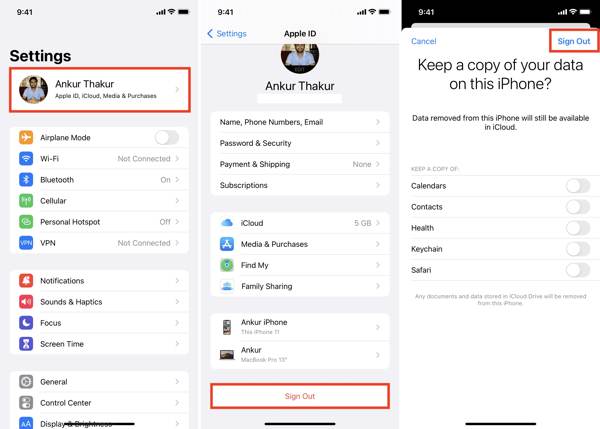
Kapcsold be az iPhone‑od, és nyisd meg a Beállítások kb.
Koppints a profilodra.
Görgessen le, és érintse meg a Kijelentkezés gombot alul.
Enter your Apple Account password to disable Find My.
Koppintson a Kikapcsolni megerősíteni.
Döntsd el, hogy szeretnél‑e másolatot megtartani az adataidról.
Végül érintse meg a Kijelentkezés gombot a folyamat befejezéséhez.
2. rész: Hogyan távolítsd el az iCloudot iPhone-ról az Apple‑fiók portálján
Az Apple‑fiók portál egy online lehetőség az iCloud eltávolítására iPhone-ról. Ez a módszer akkor használható, ha az iPhone nincs nálad, vagy nem elérhető. Mindössze a kapcsolódó Apple‑fiókra és stabil internetkapcsolatra van szükséged.
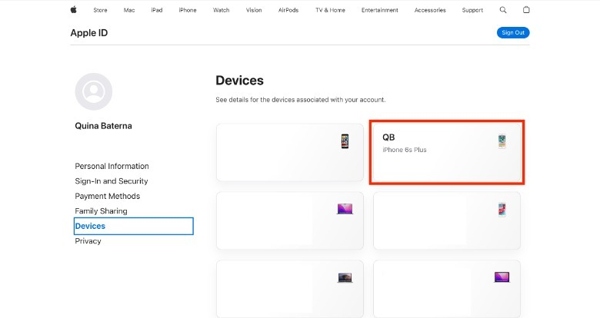
Nyisd meg a https://account.apple.com/sign-in oldalt egy webböngészőben.
Jelentkezz be az iPhone-hoz kapcsolódó Apple‑fiókkal és jelszóval.
Válaszd a Eszközök fület az oldalsávon, és válaszd ki az iPhone‑odat.
Görgess lejjebb és kattints Eltávolítás a fiókból az alján.
Ezután kattintson a Távolítsa el gombra ismét, hogy véglegesítsd a döntésed.
Ezt is érdemes elolvasni:
3. rész: Hogyan távolítsd el az iCloudot iPhone-ról az iCloud.com‑on
Amennyiben bekapcsoltad a Lokátor iPhone keresése (Find My iPhone) funkciót, az eszközödet egy interaktív térképen követheted és kezelheted az iCloud.com‑on. Ez a módszer akkor használható az iCloud eltávolítására iPhone-ról, ha a Find My iPhone be van állítva. Mindössze az Apple‑fiókodra és jelszavadra van szükséged.
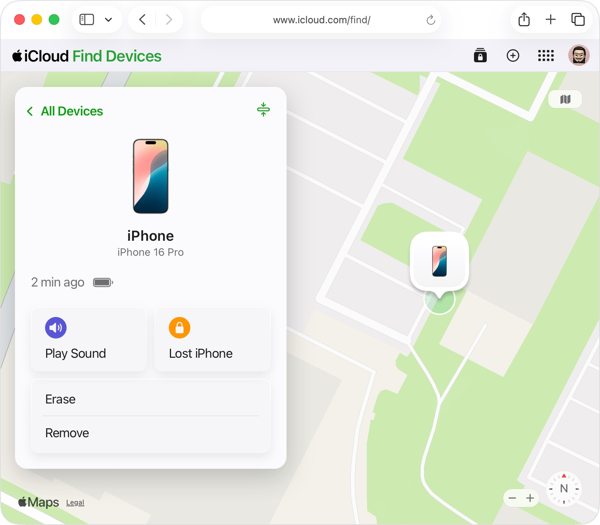
Látogasd meg a www.icloud.com oldalt egy webböngészőben.
Jelentkezz be az iPhone‑odhoz társított Apple‑fiókkal és jelszóval.
Válaszd a Find My lehetőséget a Lokátor (Find My) portál eléréséhez.
Válaszd ki az iPhone‑odat a Minden eszköz listából, hogy lásd a térképen.
Kattints a Távolítsa el vagy Távolítsa el ezt az eszközt gomb.
Ha a rendszer kéri, kattintson Távolítsa el gombot ismét, hogy megerősítsd a műveletet.
4. rész: Hogyan távolítsd el az iCloudot iPhone-ról a Lokátor (Find My) használatával
Ha van egy másik Apple‑készüléked, vagy kölcsön tudsz kérni egyet, akkor is eltávolíthatod az iCloudot az iPhone-odról. Természetesen ilyenkor is be kell, hogy legyen kapcsolva a Lokátor iPhone keresése (Find My iPhone). Emellett emlékezned kell az Apple‑fiókodra és a jelszavadra.
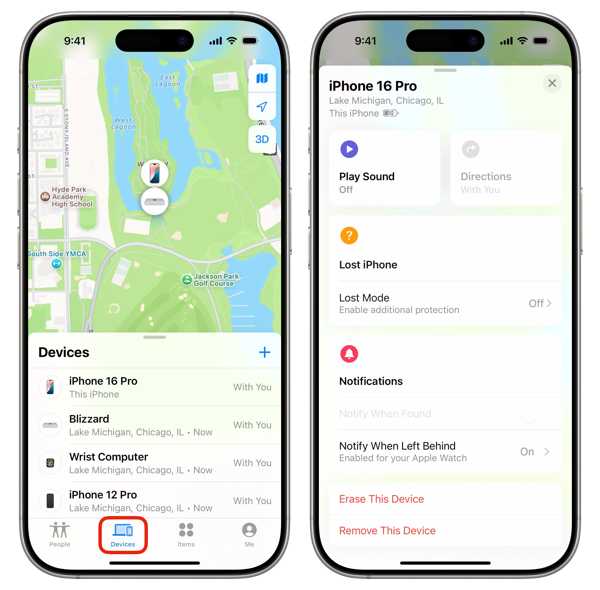
Nyisd meg a Lokátor (Find My) alkalmazást egy másik Apple‑eszközön.
Ha az eszköz másik Apple‑fiókhoz kapcsolódik, válaszd a majd jelentkezz be az Apple ID-azonosítóddal., lehetőséget, és jelentkezz be a saját fiókoddal.
Menj a Eszközök fület, majd válaszd ki az iPhone‑odat a listából.
Húzd felfelé az ujjad az aljától a vezérlősáv megnyitásához. Macen kattints az Info gombra az iPhone‑od mellett a térképen.
megnyomni a Távolítsa el vagy Távolítsa el ezt az eszközt gomb.
Kövesd a képernyőn megjelenő utasításokat a folyamat befejezéséhez.
5. rész: Hogyan távolítsd el az iCloudot iPhone-ról egy másik Apple‑készülékkel
Ha több Apple‑készülék is ugyanahhoz az Apple‑fiókhoz kapcsolódik, egy másik eszközről is eltávolíthatod az iCloudot az iPhone‑odról. Ez a megoldás csak több eszközt használó felhasználók számára érhető el.
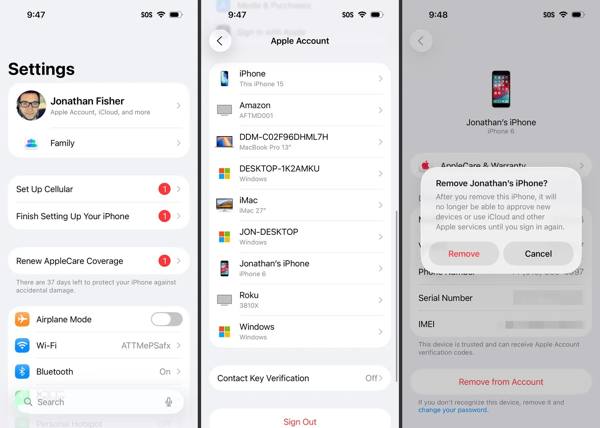
Nyissa meg a Beállítások vagy Rendszerbeállítások alkalmazás egy másik Apple eszközön.
Koppints a profilodra, majd válaszd ki az iPhone‑odat a listából.
Érintse meg a Eltávolítás a fiókból gomb.
Olvasd el a figyelmeztetést, és koppints Távolítsa el.
6. rész: Hogyan távolítsd el az iCloudot iPhone-ról jelszó nélkül
Ha elfelejtetted az Apple‑fiók jelszavadat, nem lehetséges eltávolítani az iCloudot az iPhone‑odról. Szerencsére a, imyPass iPassGo meg tud felelni az igényeidnek. Képes eltávolítani az iCloud‑azonosítót iPhone‑ról vagy iPadről jelszó és bármilyen korlátozás nélkül. Az áttekinthető felület megkönnyíti a szoftver használatát.

Több mint 4 000 000 letöltés
Távolítsd el az iCloud‑fiókot egy iOS‑eszközről három lépésben.
Teljes iCloud‑azonosító eltávolítás jelszó nélkül.
Zárolt és letiltott iCloud‑fiókokkal is működik.
Bónusz funkciókat kínál, például Képernyőidő jelkód feloldása.
Kompatibilis az iOS és az iPadOS legújabb kiadásaival.
Hogyan távolítsd el az iCloudot iPhone-odról jelszó nélkül
Telepítsd az iCloud‑eltávolító eszközt
Indítsd el az iCloud ID eltávolító szoftvert, miután telepítetted a PC‑dre. Mac OS X 10.12 és újabb rendszerekhez külön verzió érhető el. Válaszd a Távolítsa el az Apple ID-t módban a folytatáshoz.

iPhone felismerése
Csatlakoztasd az iPhone‑odat a PC‑hez Lightning kábellel. Amikor a rendszer kéri, feltétlenül bízd meg ezt a PC‑t. Ezután a szoftver azonnal felismeri az iPhone‑odat. Ellenőrizd az eszközinformációkat, és kattints a Indítás most gomb.

Távolítsd el az iCloudot az iPhone‑odról
Ha a Lokátor iPhone keresése (Find My iPhone) ki van kapcsolva, a szoftver automatikusan törli az iCloud‑fiókodat az iPhone‑odról.
Ha a Lokátor iPhone keresése (Find My iPhone) be van kapcsolva, állítsd vissza az összes beállítást az eszközön a képernyőn megjelenő utasításokat követve. Ezután kattints a Megerősítés ismét gombra a folytatáshoz. Erősítsd meg az eszköz adatait, és indítsd el az eltávolítási folyamatot.

Érdemes először biztonsági mentést készíteni az iPhone‑odról, mert a folyamat az összes adatot törli az eszközről.
Következtetés
Ez az útmutató többféle módszert is bemutatott arra, hogyan lehet távolítsa el az iCloud-ot iPhone-járól különböző helyzetekben. Ha az eszközöd elérhető, a folyamatot közvetlenül azon is befejezheted. Ha nem, eltávolíthatod a fiókot az Apple-fiók portálon keresztül. A „Keresés” (Find My) funkció egy másik lehetőség az iCloud-fiókod megszüntetésére. imyPass iPassGo a végső megoldás az iCloud‑fiók jelszó nélküli eltávolítására iOS‑eszközödről.
Samuel a jelszóbiztonságra és a digitális adatvédelemre specializálódott. Korábban kiberbiztonsági tanácsadóként dolgozott kisvállalkozásoknak, hogy megvédje digitális eszközeiket. Kiberbiztonsági és etikus hackelési minősítéseivel a bonyolult biztonsági témákat könnyen követhető tanácsokká alakítja. Emellett szívesen oszt meg jelszóval kapcsolatos tippeket is, hogy a felhasználók magabiztosabban védhessék fiókjaikat.
Forró megoldások
-
Az iOS feloldása
-
iOS tippek
-
Oldja fel az Androidot
-
Jelszó tippek


