



 Megoldás
 Támogatóközpont
 Rólunk
 Kapcsolatba lépni
Miért zárolta a rendszer az iPhone‑omat a tulajdonoshoz? Gyors megoldások
 Samuel Spenser Közzétéve: 2026. április 03.Az iOS feloldása3 perces olvasás
iPhone a tulajdonoshoz zárolva az Apple által tervezett Aktiválási zár biztonsági funkció, amely megakadályozza, hogy mások használják a készülékét, ha az elveszik vagy ellopják. Ha az Aktiválási zár be van kapcsolva, ez az üzenet gyári visszaállítás után jelenhet meg. De mi van akkor, ha az iPhone ezt az üzenetet mutatja, pedig ön az eredeti tulajdonos? Ne aggódjon. Ez a cikk megválaszolja a témával kapcsolatos összes kérdést, és bemutatja a probléma megoldásának hatékony módjait.

Ebben a cikkben:
- 1. rész: Mit jelent az, ha az iPhone azt mondja, hogy az iPhone tulajdonoshoz van zárva?
- 2. rész. Távolítsa el a tulajdonoshoz zárolt iPhone-t jelszóval vagy Apple ID-vel – 2 módszer
- 3. rész: Hogyan lehet eltávolítani az „iPhone Locked to Owner” képernyőt
- 4. rész: GYIK az iPhone-on a tulajdonoshoz zárolva
1. rész: Mit jelent az, ha az iPhone azt mondja, hogy az iPhone tulajdonoshoz van zárva?
Az „iPhone Locked to Owner” képernyő akkor jelenik meg, miután a gyári beállítások visszaállítása ha Találd meg az iPhone-omat be van kapcsolva. Amikor ez a funkció aktív, az Aktiválási zár automatikusan megvédi a készüléket attól, hogy az eredeti Apple ID és jelszó nélkül használni lehessen. Így ha az iPhone elveszik vagy ellopják, a tolvaj nem tudja használni, és nem fér hozzá az adataihoz.
Ez a védelem azonban problémát jelenthet, ha a készüléket úgy állítják vissza, hogy az Apple ID‑t nem távolítják el eladás vagy átadás előtt. Ha használt iPhone‑t vásárolt, amelyen az „iPhone Locked to Owner” képernyő jelenik meg, a helyzet bonyolulttá válik. Ez általában azt jelenti, hogy az előző tulajdonos nem távolította el az Apple ID‑ját, mielőtt iPhone gyári visszaállítása. végeztek rajta. Ilyen esetben az Aktiválási zár eltávolítása az eredeti hitelesítő adatok nélkül nehéz lehet, de ez az útmutató a 3. részben bemutat lehetséges megoldásokat.
2. rész. Távolítsa el a tulajdonoshoz zárolt iPhone-t jelszóval vagy Apple ID-vel – 2 módszer
1. Távolítsa el közvetlenül az iPhone-ról a tulajdonoshoz zárolt iPhone-t
Ha ismeri az Apple ID jelszavát vagy az iPhone képernyőjének jelszavát, vagy még mindig eléri azt a személyt, aki eladta Önnek a használt iPhone-t, az iCloud aktiválás eltávolítása egyszerű lesz. Nézze meg, hogyan távolíthatja el az iCloud-zárat:
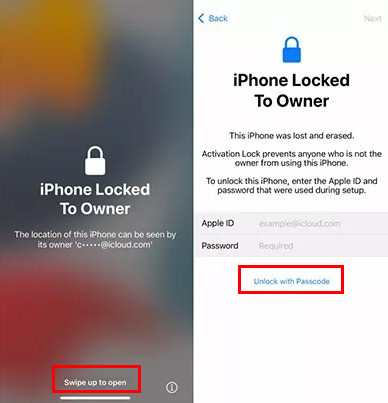
Távolítsa el a tulajdonoshoz zárolt iPhone-t az Apple ID használatával
A Locked to Owner képernyőn húzza felfelé az ujját a feloldáshoz.
Adja meg a gyári beállítások visszaállítása előtt használt Apple ID-t és jelszót.
Ezután az iPhone feloldódik, és hozzáférhet.
Távolítsa el a tulajdonoshoz zárolt iPhone-t a jelszó használatával
Húzza fel az ujját a készülék megnyitásához.
Érintse meg a Feloldás jelszóval gomb.
Adja meg a gyári beállítások visszaállítása előtt használt korábbi jelszót.
2. Távolítsa el a tulajdonoshoz zárolt iPhone-t az iCloud.com webhelyről távolról
Az iCloud-zár eltávolításának harmadik módja, ha bejelentkezik az iCloud.com webhelyre a korábbi Apple ID-vel és jelszóval. Ezzel a módszerrel távolról eltávolíthatja a tulajdonos képernyőjére zárolt iPhone készüléket.
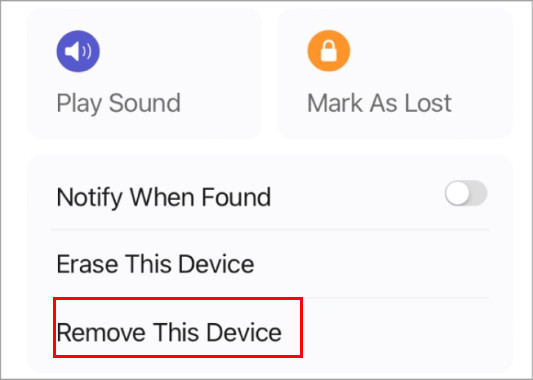
Nyissa meg az iCloud.com webhelyet, jelentkezzen be Apple ID‑jával, majd lépjen a Eszközök keresése.
Kattintson Minden eszköz menüpontra, és válassza ki az iPhone‑t, amelyet el szeretne távolítani.
Kattintson Távolítsa el ezt az eszközt, és az iCloud-aktiválás távolról eltávolítva.
Jegyzet:
Az iCloudon keresztül végzett törlés véglegesen eltávolít minden, az iPhone‑on tárolt adatot. Ügyeljen arra, hogy előre készítsen biztonsági mentést a fontos információkról.
3. rész: Hogyan lehet eltávolítani az „iPhone Locked to Owner” képernyőt
Ingyenesen megkerülhető az iCloud Aktiválási zár? Fontos megérteni, hogy az Aktiválási zár megkerülése az eredeti Apple ID‑adatok nélkül általában nagyon nehéz. A legtöbb ingyenes iCloud bypass szolgáltatások megbízhatatlan, és akár a személyes adatai ellopásához is vezethet.
Ha nem tud kapcsolatba lépni az előző tulajdonossal, és nem fér hozzá az eredeti Apple ID‑hoz, egy speciális eszköz, például a imyPass iPassBye segíthet megkerülni az „iPhone Locked to Owner” képernyőt. Bár a program nem ingyenes, próbaverziót kínál, amely lehetővé teszi a funkciók kipróbálását. Több iOS‑verziót is támogat, beleértve az iOS 17‑et.
Kövesse az alábbi lépéseket az imyPass iPassBye használatához:
Töltse le az imyPass iPassBye programot Windows PC‑re vagy Macre. A telepítés után indítsa el a programot a kezdéshez.
USB‑kábellel csatlakoztassa iPhone‑ját a számítógéphez. Amikor a készüléken a rendszer kéri, koppintson a Bízzon ebben a számítógépben folytatni.
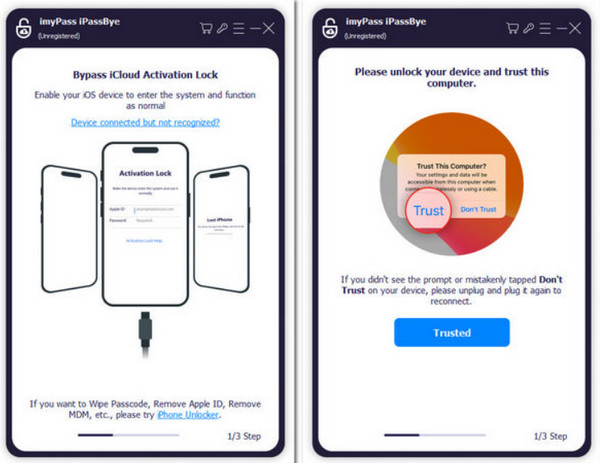
Kövesse a képernyőn megjelenő útmutatót az iPhone jailbreak módba állításához. Miután befejezte ezt a lépést, kattintson a Következő A folytatáshoz.
Jegyzet:
Az Aktiválási zár megkerülése után bizonyos funkciók továbbra is elérhetetlenek maradhatnak, például a mobilhálózati kapcsolat, az Apple ID‑bejelentkezés és egyes iCloud‑szolgáltatások.
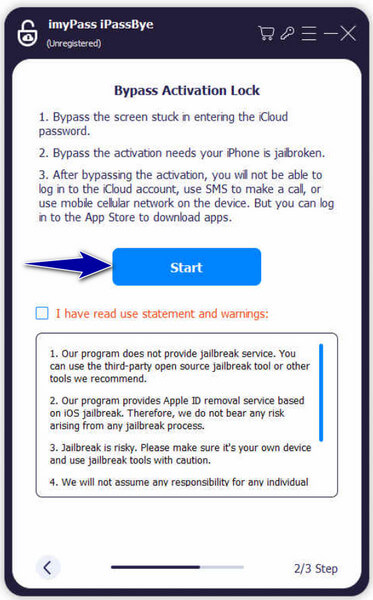
Ellenőrizze a képernyőn megjelenő készülékinformációkat, és győződjön meg róla, hogy helyesek. Ezután kattintson a Indítsa el az Áthidalás aktiválását gombra a folyamat elindításához. Miután a megkerülés befejeződött, értesítést kap a számítógépén.
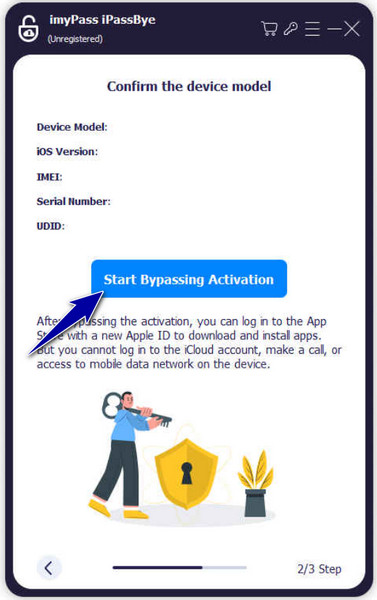
Jegyzet:
Az Apple hivatalosan nem támogatja az Aktiválási zár megkerülését az eredeti Apple ID‑adatok nélkül. Ha lehetséges, a legbiztonságosabb megoldás, ha felveszi a kapcsolatot az előző tulajdonossal, és megkéri, hogy távolítsa el a készüléket a fiókjából távolról.
GYIK.
-
Mi történik, ha elveszett iPhone-t találok a tulajdonoshoz zárolva?
A legjobb, ha visszaadja az elveszett iPhone-t jogos tulajdonosának. Felveheti velük a kapcsolatot a lezárási képernyőn megjelenő vészhelyzeti kapcsolatfelvételi adatok segítségével. Ha ez nem sikerül, a hatóságokhoz fordulva meg tudják találni a tulajdonost.
-
Mit tegyek, ha zárolt iPhone-t vásárolok online?
Ha zárolt iPhone-t vásárolt, és nem értesítették arról, hogy az aktiválás zárolva van, lépjen kapcsolatba az eladóval, és kérjen visszatérítést. Ha elutasítják, jelentse a problémát annak a platformnak, amellyel megvásárolta.
-
Az Apple feloldja az iPhone-om zárolását, ha nincs meg az eredeti nyugta?
A legtöbb esetben az Apple nem távolítja el az Aktiválási zárat érvényes vásárlási bizonylat, például az eredeti számla nélkül. Ha ilyennel nem rendelkezik, az Apple támogatás nagy valószínűséggel nem oldja fel a készüléket.
Következtetés
Ne habozzon megtenni a iPhone zárolva a tulajdonos megkerülésére és elérheti iPhone-ját. Ha nem tudja a jelszót vagy az Apple ID-t, imyPass iPassBye megbízható lehetőség. A cikk minden olvasója számára ingyenesen letöltheti ezt a programot.
Samuel a jelszóbiztonságra és a digitális adatvédelemre specializálódott. Korábban kiberbiztonsági tanácsadóként dolgozott kisvállalkozásoknak, hogy megvédje digitális eszközeiket. Kiberbiztonsági és etikus hackelési minősítéseivel a bonyolult biztonsági témákat könnyen követhető tanácsokká alakítja. Emellett szívesen oszt meg jelszóval kapcsolatos tippeket is, hogy a felhasználók magabiztosabban védhessék fiókjaikat.
Forró megoldások
-
Az iOS feloldása
-
iOS tippek
-
Oldja fel az Androidot
-
Jelszó tippek


