



 Megoldás
 Támogatóközpont
 Rólunk
 Kapcsolatba lépni
Hogyan jailbreakeld az iPadet az iCloud aktiválási zár megkerüléséhez
 Samuel Spenser Közzétéve: 2026. július 17.Az iOS feloldása3 perces olvasás
Az Apple néhány biztonsági intézkedést alkalmaz az iPad készülékeken, például a képernyőzárat és az Activation Lockot (aktiválási zárat). Miután bejelentkezel egy Apple‑fiókba az iPadeden, és beállítod a Saját iPad keresése funkciót, az iCloud aktiválási zár automatikusan bekapcsol. Még akkor is, ha gyári beállításokra állítod vissza a készüléket, az iPad beállításakor meg kell adnod a társított Apple‑fiók hitelesítő adatait. Ez az útmutató elmagyarázza, hogyan lehet jailbreakelni egy aktiválási zárral védett iPadet.

Ebben a cikkben:
1. rész. Lehet-e jailbreakelni egy Activation Lockkal zárolt iPadet?
Lehet jailbreakelni egy aktiválási zárral védett iPadet? Igen. Azonban az egyszerű jailbreakelés önmagában nem fogja megkerülni az Activation Lockot. A jailbreakelés eltávolítja az Apple szoftveres korlátozásait az iPadOS‑eszközökön, gyökérszintű hozzáférést adva. Ezután olyan appokat és segédprogramokat is telepíthetsz, amelyek nem érhetők el az App Store‑ban, például harmadik féltől származó aktiválási zármegkerülő eszközöket.
2. rész. Mit tegyél, mielőtt jailbreakelnéd az iPadet
Egy régi iPad jailbreakelése adatvesztéshez és más súlyos problémákhoz vezethet. A folyamat előtt célszerű biztonsági mentést készíteni az iPadről egy számítógépre. Az alábbiakban bemutatjuk a munkafolyamatot az iPad‑adataid biztonsági mentéséhez.
Továbbá tudnod kell, hogy az iPad jailbreakelése érvényteleníti a készülék garanciáját. Nem fogod tudni frissíteni az iPadOS‑t a hivatalos csatornán keresztül. Emellett instabilitást is okozhat az iPaden.
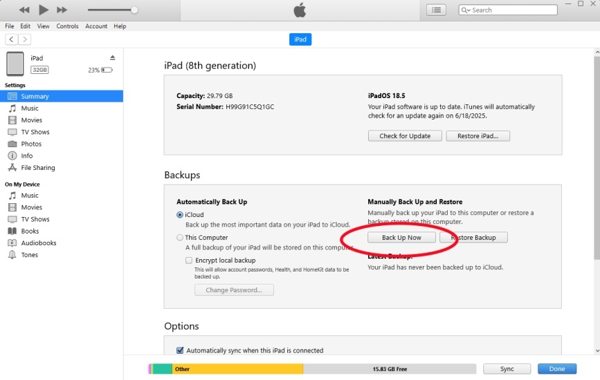
Csatlakoztassa iPadjét egy számítógéphez egy kompatibilis kábellel.
Nyisd meg az iTunes legújabb verzióját PC‑n vagy macOS Mojave vagy korábbi rendszeren.
Nyisd meg a Findert macOS Catalina vagy újabb rendszeren.
Kattints a Eszköz gombra az iTunes-ban, és lépjen ide: Összegzés.
Kattints az iPad nevére a Finderben, és lépj Tábornok.
Kattints a Vissza most gombot a Biztonsági mentések a biztonsági mentési folyamat elindításához.
Amikor a folyamat befejeződött, válaszd le az iPadet.
3. rész. Hogyan lehet jailbreakelni egy iPadet
iPad mini/Pro és más modellek jailbreakeléséhez jailbreak eszközre van szükség. Az elérhető eszköz az iPad modelledtől függ. A folyamat bemutatásához a palera1n eszközt használjuk. Ez működik a 7./6./5. generációs iPaden, valamint a 12,9 hüvelykes 2019‑es, 10,5 hüvelykes 2017‑es, 9,7 hüvelykes 2016‑os és 12,9 hüvelykes 2015‑ös iPad Próval.
Csatlakoztassa iPadjét a számítógépéhez USB-kábellel.
Töltsd le a jailbreak eszköz legújabb verzióját a hivatalos weboldalról.
Nyisd meg a Parancssort vagy a Terminal appot, írd be: cd Downloadsgombot, és nyomja meg Belép vagy Visszatérés a billentyűzetén.
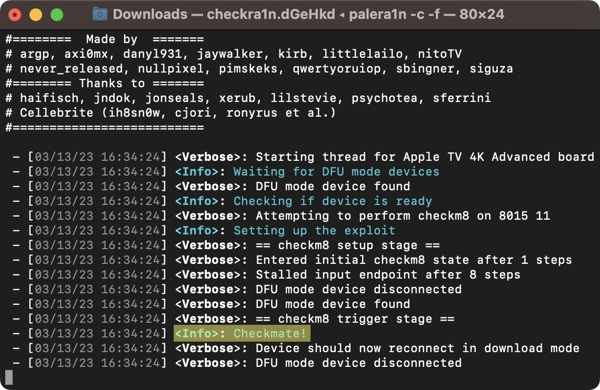
Hajtsd végre a parancsot: sudo mkdir /usr/local/bin.
A rendszer kérésére add meg a számítógép rendszergazdai jelszavát.
Ezután írd be a következő parancsot, majd nyomd meg az Entert: Belép vagy Visszatérés.
sudo mv ./palera1n-macos-universal /usr/local/bin/palera1n
Ha a rendszer kéri, ismét írd be a számítógép rendszergazdai jelszavát.
Hajtsd végre a parancsot: sudo xattr -c /usr/local/bin/palera1n.
Ezután írd be a parancsot: sudo chmod +x /usr/local/bin/palera1n, és nyomja meg Belép vagy Visszatérés.
Tedd az iPadet DFU módba:
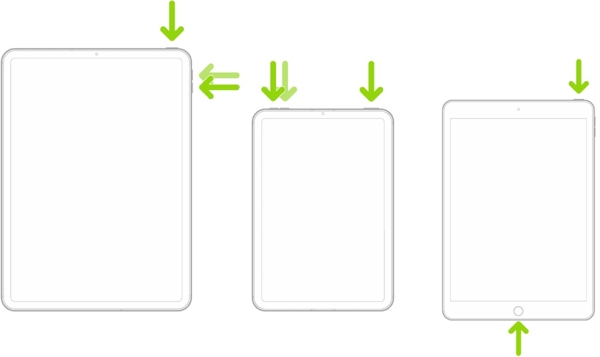
Face ID‑s iPad esetén
- Gyorsan nyomja meg és engedje el a Hangerő fel gomb.
- Ugyanezt tedd a Lehalkít gomb.
- Tartsd a Top gombot, amíg a kijelző elsötétül.
- Amint a kijelző elsötétül, nyomd meg és tartsd lenyomva a Lehalkít gombot, és továbbra is tartsd lenyomva a Top gomb.
- 5 másodperc múlva engedd fel a Top gombot, miközben továbbra is nyomva tartod a Lehalkít gombot, amíg a rendszer DFU módban nem ismeri fel az iPadet.
Home gombbal rendelkező iPad esetén
- Tartsd a Top + itthon gombot együtt 8 másodpercig.
- Ezután engedje el a Top gombot, miközben továbbra is nyomva tartod a itthon gomb.
- Miután az iPad DFU módban van.
Futtasd az alábbi parancsot a helyzetedtől függően:
palera1n -B -f
palera1n -c -f ha az iPad iPadOS 16‑ot futtat, vagy több mint 16 GB szabad tárhely áll rendelkezésre.
A befejezés után az iPad újraindul.
Hajtsa végre a következő parancsot: palera1n -f.
Kapcsold be az iPadet, és nyisd meg a palera1n kb.
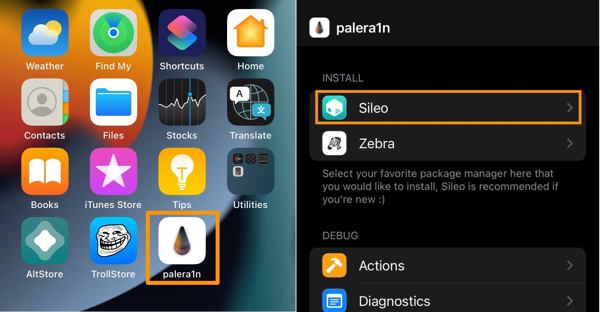
Érintse meg a Sileo gombot a Sileo csomagkezelő telepítéséhez.
Amikor a rendszer kéri, adj meg egy Terminal jelszót, és mentsd el.
Amikor a telepítés befejeződik, koppintson a(z) Bezárás.
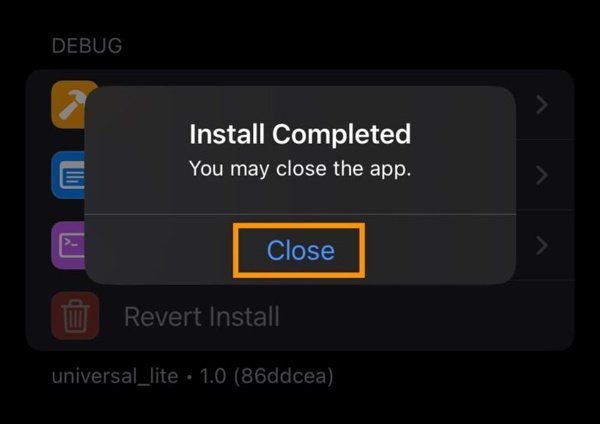
Mostanra az iPad jailbreakelése befejeződött.
Ezt is érdemes elolvasni:
4. rész. Hogyan lehet megkerülni az aktiválási zárat az iPaden
Amint korábban említettük, az iPad jailbreakelése nem tudja megkerülni az Aktiválási zárat. Szüksége lesz egy hatékony eszközre is, például a(z) imyPass iPassGo. -ra/re. Lehetővé teszi az iCloud‑zár megkerülését az iPad jailbreakelése után. Más programokhoz képest a felhasználóbarát kialakítás leegyszerűsíti a munkafolyamatot.

Több mint 4 000 000 letöltés
iCloud Aktiválási zár megkerülése iPaden 3 lépésben.
Nem igényli az iPad-jelkódját vagy az Apple-fiók jelszavát.
Kövesse a képernyőn megjelenő utasításokat.
Extra funkciókkal rendelkezik, például MDM megkerülése.
Támogatja az iPadOS és az iOS legújabb verzióit.
Aktiválási zár megkerülése iPaden jelszó nélkül
Csatlakozzon az iPadhez
Töltse le és telepítse az Aktiválási zár megkerülésére szolgáló szoftvert a számítógépére. Létezik egy másik verzió Macre is. Indítsa el a szoftvert az iPad jailbreakelése után. Ezután csatlakoztassa iPadjét a számítógépéhez Lightning kábellel. Ha a készülék kéri, koppintson a Megbízik gombra az iPad kijelzőjén, hogy megbízzon ebben a számítógépben.

Ellenőrizze az iPad jailbreak
Válaszd a Az iCloud aktiválási zár megkerülése módot a fő felületen. Miután az iPad felismerésre került, kattintson a(z) Indítás most gombra a folytatáshoz. Ezután kattintson a(z) Következő gombra. Ha még nem jailbreakelte iPadjét, kattintson a Jailbreak útmutató elemre, és kövesse az utasításokat a folyamat befejezéséhez.

Az iCloud zár megkerülése
Várja meg, amíg a készülékinformációk betöltődnek, majd ellenőrizze azokat. Ezután kattintson a(z) Indítsa el az aktiválás megkerülését gombra az iCloud‑zár megkerülésének megkezdéséhez iPadjén. Amikor a folyamat befejeződik, válassza le iPadjét, és használja bármilyen korlátozás nélkül.

Következtetés
Ez az útmutató bemutatta hogyan lehet jailbreakelni egy iPadet az iCloud Aktiválási zár megkerüléséhez, ha elfelejtette az Apple-fiók jelszavát. Őszintén szólva az Apple biztonsági okokból nem engedi a felhasználóknak, hogy jailbreakeljék iPadOS-eszközeiket. Ugyanakkor lehetővé teszi a root-hozzáférést és nagyobb szabadságot nyújt. Követheti a részletes lépéseinket, hogy ingyen jailbreakelje eszközét. Ha elkészült, használhatja a(z) imyPass iPassGo -t az iCloud Aktiválási zár eltávolításához iPadjéről jelszó nélkül.
Samuel a jelszóbiztonságra és a digitális adatvédelemre specializálódott. Korábban kiberbiztonsági tanácsadóként dolgozott kisvállalkozásoknak, hogy megvédje digitális eszközeiket. Kiberbiztonsági és etikus hackelési minősítéseivel a bonyolult biztonsági témákat könnyen követhető tanácsokká alakítja. Emellett szívesen oszt meg jelszóval kapcsolatos tippeket is, hogy a felhasználók magabiztosabban védhessék fiókjaikat.
Forró megoldások
-
Az iOS feloldása
-
iOS tippek
-
Oldja fel az Androidot
-
Jelszó tippek


