



 Megoldás
 Támogatóközpont
 Rólunk
 Kapcsolatba lépni
Mi az az MDM Fix Tool, és hogyan használd Android feloldásához
 Samuel Spenser Közzétéve: 2026. május 29.Az iOS feloldása3 perces olvasás
A mobil eszközök kezelése ma már nem opcionális a modern szervezetek számára. A távmunka és a növekvő biztonsági fenyegetések miatt az IT‑csapatok folyamatos nyomás alatt állnak, hogy megfeleljenek az előírásoknak és üzemben tartsák a rendszereket. Ha a telefonod vagy táblagéped MDM‑megoldásba van regisztrálva, előfordulhat, hogy szeretnél megszabadulni a plusz korlátozásoktól. Szerencsére a, MDM Fix Tool segít megkerülni az MDM‑et az Android‑készülékeden. Ez a cikk a szoftvert mutatja be kezdőknek.

Ebben a cikkben:
1. rész: Mi az az MDM Fix Tool
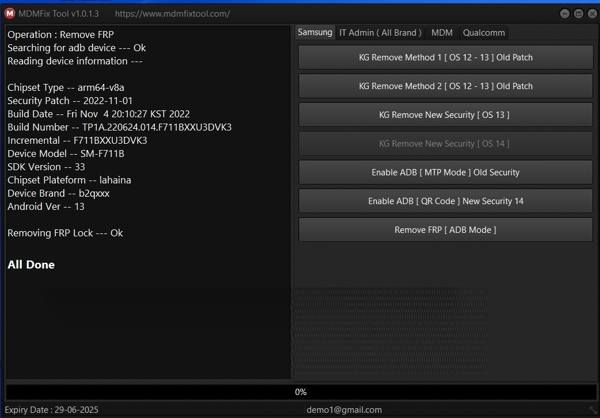
Az MDM Fix Tool egy speciális program, amelyet MDM‑korlátozások eltávolítására vagy FRP‑zárak megkerülésére terveztek Android‑telefonokon. Köztudott, hogy egy egyszerű gyári visszaállítás nem távolítja el az MDM‑et az adminisztrátori IT‑jelszó nélkül. Akár használt telefont vettél, akár elhagytad a szervezetet, az MDM Fix Tool segít megszabadulni ezektől a korlátozásoktól, és teljes hozzáférést biztosít a készülékedhez.
Az MDM Fix Tool főbb funkciói
- 1.MDM‑zár megkerülése Samsung készülékeken.
- 2.FRP eltávolítása a Google‑fiók ellenőrző képernyőjén.
- 3.Knox Guard eltávolítása egy kattintással Android 11/12/13 rendszeren.
- 4.Az IT‑admin megkerülése többféle módszerrel.
- 5.Integráljon felhasználóbarát felületet.
- 6.A legtöbb Samsung modell és Android‑verzió támogatása.
- 7.Gyors megoldások biztosítása bonyolult lépések nélkül.
MDM Fix Tool értékelés
Profik
- Az MDM Fix Tool ingyenesen letölthető.
- Egyszerű és könnyen használható.
- Szinte minden Samsung készüléket és más márkákat is támogat.
- Lehetővé teszi az FRP eltávolítását Google‑fiók jelszó nélkül.
- Hordozható, nem igényel telepítést.
Hátrányok
- Csak Windows 11–7 rendszeren érhető el.
- Hiányoznak belőle fontos funkciók, például az Android telefonok feloldása.
- A sikerességi ráta készüléktől függően eltérő lehet.
2. rész: Hogyan használd az MDM Fix Toolt
MDM Fix Tool letöltése
Lépj be a hivatalos weboldalra.
Kattints a Letöltés gombra a legújabb verzió mellett, és töltsd le az MDM Fix Toolt a merevlemezedre.
Csomagold ki a fájlokat az archívumból.
Készítsd elő a készüléked
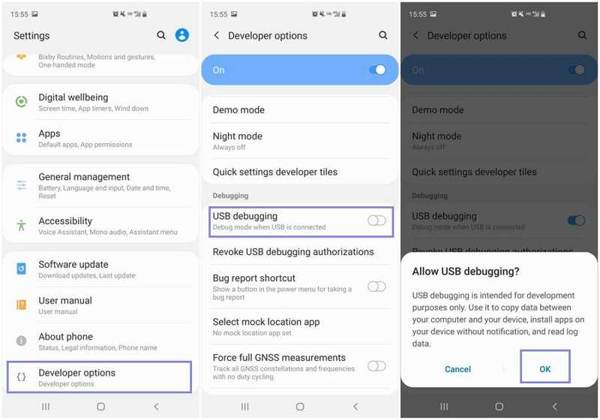
Győződj meg róla, hogy a telefonod legalább 50%‑ra fel van töltve.
Nyissa meg a Beállítások kb.
Menj Fejlesztői beállítások és kapcsolja be USB hibakeresés.
Ha nem találod a Fejlesztői lehetőségek menüpontot, lépj a Beállítások, Telefonról, és Szoftver információk. Érintse meg a Build száma opcióra, és érintsd meg egymás után hétszer.
Amikor a rendszer kéri, érintse meg a lehetőséget rendben megerősíteni.
Ezután csatlakoztasd a telefont a számítógéphez USB‑kábellel.
MDM és FRP megkerülése az MDM Fix Tool segítségével
Nyisd meg az exe fájlt az archív mappában.
Regisztráld, és fejezd be az MDM Fix Tool aktiválását a képernyőn látható utasításokat követve.
Válaszd ki a telefonod modelljét a felületen.
Kattints a Rajt vagy MDM/FRP megkerülése gomb.
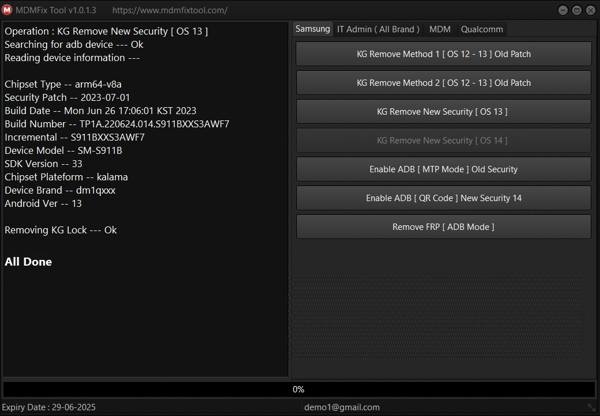
Amikor a folyamat befejeződik, a telefonod újraindul, és az MDM‑ vagy FRP‑zár el lesz távolítva.
Most állítsd be a készüléked a beállítási útmutató szerint.
Bővített olvasás:
3. rész: Egy ideális alternatíva iOS‑re az MDM Fix Tool helyett
Bár az MDM Fix Tool működik Samsung készülékeken, iPhone‑okra és iPadekre nem érhető el. Ezért ajánljuk a imyPass iPassGo. programot. Képes megkerülni az MDM‑et iOS‑eszközökön bármilyen korlátozás nélkül. Emellett a felülete is intuitív.

Több mint 4 000 000 letöltés
MDM megkerülése iPhone‑on három lépésben.
Nem igényel IT‑admin jelszót.
Védje adatait a folyamat során.
Extra funkciókat kínál, például az iPhone feloldását.
Széles körű iPhone és iPad modellek támogatása.
Az MDM Fix Tool alternatíva használata
Telepítsd az MDM Fix Tool alternatíváját
Indítsd el az iOS‑hez készült MDM Fix Tool alternatívát, miután telepítetted a számítógépedre. Macre is elérhető egy másik verzió. Válaszd ki a MDM megkerülése módot a folytatáshoz.

Csatlakozzon iPhone-jához
Csatlakoztassa iPhone-ját a számítógépéhez egy Lightning-kábellel. Ha először csatlakoztatja a két eszközt, koppintson Bizalom a kijelzőn a „Megbízás ezen a számítógépen” lehetőségre. Miután az eszközt felismerte a program, indítsa el a folyamatot.

MDM megkerülése
Ezután a szoftver automatikusan el fogja távolítani az MDM-et az iPhone-járól. A folyamat során tartsa a két eszközt folyamatosan csatlakoztatva. Várja meg, amíg a folyamat befejeződik, és az iPhone újraindul.

Ne feledje, hogy az MDM újra meg fog jelenni, ha törli az iPhone-t. Ilyenkor ismét el kell távolítania az MDM-et.
Következtetés
Ez a cikk áttekintette az egyik legjobb MDM-eltávolító szoftvert Android-eszközökhöz, az MDM Fix Toolt. Mostanra már értenie kell, mire képes, mik az előnyei és hátrányai, valamint hogyan használható az MDM megkerülésére a telefonján. Ami még fontosabb, ajánlottunk egy alternatív programot iOS-eszközökre is, imyPass iPassGo. Ez segíthet megszabadulni az MDM-felügyelettől iPhone-ján vagy iPadjén technikai tudás nélkül.
Samuel a jelszóbiztonságra és a digitális adatvédelemre specializálódott. Korábban kiberbiztonsági tanácsadóként dolgozott kisvállalkozásoknak, hogy megvédje digitális eszközeiket. Kiberbiztonsági és etikus hackelési minősítéseivel a bonyolult biztonsági témákat könnyen követhető tanácsokká alakítja. Emellett szívesen oszt meg jelszóval kapcsolatos tippeket is, hogy a felhasználók magabiztosabban védhessék fiókjaikat.
Forró megoldások
-
Az iOS feloldása
-
iOS tippek
-
Oldja fel az Androidot
-
Jelszó tippek


