



 Megoldás
 Támogatóközpont
 Rólunk
 Kapcsolatba lépni
Hogyan állítsd vissza az Apple ID‑jelszót iPhone‑on vagy iPaden: 5 egyszerű módszer
 Samuel Spenser Közzétéve: 2026. szeptember 09.Az iOS feloldása3 perces olvasás
Az Apple ID‑jelszó elfelejtése gyakori probléma. A felhasználók kizárhatják magukat a fiókjukból és minden Apple‑szolgáltatásból, például az iCloudból, a Lokátor (Find My) szolgáltatásból és az App Store‑ból. Ha ilyen helyzetbe kerülsz, a jelszó-visszaállítás valószínűleg az első megoldás, ami eszedbe jut. Útmutatónkban megmutatjuk, hogyan tudod visszaállíthatja Apple ID jelszavát ha elfelejtetted, illetve hogyan találhatod meg az elmentett jelszót.

Ebben a cikkben:
- 1. rész: Hogyan találd meg az elmentett Apple ID‑jelszavadat
- 2. rész: Hogyan állítsd vissza az Apple ID‑jelszót helyreállítási kulcs segítségével
- 3. rész: Hogyan állítsd vissza az Apple ID‑jelszót megbízható eszközön
- 4. rész: Hogyan állítsd vissza az Apple ID‑jelszót az iForgot webhelyen keresztül
- 5. rész: Alternatív megoldás, ha nem tudod visszaállítani az Apple‑fiókodat
1. rész: Hogyan találd meg az elmentett Apple ID‑jelszavadat
Ha korábban elmentetted az Apple ID‑jelszavadat iPhone‑on, iPaden, Macen vagy egy webböngészőben, előfordulhat, hogy meg tudod nézni anélkül, hogy vissza kellene állítanod. Az Apple beépített jelszókezelő eszközöket biztosít, például a Jelszavak alkalmazást és az iCloud‑kulcskarikat (iCloud Keychain), míg a böngészők szintén tárolják a bejelentkezési adatokat.
iPhone-on vagy iPaden
Ha az eszközöd iOS 18 vagy iPadOS 18 (vagy újabb) rendszert futtat, az elmentett jelszavakat a Jelszavak alkalmazásban ellenőrizheted:
Nyissa meg a Jelszavak alkalmazást az iPhone‑odon vagy iPadeden. Arcoldalazonosítóval (Face ID), Érintésazonosítóval (Touch ID) vagy a készülék jelkódjával oldd fel az alkalmazást.
Koppintson a Összes és keresd meg az Apple‑fiókodat vagy egy elmentett Apple‑webhelyes bejelentkezést.
Válaszd ki a megfelelő fiókot az elmentett jelszó megtekintéséhez.
Jegyzet:
Korábbi iOS‑ vagy iPadOS‑verziókon lépj a Beállítások > Jelszavak menüpontra az elmentett jelszavak megtekintéséhez.

Mac rendszeren
Ha macOS Sequoia vagy újabb rendszert futtató Macet használsz, kövesd az alábbi lépéseket:
Nyissa meg a Jelszavak alkalmazást a Mac gépen.
Hitelesíts Érintésazonosítóval (Touch ID) vagy a Mac‑bejelentkezési jelszavaddal.
Keresd meg az elmentett Apple‑fiókot vagy webhelyes bejelentkezést. Válaszd ki az elmentett fiókot a jelszó megtekintéséhez.
Jegyzet:
Korábbi macOS‑verziókon az elmentett jelszavakat itt találod: Rendszerbeállítások > Jelszavak vagy a Kulcstartó hozzáférés.

Egy webböngészőben
Ha az Apple‑fiókod jelszavát böngészőben mentetted el, a Chrome, a Firefox, a Microsoft Edge és más böngészők jelszókezelőjében is ellenőrizheted. Itt a Chrome‑ot vesszük példaként.
Nyisd meg a Chrome‑ot, és koppints a Menü (hárompontos) gombra a jobb felső sarokban.
Választ Jelszókezelő a eszköztáron.
Keresd meg az Apple‑fiókodat vagy a megfelelő Apple‑webhelyet.
Érintse meg a Szem gombot a jelszó megtekintéséhez.

2. rész: Hogyan állítsd vissza az Apple ID‑jelszót helyreállítási kulcs segítségével
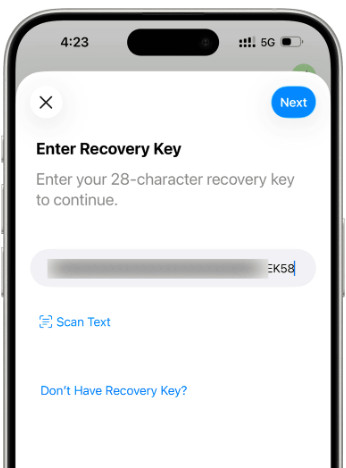
A helyreállítási kulcs egy egyedi, 28 karakterből álló kód, amely a megbízható telefonszámoddal és Apple‑eszközöddel együtt igazolja a személyazonosságodat. Ha korábban beállítottál helyreállítási kulcsot, ezt felhasználva visszaállíthatod az Apple ID‑jelszavadat, és visszanyerheted a hozzáférést a fiókodhoz.
Nyisd ki Beállítások és koppintson a nevére.
Koppintson a Bejelentkezés és biztonság > Jelszó módosítása.
Amikor a rendszer kéri, használd a helyreállítási kulcsot és a megbízható telefonszámodat a személyazonosságod igazolásához.
Írd be az új Apple‑fiók jelszavadat.
Jegyzet:
Tartsd a helyreállítási kulcsot biztonságos helyen. Ha elveszíted a megbízható eszközödet és a helyreállítási kulcsot is, véglegesen kizárhatod magad a fiókodból.
3. rész: Hogyan állítsd vissza az Apple ID‑jelszót megbízható eszközön
Ha továbbra is be vagy jelentkezve az Apple‑fiókodba egy megbízható iPhone‑on, iPaden vagy Macen, az Apple ID‑jelszó közvetlen visszaállítása az eszközről a legegyszerűbb és legbiztonságosabb mód.
iPhone-on vagy iPaden
Nyissa meg a Beállítások alkalmazást, majd koppints felül a nevedre.
Koppintson a Bejelentkezés és biztonság, és válasszon Jelszó módosítása.
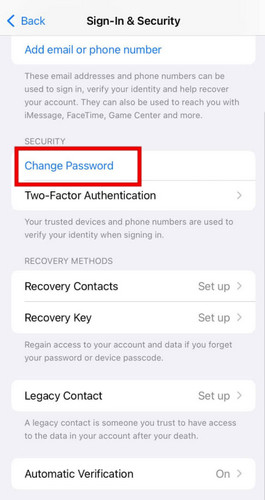
Amikor a rendszer kéri, írja be a készülék jelkódját.
Hozz létre egy új Apple‑fiók jelszót, és erősítsd meg.
Jegyzet:
Ha a Lopott eszköz védelme funkció be van kapcsolva, az Apple biztonsági várakozási időt írhat elő, mielőtt megváltoztathatnád a jelszavadat vagy más, kritikus biztonsági beállítást.
Mac rendszeren
A megbízható Macen is visszaállíthatod az Apple‑fiók jelszavát.
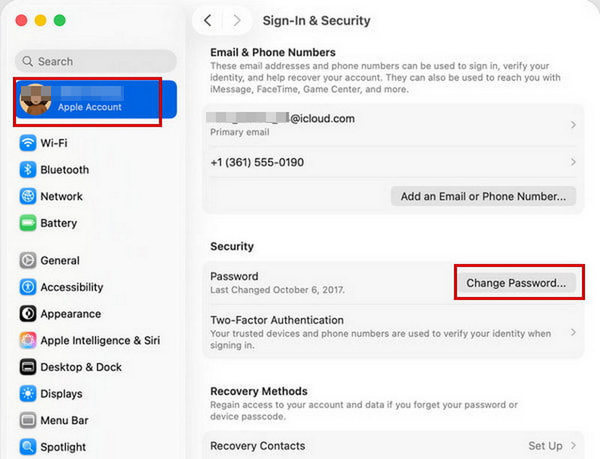
Kattints a Apple menü és válassza ki Rendszerbeállítások.
Kattints a nevedre, majd válaszd a Bejelentkezés és biztonság.
Kattintson Jelszó módosítása. lehetőséget. Írd be azt a jelszót, amellyel a Macet feloldod.
Kövesd a képernyőn megjelenő utasításokat, és állíts be új jelszót.
4. rész: Hogyan állítsd vissza az Apple ID‑jelszót az iForgot webhelyen keresztül
Ha nem tudod visszaállítani az Apple ID‑jelszót megbízható eszközön. Ne aggódj. Megpróbálhatod a jelszó visszaállítását az Apple iForgot webhelyén.
Menj az iforgot.apple.com oldalra egy böngészőben.
Kattints a Jelszó visszaállítása gomb.

Add meg az Apple ID-dhoz társított e-mail címedet vagy telefonszámodat.
Írd be a képen látható karaktereket, és kattints Folytatni.

Ezután adja meg telefonszámát, és kapja meg az ellenőrző kódot.
Ezután írja be a kapott kódot, és igazolja a tulajdonjogát.
1. helyzet: A kétfaktoros hitelesítés engedélyezve van

Válasszon egy megbízható eszközt.
Forduljon a készülék felé, és koppintson vagy kattintson Lehetővé teszi az értesítésen.
Add meg az eszközöd bejelentkezési jelszavát, és állíts be egy új jelszót.
2. helyzet: A kétfaktoros hitelesítés le van tiltva

Kattintson Nincs hozzáférésed egyik Apple-eszközödhöz sem.
Ezután keresse meg a rendelkezésre álló opciót, és kattintson a Folytatni gomb.
Kövesse a képernyőn megjelenő utasításokat az elfelejtett Apple ID jelszó visszaállításához.
5. rész: Alternatív megoldás, ha nem tudod visszaállítani az Apple‑fiókodat
Az összes hivatalos helyreállítási módszer csődöt mondott? Még mindig van egy alternatív megoldás, amellyel hozzáférhetsz az Apple‑fiókodhoz! imyPass iPassGo képes eltávolítani a jelenlegi Apple‑fiókot az iPhone‑odról vagy iPadedről jelszó nélkül. Még akkor is, ha használt, a tulajdonoshoz zárolt iPhone‑t vásároltál, az iPassGo közvetlenül el tudja távolítani az Apple ID‑t. Emellett a felhasználóbarát felületnek köszönhetően könnyű elsajátítani és használni.

Több mint 4 000 000 letöltés
Felejtsd el a régi Apple ID‑jelszót iPhone‑on/iPaden – távolítsd el egyszerűen.
Régi, zárolt vagy letiltott Apple ID‑fiók egyszerű törlése.
Támogatja a legújabb iOS‑ és iPadOS‑verziókat.
További funkciókat kínál, például MDM eltávolítás és a zárolási képernyő megkerülése.
Csatlakoztasd az iOS-eszközt a számítógéphez.
Indítsd el a szoftvert a számítógépeden, majd válaszd ki a Távolítsa el az Apple ID-t módot a felületen. Használj USB-kábelt a készülék számítógéphez történő csatlakoztatásához. Miután csatlakoztattad, kattints a Indítás most gomb.

Apple ID eltávolítása az eszközödről
Ha a Find My iPhone ki van kapcsolva:
az imyPass iPassGo azonnal eltávolíthatja az Apple ID‑jelszót.
Ha a Find My iPhone be van kapcsolva:
Vissza kell állítanod az összes beállítást az eszközödön. Lépj a következőre: Beállítások > Tábornok > Minden beállítás visszaállítása. Ezután az imyPass iPassGo azonnal megkezdi az Apple ID eltávolítását.

Erősítsd meg a feloldási folyamatot,
Ha minden befejeződött, kattints a Megerősítés ismét, és a jelenlegi Apple ID rövidesen eltávolításra kerül.

Következtetés
Ez az útmutató elmagyarázza, hogyan kell visszaállíthatja Apple ID jelszavát iPhone, iPad és Mac készüléken. A lépéseinket követve megkeresheti az elfelejtett jelszavát, vagy visszaállíthat egy új jelszót, a helyzetétől függően. Az imyPass iPassGo egy alternatív megoldás a régi Apple ID eltávolítására és egy új fiók és jelszó beállítására.
Samuel a jelszóbiztonságra és a digitális adatvédelemre specializálódott. Korábban kiberbiztonsági tanácsadóként dolgozott kisvállalkozásoknak, hogy megvédje digitális eszközeiket. Kiberbiztonsági és etikus hackelési minősítéseivel a bonyolult biztonsági témákat könnyen követhető tanácsokká alakítja. Emellett szívesen oszt meg jelszóval kapcsolatos tippeket is, hogy a felhasználók magabiztosabban védhessék fiókjaikat.
Forró megoldások
-
Az iOS feloldása
-
iOS tippek
-
Oldja fel az Androidot
-
Jelszó tippek


