



 Megoldás
 Támogatóközpont
 Rólunk
 Kapcsolatba lépni
Windows jelszó-visszaállító eszközök: áttekintés a legjobb kiválasztásához
 Penny Warren Közzétéve: 2025. december 5.Windows jelszó3 perces olvasás
Előfordult már veled, hogy bekapcsoltad a számítógépedet, és rájöttél, hogy bármennyire is próbálkozol, nem emlékszel a jelszavadra? Ez akkor történik, amikor egy Windows jelszó-helyreállító eszköz elengedhetetlenné válik, mert stresszmentes visszautat biztosít a szervezetedbe.
Ne keress sehol! Ebben a cikkben számos eszköz közül választhatsz. Szóval, mire vársz? Görgess lejjebb, és tudd meg, hogyan válaszd ki a legjobb Windows jelszó-helyreállító eszközt.

Ebben a cikkben:
1. rész: Top 5 Windows jelszó-helyreállító eszköz ingyenes letöltése
Ingyenesen letölthető Windows jelszó-helyreállító eszközök segíthetnek a számítógép újbóli megnyitásában, ha elfelejtette jelszavát. Ismerkedjen meg velük most, hogy azonnal kiválaszthassa a segítségére szoruló eszközt.
Top 1: imyPass Windows Password Reset
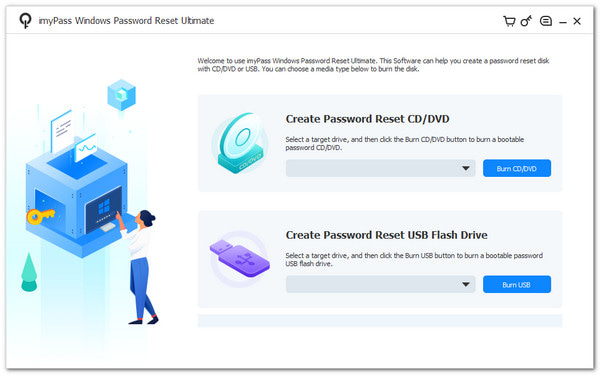
Egy lezárt Windowsos számítógép leállíthatja a munkát és lelassíthatja a napját. Emiatt szüksége van egy olyan programra, amely gyorsan megmentheti magát, és elengedhetetlen egy Windows jelszó-helyreállító eszköz. imyPass Windows jelszó visszaállítása a csúcson áll, mert egyszerűvé teszi a lépéseket.
Jelszavát CD-vel vagy USB-meghajtóval is visszaállíthatja, bármilyen kemény telepítés nélkül. A legfontosabb, hogy könnyen használható, biztonságban tartja fájljait, és 100% sikerességi aránnyal működik. Segítségével másodpercek alatt visszaállíthatja jelszavait, és azonnal létrehozhat egy új fiókot.
Felület: Windows 11/10/8.1/8/7/Vista/XP
Árazás: 1 hónapos licenc: $39.96 / Élettartamra szóló hozzáférés: $79.96
Értékesítési pontok: Képes eltávolítani az adminisztrátori és felhasználói jelszavakat az összes főbb Windows verzióban fájlok törlése nélkül. Létrehozhat új adminisztrátori fiókot is, ha a régit nem tudja megnyitni. Ezenkívül lehetővé teszi CD, DVD vagy USB rendszerindító meghajtó létrehozását mindössze néhány perc alatt.
2. helyezett: PassCue Windows Password Recovery
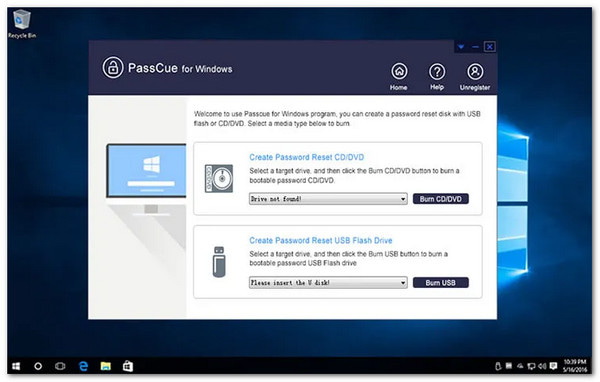
A PassCue Windows Password Recovery szoftver képes visszaállítani a felhasználói fiókok, rendszergazdai fiókok, sőt a Microsoft‑fiókok jelszavát is, anélkül hogy újra kellene telepíteni a rendszert. Támogatja a UEFI‑t és a hagyományos (Legacy) BIOS‑t is, így régebbi és újabb számítógépeken egyaránt gond nélkül működik. Emellett készíthet USB‑s, DVD‑s vagy CD‑s helyreállító lemezt. Szükség esetén új helyi felhasználókat is létrehoz, ami segít a felhasználóknak gyorsan visszanyerni a hozzáférést a számítógépükhöz.
Felület: Windows 10/8.1/7/8/Vista/XP
Árazás: Személyi engedély: $35.95 / Üzleti engedély: $95.95
Értékesítési pontok: Képes önállóan olvasni a rendszeredet, így a rendszerindítási folyamat egyszerű. Biztonságban tartja az összes fájlodat, amíg visszaállítod a jelszavadat. Gyors ügyfélszolgálatot is nyújt, amikor segítségre van szükséged.
Top 3: Jelszókészlet
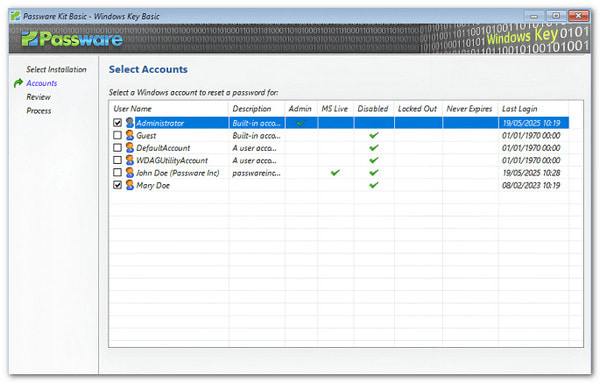
Néhány eszköz csak a helyi fiókok visszaállítására összpontosít, de a Passware Kit egyenesen a gyors jelszó eltávolításra összpontosít. Ez a Windows 10 jelszó-helyreállító szoftver perceken belül törli a Windows fiókok jelszavait, és a rendszerindítási folyamat során is működik.
Emellett visszaállítja a biztonságos rendszerindítási beállításokat, az indítókulcsokat, és támogatja a Windows 11, 10, 8, Vista, XP és egyebeket. Sokan régi számítógépekhez, korábbi alkalmazottak munkahelyi számítógépeihez vagy újra megnyitni kívánt családi eszközökhöz használják.
Felület: Windows 10/11/8/7/Vista/XP
Árazás: Alap $39 / Üzleti $295
Értékesítési pontok: Van egy USB-készítő eszköze, amely lépésről lépésre végigvezet a folyamaton. Gond nélkül kezeli az erős és összetett jelszavakat is, ami sokat segít, amikor… elfelejtette a Windows 10 jelszavát.
Top 4: PCUnlocker
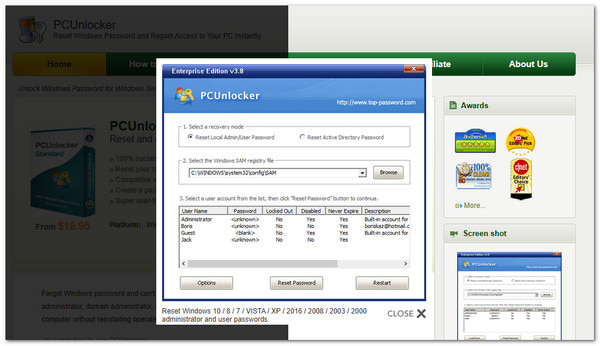
A PCUnlocker kiemelkedik, mivel szinte minden Windows jelszóproblémát kezel. Jól működik Windows 8 jelszó-visszaállító szoftverként, mert visszaállítja a Microsoft-fiókokat, helyi fiókok, sőt akár domain fiókok is.
Sok felhasználó kedveli, mert a kezelőfelület egyszerű és könnyen követhető. Működik Windows 11 rendszeren. CD-ről, DVD-ről vagy USB-ről indul, és nem okoz adatvesztést.
Felület: Windows 11-XP
Árazás: Standard $19.95 / Professzionális $29.95 / Vállalati $49.95
Értékesítési pontok: Egyetlen lépéssel rendszergazdává alakíthat egy átlagos felhasználót. Fiókokat nyithat régi jelszavak törlése nélkül. Számos lemeztípust is támogat, például RAID és VHD fájlokat.
Top 5: Trinity mentőkészlet
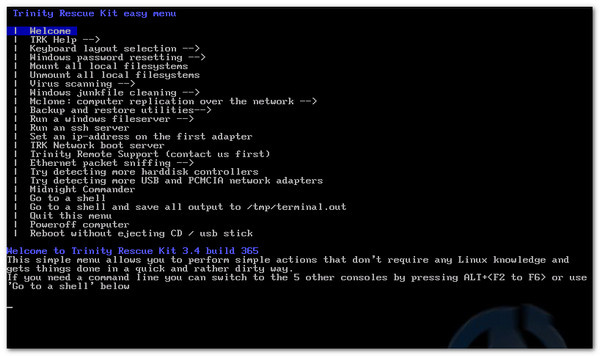
A Trinity Rescue Kit másnak érződik, mivel egy ingyenes, Linux alapú mentőrendszer, amely segít a Windows problémák megoldásában. Jól működik Windows 7 jelszó-visszaállító szoftverként, mivel egyszerű szöveges menük segítségével képes visszaállítani a jelszavakat.
Fájlok tisztítására, víruskeresésre, rendszerklónozásra és elveszett adatok helyreállítására is képes. CD-ről, USB-ről vagy akár hálózaton keresztül is képes bootolni. Ezáltal régi és új számítógépek is könnyen használhatóak. Támogatja az NTFS írást, a Samba megosztást, az SSH-t és számos eszközt a mélyreható javításokhoz.
Felület: Windows XP/7/8/10
Árazás: Ingyenes
Értékesítési pontok: Olyan eszközöket tartalmaz, amelyek rootkiteket és rossz fájlokat keresnek. Frissíti a víruskeresőket, hogy azok készenlétben maradjanak. Emellett biztonsági mentési eszközöket is tartalmaz, amelyek segítenek a fontos fájlok mentésében.
2. rész: Hogyan válasszuk ki a legjobb ingyenes Windows jelszó-helyreállító eszközt
A legjobb Windows jelszó-helyreállító eszköz kiválasztása azért fontos, mert mindegyik a maga módján működik. Könnyebb kiválasztani a legjobbat, ha tudod, mire van szükséged. Az alábbiakban felsoroljuk azokat a dolgokat, amelyeket érdemes ellenőrizni vagy figyelembe venni:
1. Ismerd az igényeidet.
Gondold át, milyen problémát szeretnél megoldani. Néhány felhasználónak csak egy alapvető visszaállításra van szüksége, mert elfelejtettek egy egyszerű bejelentkezést. Másoknak Windows rendszergazdai jelszó-visszaállító szoftverrel vagy blokkolt rendszerekkel kell megküzdeniük.
2. Ellenőrizze a funkciókat.
Nézd meg, mit tud tenni a program. Egyes eszközök csak jelszavakat állítanak vissza. Mások el tudják távolítani a jelszavakat, vagy új fiókokat tudnak létrehozni. Tehát azt a programot válaszd, amelyik a ténylegesen használni kívánt funkciókat biztosítja. Segít elkerülni azokat az eszközöket, amelyek jól néznek ki, de nem oldják meg a problémádat.
3. Keressen egy biztonságos eszközt.
A fájljaid fontosak. Válassz egy olyan eszközt, amely védi az adataidat és biztonságban tartja a rendszeredet. Egy jó helyreállító eszköznek nem szabadna semmit törölnie. Csak a jelszóproblémát kellene megoldania a személyes fájljaid érintése nélkül.
4. Nézd meg, hogy a Windows verziód támogatott-e.
Egy eszköznek illeszkednie kell a számítógépedhez. Ellenőrizd, hogy működik-e jelszó-helyreállító eszközként Windows 7, 8, 8.1, 11, 10, Vista vagy XP rendszeren. Amikor egy program támogatja az általad használt verziót, a folyamat biztonságossá és zökkenőmentessé válik. Nem kell hibákkal vagy sikertelen rendszerindításokkal foglalkoznod.
5. Válassz egy egyszerű eszközt.
Egy világos lépésekkel rendelkező eszköz könnyebben követhető. Egy letisztult képernyő segít látni, mire kell kattintani. Az egyszerű eszközök stresszmentesen vezetik végig a folyamatot az elejétől a végéig. Ezáltal az egész folyamat gördülékenyebb és gyorsabb.
6. Ellenőrizd a valódi támogatást.
A támogatás számít, ha elakadsz. Egy jó eszköz útmutatókat, GYIK-et vagy támogató csapatot biztosít. Segít a munka találgatás nélküli elvégzésében. Emellett megbízhatóbbá és felhasználóbarátabbá teszi az eszközt.
Következtetés
Jó dolog, hogy vannak Windows jelszó-visszaállító szoftver ingyenesen letölthető eszközök. Megosztottuk az öt legfontosabb eszközt, amelyek közül választhat, és mindegyik egyszerű módszert kínál a lezárt Windows rendszer javítására.
De ha még mindig bizonytalan vagy, melyiket válaszd, azt javasoljuk, imyPass Windows jelszó visszaállítása mert sok helyzetben jól működik. Segít, ha elveszíted vagy elfelejted a Windows jelszavadat, elfelejted a rendszergazdai jelszavadat, vagy új fiókot kell létrehoznod rendszergazdai hozzáférés nélkül.
Penny a GPS-hibakeresésre és a Windows-optimalizálásra összpontosít. Korábban műszaki ügyfélszolgálati mérnökként dolgozott, ahol ügyfeleknek segített a helymeghatározással kapcsolatos és rendszerproblémák hatékony megoldásában. Informatikai támogatási tapasztalatára támaszkodva olyan gyakorlati megoldásokat kínál, amelyek valóban beválnak. Szabadidejében szeret túrázni és geoládákat keresni, hogy a GPS-technológiát a való életben tesztelje.
Forró megoldások
-
Windows jelszó
- A HP POST bekapcsolási jelszó eltávolítása
- A BIOS jelszó visszaállítása Windows 11 rendszerben
- A Windows 11 bejelentkezési képernyőjének megkerülése
- Hogyan lehet Windows jelszó-visszaállító lemezt létrehozni
- Hogyan találhatjuk meg az eltárolt jelszavakat Windows alatt
- A PCUnlocker áttekintése
- Windows 11 jelszó megkerülése
- A 6 legjobb Windows‑jelszó‑visszaállító eszköz
-
Windows tippek
-
Windows javítása
-
Jelszó tippek

Windows jelszó visszaállítása
Állítsa vissza a Windows rendszergazdai/felhasználói fiókot
Ingyenes letöltés Ingyenes letöltés
