



 Penyelesaian
 Pusat Sokongan
 Tentang kita
 Kenalan
Cara Memulihkan Peringatan pada iPhone & Menetapkan Semula Pelan Anda
 Clara Prescott Diterbitkan pada 29 Disember 2025Pulihkan DataBacaan 3 minit
Sebelum era teknologi, kita cenderung untuk menulis peringatan pada buku nota, notepad, nota melekit dan banyak lagi. Pada masa kini, kita mempunyai aplikasi Peringatan iPhone untuk mencatat perkara yang perlu kita lakukan dalam sehari. Ia mudah kerana iPhone merupakan peranti berguna yang boleh dibawa ke mana-mana sahaja.
Walau bagaimanapun, sesetengah pengguna melaporkan bahawa mereka tidak dapat mengakses data peringatan mereka pada iPhone mereka. Pemadaman tidak sengaja, masalah perisian dan aktiviti yang tidak diingini adalah antara sebab mengapa peringatan dipadam. Pulihkan peringatan pada iPhone dalam artikel bermaklumat ini! Empat kaedah paling mudah disertakan untuk kemudahan anda. Sila skrol ke bawah untuk mengetahui butiran penuhnya.

Dalam artikel ini:
Bahagian 1. Pulihkan Peringatan daripada Folder yang Baru Dipadam
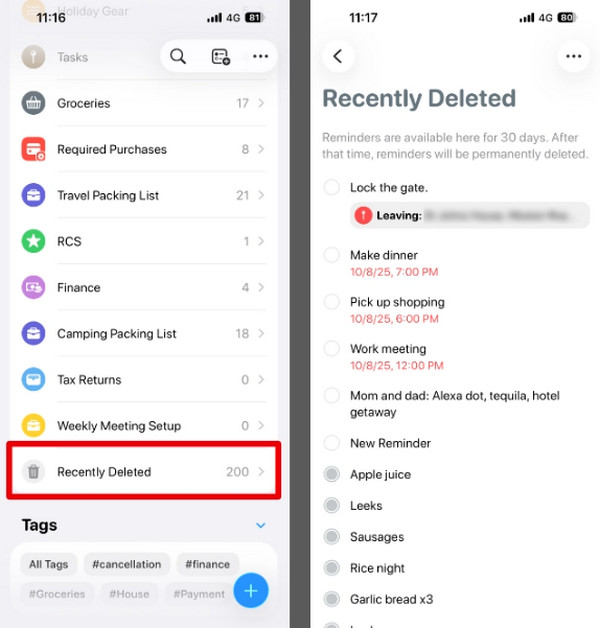
iPhone mempunyai aplikasi Peringatan untuk menyimpan data peringatan daripada ruang storan. Dalam kes ini, anda boleh mengakses peringatan pada iPhone anda. Sebabnya ialah aplikasi Peringatan mengurus data peringatan. Satu lagi perkara baik tentang aplikasi ini ialah ia mempunyai folder Baru Dipadam untuk menyimpan peringatan yang baru dipadam. Anda boleh memulihkan peringatan padam dengan cepat dengan mengakses folder tersebut.
Walau bagaimanapun, tidak semua model iPhone mempunyai folder yang dinyatakan dalam aplikasi Peringatan. Jika aplikasi anda tidak mempunyai aplikasi tersebut, anda boleh melangkau kaedah ini dan meneruskan ke kaedah lain. Orang lain tidak mahu memulihkan data iPhone selepas tetapan semula kilangIa tidak memerlukan iCloud anda dalam proses ini. Bagaimana untuk memulihkan peringatan yang dipadam pada iPhone tanpa iCloud? Ikuti arahan di bawah.
Sila buka Peringatan aplikasi pada iPhone anda. Selepas itu, peringatan iPhone yang baru dibuat akan dipaparkan pada skrin. Sila ketik Baru-baru ini Dipadamkan bahagian daripada antara muka utama.
Pilih peringatan yang anda ingin pulihkan daripada senarai. Selepas itu, ketik Pulihkan butang pada skrin untuk mendapatkan kembali peringatan.
Bahagian 2. Cari Peringatan yang Dipadam daripada Akaun Berbeza
Anda juga boleh memulihkan peringatan yang dipadam pada akaun yang berbeza. Akaun ini ialah iCloud. Ia merupakan ciri sandaran terbina dalam peranti Apple, termasuk iPhone. Walau bagaimanapun, anda perlu mendapatkan kelayakan akaun Apple ID untuk akaun yang berbeza. Sebabnya ialah terdapat pelbagai proses pengesahan yang akan dihadapi. Tanpa maklumat ini, anda tidak boleh mengakses akaun tersebut.
Prosedur ini juga boleh dilakukan dengan peranti yang berbeza. Anda boleh melakukan proses ini dengan laman web iCloud. Selain peringatan, laman web storan berasaskan awan ini boleh memulihkan kalendar, kenalan dan banyak lagi.
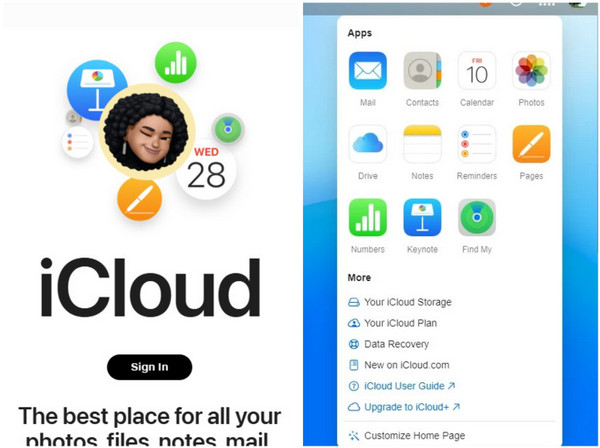
Buka laman web anda yang paling dipercayai pada iPhone anda. Selepas itu, ketik Log Masuk butang dari antara muka utama laman web. Kemudian, anda dikehendaki memasukkan kelayakan akaun Apple ID, seperti e-mel, nombor telefon dan kata laluan.
Anda akan melihat pelbagai jenis data yang disokong pada skrin. Sila klik Sembilan Titik butang di penjuru kanan sebelah atas. Pilihan lungsur turun akan dipaparkan pada skrin. Sila pilih Maju butang daripada senarai untuk meneruskan proses.
Data yang boleh dipulihkan akan muncul di skrin. Sila pilih Pulihkan Kalendar dan Peringatan butang daripada senarai di bahagian bawah. Kemudian, tunggu peringatan dipulihkan pada iPhone anda selepas itu. Kemudian, daftar keluar daripada akaun daripada laman web.
Pelbagai Alat pemulihan data iPhone boleh dimuat turun pada komputer anda. Yang terbaik akan ditemui di bahagian seterusnya.
Bahagian 3. Pulihkan Peringatan yang Dipadam Menggunakan Alat Pemulihan (Tanpa iCloud)
Anda boleh menggunakan alat pemulihan, seperti Pemulihan Data iPhone imyPass, untuk memulihkan peringatan iPhone anda tanpa iCloud. Alat ini tidak memerlukan anda mempunyai akaun iCloud untuk memulihkan jenis data yang dinyatakan. Alat ini juga boleh memulihkan video, foto, sejarah panggilan, fail WhatsApp, data aplikasi dan banyak lagi. Perkara terbaik tentang alat ini ialah ia menyokong kebanyakan versi iOS, termasuk yang terkini. Ia boleh memulihkan terus daripada iPhone anda tanpa sandaran.
Tambahan pula, alat pihak ketiga ini mempunyai antara muka mudah yang akan memudahkan pengguna baru. Ia menggunakan sambungan berwayar. Ini bermakna anda tidak akan bergantung pada kekuatan sambungan internet anda. Bagaimana untuk memulihkan senarai peringatan pada iPhone? Gunakan alat ini dengan langkah-langkah di bawah.
Dapatkan versi terkini Pemulihan Data iPhone imyPassSelepas itu, sila muat turun alat tersebut daripada laman web utama. Kemudian, sediakan, pasang dan buka alat tersebut pada komputer anda untuk memulakan proses pemulihan peringatan.
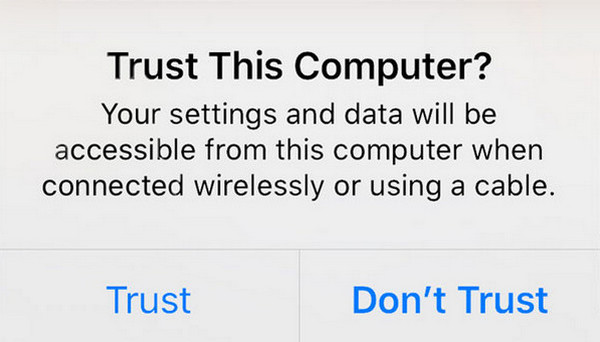
Pasangkan iPhone ke komputer menggunakan kabel USB. Selepas itu, ketik Amanah butang pada iPhone yang akan dipaparkan dalam tetingkap kecil. Kemudian, anda akan melihat maklumat iPhone pada skrin.
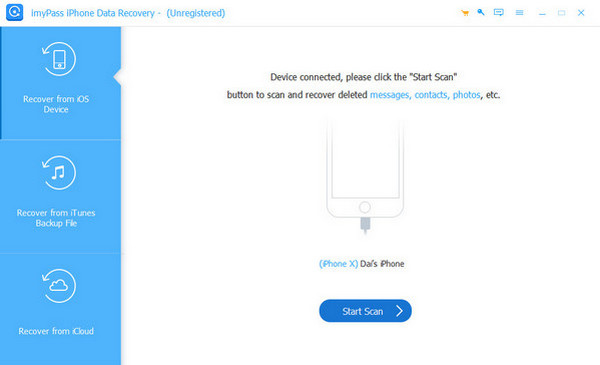
Klik pada Pulihkan daripada Peranti iOS butang di sudut kiri atas. Kemudian, klik Mulakan Imbasan butang, dan alat tersebut akan mengimbas peringatan yang dipadam pada iPhone anda. Hasilnya akan muncul di sebelah kanan selepas itu.
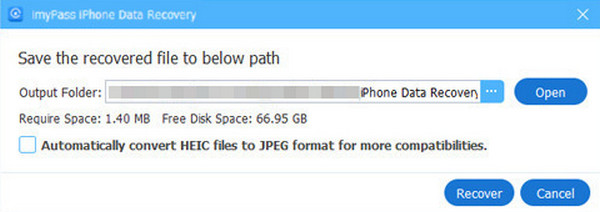
Sila pilih peringatan yang anda ingin pulihkan daripada antara muka utama. Kemudian, klik Pulih butang di bahagian bawah kanan. Kemudian, anda dikehendaki memilih laluan destinasi daripada komputer anda. Pilih Pulih pilihan di bahagian bawah untuk memulakan pemulihan.
Bahagian 4. Cara Memulihkan Peringatan dengan Ciri Pemulihan iCloud
Pemulihan Data iPhone imyPass juga boleh membantu anda memulihkan peringatan daripada akaun iCloud anda. Prosedur ini hampir serupa dengan pemulihan peringatan daripada laman web iCloud. Alat ini juga menyokong pelbagai senario yang boleh dipulihkan, termasuk pemadaman tidak sengaja, isu sistem, kegagalan jailbreak dan banyak lagi. Sila ikuti langkah-langkah di bawah untuk menggunakan alat untuk akaun iCloud bagi memulihkan data peringatan anda.
Katakan anda telah memuat turun, memasang dan membuka alat tersebut pada komputer anda. Sila pasangkan iPhone menggunakan kabel USB di tempat anda kehilangan data peringatan. Kemudian, klik Pulihkan daripada iCloud butang di sudut kiri bawah skrin.
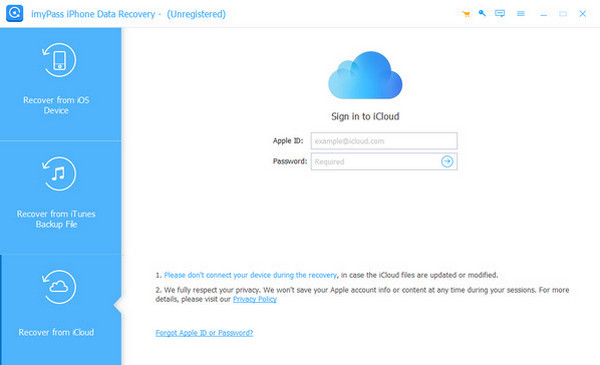
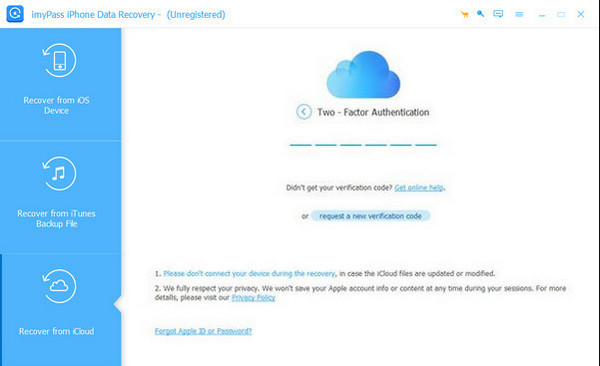
Sila masukkan kelayakan akaun iCloud anda pada skrin. Masukkan pengesahan dua faktor untuk meneruskan. Masukkan kod dengan betul untuk log masuk ke akaun dengan jayanya. Data yang disokong akan muncul pada antara muka selepas itu.
Pilih yang Sandaran iCloud butang di sebelah kanan. Kemudian, alat ini akan mula mengimbas sandaran yang tersedia daripada alat tersebut. Anda juga boleh mengklik Mulakan butang di sudut kanan bawah skrin.
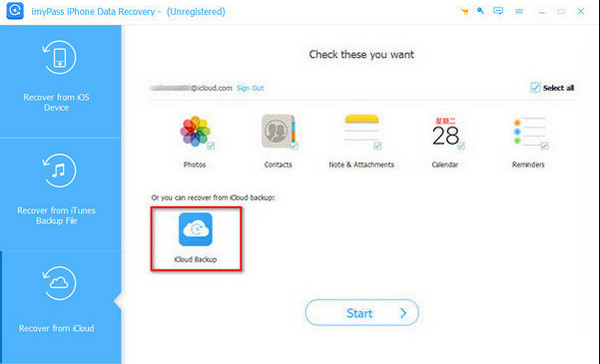
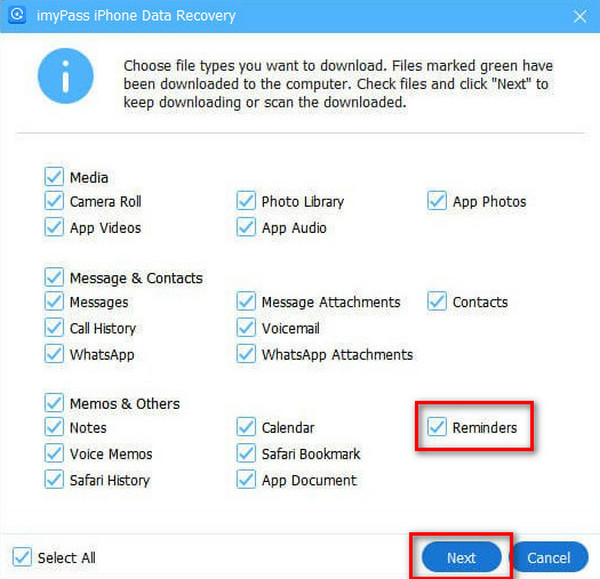
Pilih sandaran yang mempunyai peringatan. Kemudian, pilih Peringatan pada senarai pilihan dan klik Seterusnya butang. Data akan dipulihkan pada iPhone anda selepas itu.
Kesimpulan
Kesimpulannya, artikel ini adalah mengenai cara memulihkan senarai peringatan yang dipadam pada iPhoneEmpat kaedah paling mudah disenaraikan untuk memberikan anda proses pemulihan yang lancar. Pemulihan Data iPhone imyPass juga di sini untuk membantu anda memulihkan peringatan dengan atau tanpa iCloud. Anda boleh memuat turun alat ini pada komputer anda untuk mengakses ciri penuhnya.
Clara ialah editor daripada imyPass. Dia pakar dalam pemulihan data. Anda boleh mencari tutorial dan penyelesaian profesional untuk memulihkan data yang hilang daripada sebarang peranti. Ramai pengguna melaporkan bahawa tutorialnya mudah dan berguna.
Penyelesaian Panas
-
Pulihkan Data
- Pulihkan WhatsApp View Once Photo
- Pulihkan Video TikTok yang Dipadamkan pada Mudah Alih
- Pulihkan Foto Facebook yang Dipadamkan
- Pulihkan Mesej Viber, Foto, dsb.
- Pulihkan Foto Snapchat yang Dipadamkan
- 5 Apl Pemulihan Kenalan Terbaik
- Pulihkan Mesej Perselisihan yang Dipadamkan
- Semakan Pemulihan Data iOS AppGeeker
- Pulihkan Data daripada Mod DFU
- Tidak Dapat Memulihkan Sandaran iPhone
-
Buka kunci iOS
-
Petua iOS
-
Petua Kata Laluan

