



 Penyelesaian
 Pusat Sokongan
 Tentang kita
 Kenalan
Pulihkan daripada iCloud WhatsApp untuk Mendapatkan Mesej dan Lampiran
 Clara Prescott Diterbitkan pada 30 Januari 2026Pulihkan DataBacaan 3 minit
Perkhidmatan awan terbina dalam peranti Apple, iaitu iCloud, memainkan peranan besar dalam data, tetapan dan maklumat anda. Ia membantu anda membuat salinannya dengan membuat sandaran dan mendapatkannya semula apabila ia hilang atau dipadam. Mesej dan lampiran WhatsApp boleh disertakan dalam sandaran tersebut. Sandaran boleh dipulihkan pada bila-bila masa yang anda suka pada iPhone anda.
The Pemulihan iCloud WhatsApp boleh dilakukan dengan atau tanpa memadamkan iPhone anda. Dalam catatan ini, kami menjamin anda kaedah yang berjaya untuk memulihkan sandaran iCloud anda untuk WhatsApp. Sila tatal ke bawah untuk mengetahui butiran penuh tentang topik ini.

Dalam artikel ini:
Bahagian 1. Cara Memulihkan Sejarah Sembang WhatsApp di iCloud
WhatsApp merupakan salah satu platform pesanan yang paling banyak digunakan. Sebabnya ialah WhatsApp tidak dapat dikesan dengan mudah, menggunakan penyulitan hujung ke hujung, keupayaan sembang kumpulan dan banyak lagi. Satu lagi perkara terbaik mengenainya ialah ia mempunyai ciri terbina dalam yang membolehkan anda membuat sandaran dan memulihkan mesej dan lampiran anda dengan iCloud. Walau bagaimanapun, anda dikehendaki menyahpasang aplikasi WhatsApp anda sebelum proses tersebut. Pulihkan sandaran WhatsApp daripada iCloud dengan langkah-langkah di bawah.
Jika anda belum membuat sandaran mesej WhatsApp anda, anda boleh melakukan langkah-langkah berikut. Buka WhatsApp aplikasi dan pilih tetapan butang di bahagian bawah sebelah kanan. Kemudian, pilih Sembang Sandaran butang pada skrin seterusnya.
Anda akan melihat lebih banyak pilihan di bahagian seterusnya. Anda akan melihat sandaran terakhir untuk mesej dan lampiran WhatsApp. Kemudian, ketik Sandarkan Sekarang butang pada antara muka seterusnya. Sekarang, tiba masanya untuk memulihkan sandaran WhatsApp anda dengan iCloud.
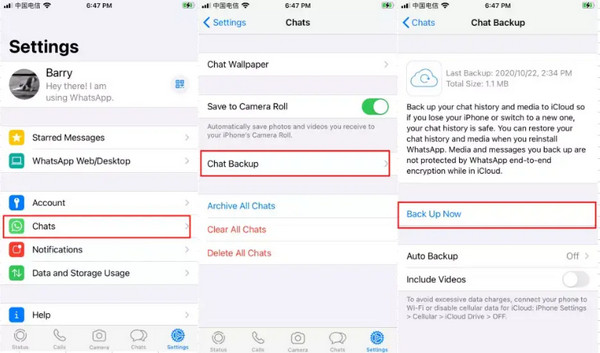
o kembali ke Skrin Utama iPhone anda dan padam aplikasi WhatsApp. Untuk melakukan ini, sila tekan lama aplikasi tersebut dan ketik Padamkan Apl butang dari tetingkap kecil yang akan muncul. Sahkan tindakan selepas itu. Seterusnya, pasang semula aplikasi dan bukanya. Sahkan nombor telefon anda selepas itu.
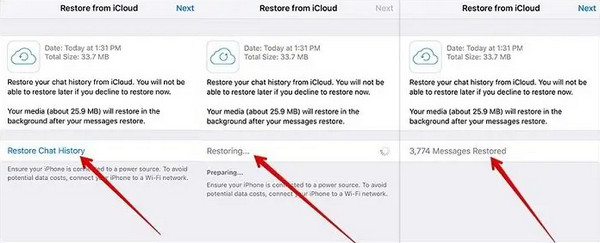
The Pulihkan daripada iCloud skrin akan muncul. Ketik Pulihkan Sejarah Sembang butang di bawah maklumat sandaran. Mesej dan lampiran WhatsApp anda akan diambil selepas itu.
Bahagian 2. Pulihkan WhatsApp daripada Sandaran iCloud
Sandaran WhatsApp iCloud terbina dalam memang membantu, tetapi tidak semua orang mengetahuinya. Dalam kes ini, mereka menggunakan akaun iCloud mereka. Walau bagaimanapun, anda dikehendaki menetapkan semula tetapan kilang iPhone anda terlebih dahulu. Adalah disyorkan untuk log keluar daripada Apple ID daripada iPhone. Jika tidak, iPhone anda akan menjalani Kunci Pengaktifan. Jika kelayakan Apple ID anda dilupakan, anda perlu pintas Kunci Pengaktifan iCloud dengan IMEI, alatan pihak ketiga, dsb. Pulihkan WhatsApp daripada sandaran iCloud dengan langkah-langkah di bawah.
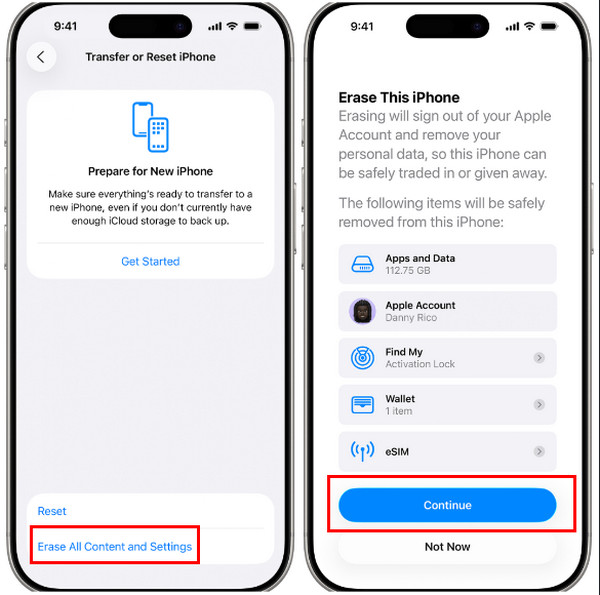
Tetapkan semula iPhone anda ke tetapan kilang. Buka tetapan aplikasi dan pilih Umum butang daripada senarai. Selepas itu, ketik Pindahkan atau Tetapkan Semula iPhone butang. Kemudian, ketik Padamkan Semua Kandungan dan Tetapan butang. Masukkan kod laluan iPhone atau kata laluan Apple ID anda. Ketik teruskan butang untuk memulakan tetapan semula kilang.
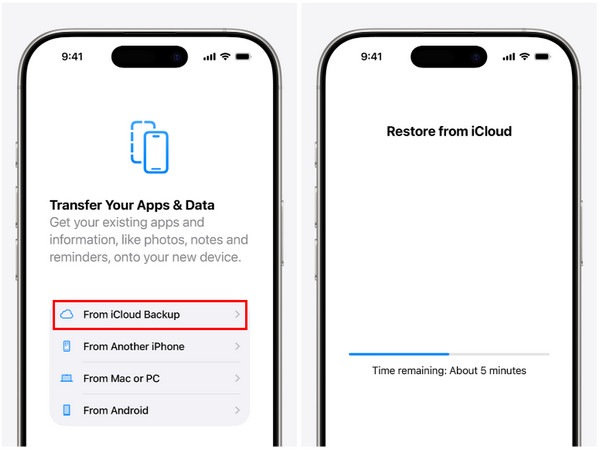
Sediakan iPhone anda selepas menghidupkannya. Teruskan memasukkan maklumat yang diperlukan sehingga Pindahkan Apl & Data Anda dicapai. Ketik Daripada iCloud Backup butang dan daftar masuk ke akaun Apple ID anda. Pilih sandaran tempat mesej WhatsApp anda disimpan.
Ikut arahan pada skrin. Akhir sekali, anda akan melihat Pulihkan daripada iCloud skrin, menunjukkan baki masa semasa proses pemulihan.
Bahagian 3. Pulihkan WhatsApp daripada iCloud Tanpa Memadam
Walau bagaimanapun, tidak semua pengguna lebih suka menetapkan semula tetapan kilang iPhone hanya untuk memulihkan mesej WhatsApp. Mereka mendapati ia menyusahkan kerana mereka mungkin kehilangan beberapa fail mereka. Pemulihan Data iPhone imyPass adalah alat hebat yang dapat membantu anda dalam perkara ini. Alat ini dapat memulihkan sandaran WhatsApp dari iCloud tanpa memadamkannya. Anda dapat memulihkan data terpilih tanpa memulihkan keseluruhan sandaran iCloud.
Selain itu, ia membolehkan anda melihat pratonton data daripada sandaran iCloud. Dengan cara ini, anda pasti tentang data yang akan anda pulihkan daripada sandaran. Paling penting, ia tidak akan memadamkan walau satu data pun daripada iPhone anda sebelum dan selepas pemulihan. Bagaimanakah saya boleh memulihkan WhatsApp daripada iCloud tanpa memadamkan iPhone saya? Langkah-langkah alat ini dipaparkan di bawah.
Muat turun alat ini pada komputer anda. Anda boleh melakukannya dengan melayari laman web Pemulihan Data iPhone imyPassSelepas itu, sediakan fail daripada alat tersebut dan pasangkannya. Kemudian, alat tersebut akan diakses secara automatik oleh komputer anda.
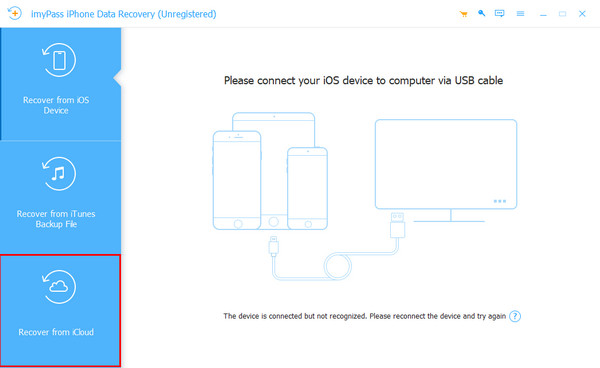
Alat ini akan menunjukkan antara muka penyambung kepada anda. Dapatkan USB kabel dan pasangkan iPhone ke komputer menggunakannya. Kemudian, anda mesti melihat maklumat iPhone pada skrin. Kemudian, klik Pulihkan daripada iCloud butang di bahagian bawah kiri skrin.
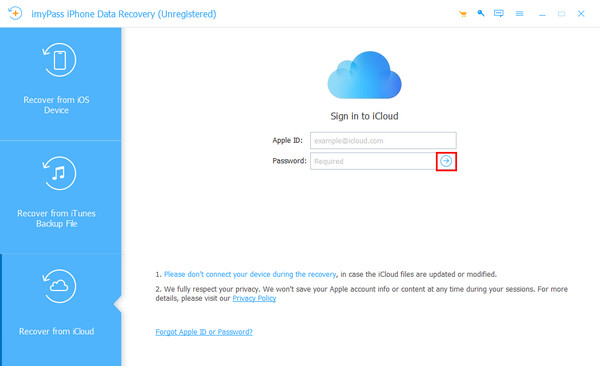
Skrin akan meminta akaun iCloud anda. Sila masukkan Apple ID anda, termasuk kata laluannya. Masukkan maklumat dengan betul dan klik anak panah butang di sebelah kanan untuk log masuk ke akaun.
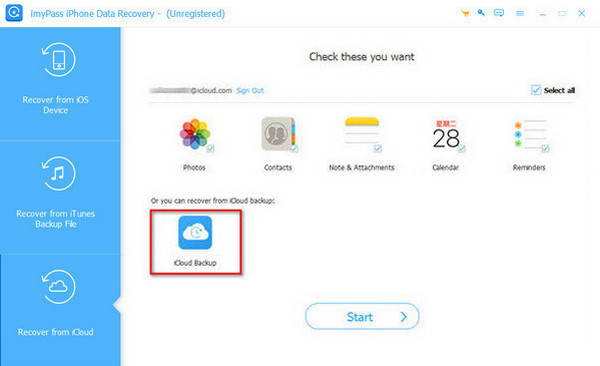
Data yang disokong akan dipaparkan pada skrin. Sila klik Sandaran iCloud butang di bahagian bawah kiri. Kemudian, alat ini akan mengimbas sandaran iCloud yang tersedia dari iPhone anda. Hasilnya akan muncul pada antara muka seterusnya. Sila klik sandaran di mana mesej WhatsApp disertakan.
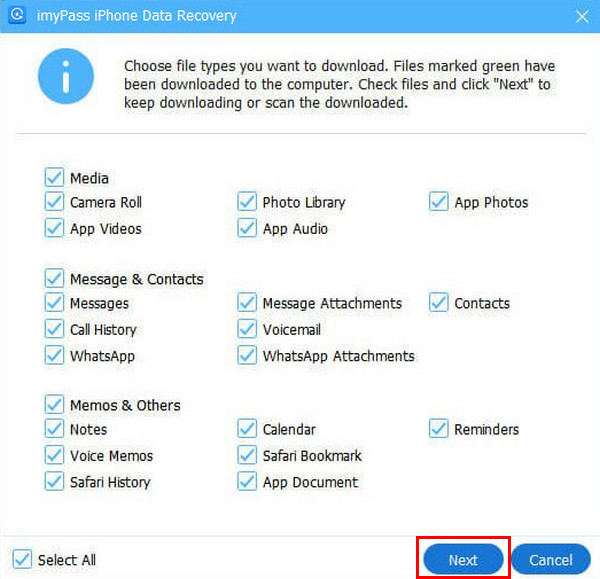
Pada skrin berikut, jenis data yang disertakan daripada sandaran iCloud akan muncul. Sila klik WhatsApp dan Lampiran WhatsApp daripada senarai. Klik Seterusnya butang di bahagian bawah sebelah kanan. Alat ini akan mula memulihkan data yang dinyatakan selepas itu.
Bahagian 4. Bolehkah Anda Memulihkan WhatsApp Tanpa Sandaran?
Malangnya, sesetengah pengguna iPhone tidak mempunyai sandaran iCloud untuk memulihkan mesej WhatsApp mereka. Pemulihan Data iPhone imyPass boleh membantu anda! Selain memulihkan sandaran iCloud tanpa memadam, alat ini juga boleh memulihkan mesej dan lampiran WhatsApp anda terus dari iPhone anda. Amat membantu, bukan? Sila teruskan membaca untuk melihat langkah-langkah alat ini untuk memulihkan mesej WhatsApp anda dari iPhone anda secara langsung.
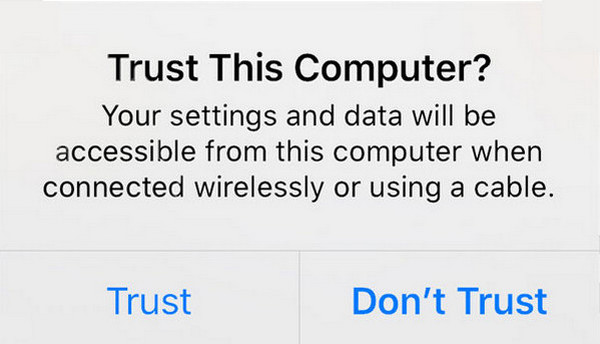
Muat turun, sediakan dan pasang alat tersebut. Selepas itu, dapatkan USB kabel dan gunakannya untuk memasang iPhone anda ke komputer. Kemudian, ketik Amanah butang pada iPhone untuk membenarkan kebenaran yang diperlukan. Dengan cara ini, ia boleh diimbas ke komputer anda.
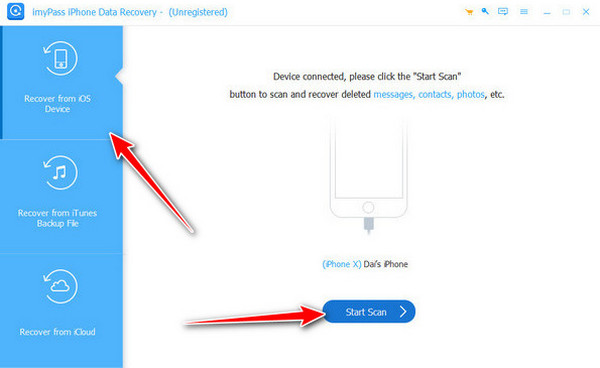
Pilih yang Pulihkan daripada Peranti iOS butang di bahagian atas kiri. Kemudian, klik Mulakan Imbasan di bahagian bawah skrin. Dalam kes ini, alat ini akan mengimbas data yang dipadam daripada iPhone anda, termasuk mesej WhatsApp.
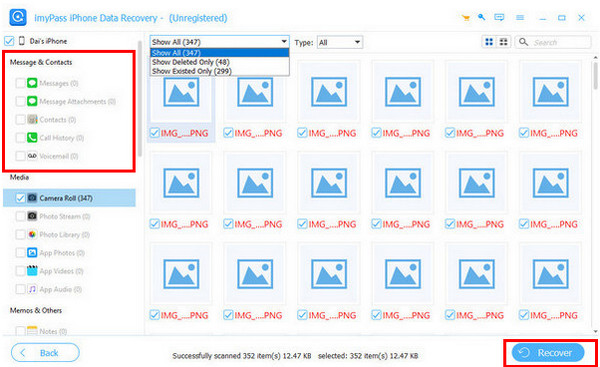
Pergi ke Mesej & Kenalan bahagian. Selepas itu, sila klik Mesej atau Lampiran Mesej butang daripada senarai juntai bawah. Kemudian, cari dan pilih mesej WhatsApp. Akhir sekali, klik Pulih di bahagian bawah sebelah kanan.
Kesimpulan
Secara keseluruhannya, anda akan belajar dengan mudah cara memulihkan WhatsApp iCloud sandaran dengan atau tanpa memadam dalam siaran ini. Anda juga boleh memulihkan mesej dan lampiran WhatsApp dengan atau tanpa sandaran. Pemulihan Data iPhone imyPass sedia membantu anda mendapatkan semula mesej WhatsApp tanpa memadam iPhone atau sandaran. Adakah anda ingin mengetahui lebih banyak ciri mudah alat ini? Muat turunnya pada komputer anda.
Clara ialah editor daripada imyPass. Dia pakar dalam pemulihan data. Anda boleh mencari tutorial dan penyelesaian profesional untuk memulihkan data yang hilang daripada sebarang peranti. Ramai pengguna melaporkan bahawa tutorialnya mudah dan berguna.
Penyelesaian Panas
-
Pulihkan Data
- Pulihkan WhatsApp View Once Photo
- Pulihkan Video TikTok yang Dipadamkan pada Mudah Alih
- Pulihkan Foto Facebook yang Dipadamkan
- Pulihkan Mesej Viber, Foto, dsb.
- Pulihkan Foto Snapchat yang Dipadamkan
- 5 Apl Pemulihan Kenalan Terbaik
- Pulihkan Mesej Perselisihan yang Dipadamkan
- Semakan Pemulihan Data iOS AppGeeker
- Pulihkan Data daripada Mod DFU
- Tidak Dapat Memulihkan Sandaran iPhone
-
Buka kunci iOS
-
Petua iOS
-
Petua Kata Laluan

