



 Penyelesaian
 Pusat Sokongan
 Tentang kita
 Kenalan
Simpan Kata Laluan dalam iPhone untuk Daftar Masuk Pantas ke Pelbagai Akaun
 Gideon Byron Diterbitkan pada 20 Mac 2026Petua Kata LaluanBacaan 3 minit
iPhone sangat mudah digunakan dalam kehidupan seharian. Pengguna boleh menggunakannya untuk log masuk dan mengurus akaun-akaun yang mereka miliki. Berbilang akaun boleh dilog masuk pada bila-bila masa yang mereka mahu. Adakah anda bimbang akan terlupa kata laluan akaun kerana jumlahnya yang banyak? Adalah disyorkan untuk menyimpan kata laluan pada iPhone. Anda mungkin tertanya-tanya caranya.
Dalam artikel ini, kami akan menunjukkan cara menyimpan, mengedit dan menyemak kata laluan iPhone anda. Dengan itu, anda tidak lagi perlu risau jika anda terlupa secara tidak sengaja. Sila skrol ke bawah untuk menyimpan kata laluan dalam iPhone dengan cara lalai, termasuk beberapa petua tambahan.

Dalam artikel ini:
- Disyorkan: Pengurus Kata Laluan Terbaik untuk iPhone & iPad
- Bahagian 1. Cara Menyimpan & Auto-Isi Kata Laluan dengan iCloud Keychain (Kaedah Lalai)
- Bahagian 2. Cara Menyemak, Mengedit & Mengurus Kata Laluan yang Disimpan
- Bahagian 3. Cara Menyimpan Kata Laluan Aplikasi pada iPhone
- Bahagian 4. Cara Menggunakan Google Password Manager pada iPhone
Disyorkan: Pengurus Kata Laluan Terbaik untuk iPhone & iPad
Jika anda sedang mencari pengurus kata laluan iPhone atau iPad yang terbaik, Pengurus Kata Laluan iPhone imyPass ialah yang harus anda pertimbangkan untuk digunakan. Ia boleh menyemak pelbagai jenis akaun pada iPhone dan iPad anda, termasuk kata laluan Wi-Fi, kelayakan Apple ID, kata laluan e-mel dan banyak lagi. Perkara terbaik tentangnya ialah anda boleh mempunyai salinan kata laluan anda. Anda boleh mengeksportnya dalam fail CSV ke komputer anda tanpa memasukkannya satu per satu. Jadi, anda juga boleh membuat sandaran untuk kata laluan iPhone dan iPad anda.
Selain itu, alat ini menyokong versi terkini iOS dan iPadOS. Proses pengimbasan alat ini pantas, sekali gus menjimatkan masa anda. Sila gunakan alat ini dengan mengikuti langkah di bawah.
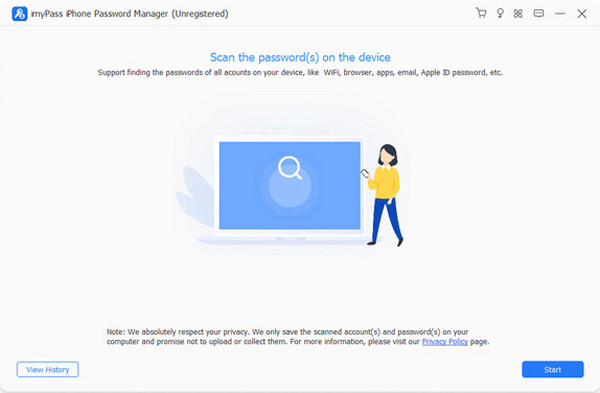
Pergi ke laman web utama Pengurus Kata Laluan iPhone imyPass. Selepas itu, muat turun fail pemasangan. Pasang dan buka alat tersebut untuk memulakan prosedur kemudian.
Ambil USB dan sambungkannya ke komputer dan iPhone atau iPad. Kemudian, sila klik butang Start di bahagian bawah kanan. Dengan cara ini, alat ini akan mengimbas kata laluan yang tersedia daripada akaun iPhone atau iPad anda.
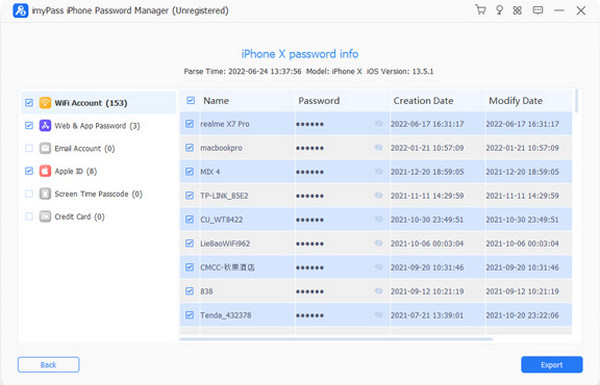
Keputusan akan dipaparkan pada skrin seterusnya. Sila pergi ke akaun yang anda mahu lihat kata laluannya. Anda hanya perlu klik butang Mata . Jika anda mahu mendapatkan salinannya, sila klik bahagian Eksport di bahagian bawah kanan.
Bahagian 1. Cara Menyimpan & Auto-Isi Kata Laluan dengan iCloud Keychain (Kaedah Lalai)
iCloud Keychain ialah ciri pengurus kata laluan terbina dalam untuk iPhone dan iPad anda yang boleh mengurus kata laluan iPhone anda. Ia adalah ciri pengurus kata laluan yang paling selamat kerana ia ditawarkan oleh Apple. Ia boleh menyegerakkan kata laluan anda, passkey, butiran Wi-Fi, maklumat kad kredit dan banyak lagi. Kelebihan utamanya ialah ia boleh mengisi maklumat akaun secara automatik daripada Safari anda. Ia boleh diakses dengan Face ID, Touch ID atau kata laluan kunci skrin.
Selain itu, ciri ini menggunakan penyulitan hujung ke hujung, yang bermaksud malah Apple tidak dapat melihat kata laluan akaun anda. Ketahui cara menyimpan kata laluan secara automatik pada iPhone dengan iCloud Keychain menggunakan langkah di bawah.
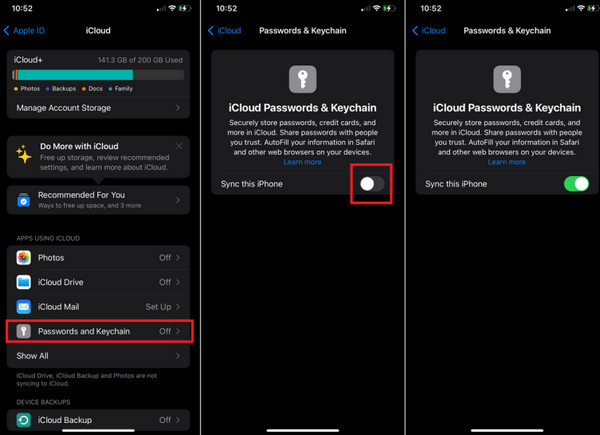
Mula-mula, aktifkan iCloud Keychain pada iPhone anda. Untuk berbuat demikian, buka app tetapan dan pilih akaun di bahagian atas. Ketik iCloud butang dan pilih Passwords and Keychain butang daripada senarai.
The Tetingkap iCloud Passwords & Keychain Segerakkan iPhone Ini akan muncul. Hidupkan peluncur.
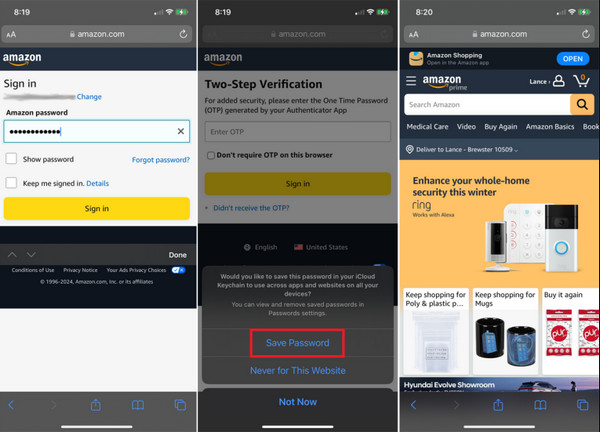
selepas itu. Kemudian, pergi ke laman web yang anda mahu simpan kata laluannya. Masukkan kelayakan akaun dan log masuk. Simpan katalaluan Satu tetingkap kecil akan muncul di bahagian bawah. Sila ketik butang Kata laluan di bahagian bawah. Pada kali seterusnya anda log masuk ke laman web itu, bahagian.
Bahagian 2. Cara Menyemak, Mengedit & Mengurus Kata Laluan yang Disimpan
akan diisi secara automatik.
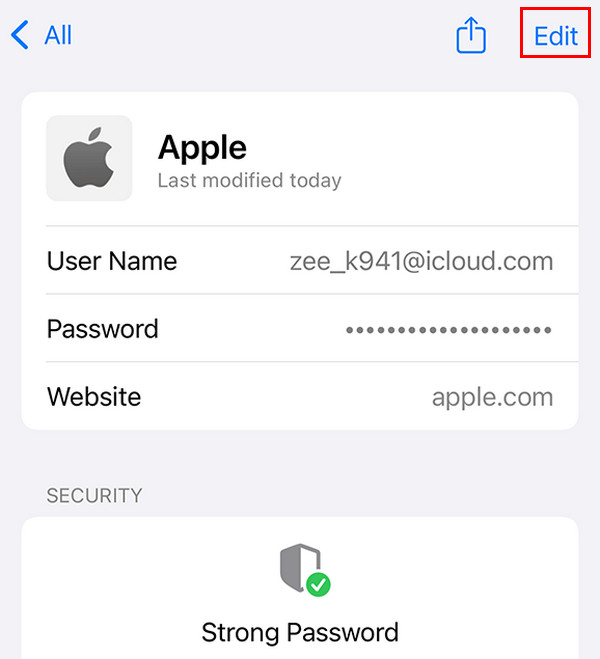
Buka Kata laluan Selepas anda mencipta dan menyimpan kata laluan, ada antara anda yang mungkin mahu menyemak, mengedit dan menguruskannya. Anda mungkin mahu log masuk pada peranti baharu atau menyalinnya sebagai sandaran fizikal. App Passwords boleh melaksanakan proses ini, dan ia dipautkan kepada iCloud Keychain. Bagaimana untuk menyemak kata laluan yang disimpan pada iPhone? Langkah-langkahnya tersedia di bawah.
app. Selepas itu, buka kunci aplikasi dengan Face ID atau Touch ID. Anda juga boleh memasukkan kata laluan kunci skrin pada iPhone anda. Pilih akaun yang anda mahu semak kata laluannya untuk diteruskan. Sunting Kata laluan akan didedahkan. Anda boleh mengetik butang.
Bahagian 3. Cara Menyimpan Kata Laluan Aplikasi pada iPhone
di bahagian atas kanan jika anda mahu mengedit kata laluan.
Selain laman web, anda juga boleh menyimpan kata laluan daripada aplikasi iPhone anda. Anda boleh menggunakan iCloud Keychain untuk prosedur ini. Terdapat dua cara untuk menyimpan kata laluan aplikasi pada iPhone. Lihat senarainya di bawah.
1. Simpan Kata Laluan dengan Prompt.
Apabila anda log masuk ke dalam sesuatu app dan melihat prompt Simpan Kata Laluan, ketik Save. Ia akan disimpan dalam iCloud Keychain anda dan tersedia pada semua peranti Apple anda. Sebenarnya, prosedur ini telah dibincangkan dalam Bahagian 1 artikel ini.
2. Simpan Kata Laluan Tanpa Prompt.
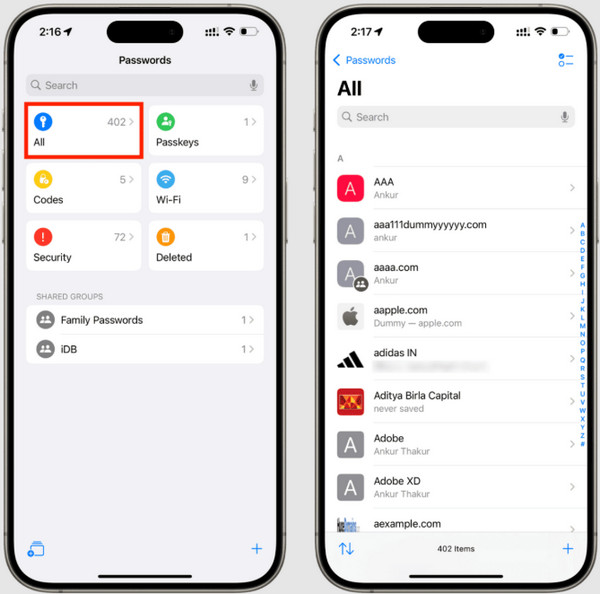
Buka Kata laluan apl. Kemudian, ketik Semua Anda boleh menambah kelayakan akaun secara manual ke iCloud Keychain dengan app Passwords. Ini kerana terdapat aplikasi yang tidak membenarkan anda menyimpan kata laluan iPhone secara automatik. Langkah-langkah untuk proses ini tersedia di bawah. Tambahan pula butang di bahagian bawah kiri.
butang dari skrin utama. Kemudian, ketik Kata laluan butang. Ketik Semak Masukkan butiran tentang akaun tersebut. Kemudian, ketik butang.
Bahagian 4. Cara Menggunakan Google Password Manager pada iPhone
untuk mengesahkan dan melengkapkan proses. lihat kata laluan yang disimpan pada Google Chrome. Google Password Manager boleh digunakan pada iPhone anda untuk.
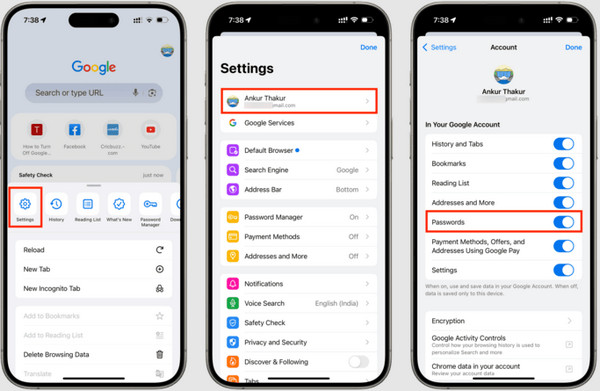
Pasang Google Chrome . Anda juga boleh mencipta dan mengurus kata laluan dengan aplikasi ini. Anda hanya perlu memastikan bahawa Google Chrome dipasang sebelum aplikasi Google Password Manager boleh berfungsi. Selain itu, akaun Google yang dikaitkan dengan iPhone anda perlu diketahui kerana Apple ID tidak boleh digunakan dengan proses ini. Sila ketahui cara menggunakan Google Password Manager pada iPhone dengan langkah di bawah. Tiga Titik pada iPhone anda. Kemudian, buka ia serta-merta. Ketik pilihan tetapan butang dan pilih akaun Google pilihan anda.
Leret ke bawah dan pilih bahagian Kata laluan tersebut. Hidupkan peluncur selepas itu untuk mengaktifkannya. Kini, setiap kali anda mencipta kata laluan, Google akan mencadangkan kata laluan yang kukuh. Setelah disimpan, kata laluan akaun akan diakses secara automatik.
Kesimpulan
Sebagai kesimpulan, artikel ini ialah panduan tentang cara menyimpan kata laluan pada iPhone. . Prosedur untuk menyemak, mengedit dan mengurusnya juga turut dibentangkan. Pengurus Kata Laluan iPhone imyPass juga ada di sini untuk membantu anda melihat kata laluan iPhone dan iPad anda. Tarikh penciptaan dan pengubahsuaian akan dapat dilihat. Muat turun alat ini untuk mengetahui lebih lanjut tentang fungsinya.
Gideon menulis tentang cara membuka kunci peranti iOS, Android dan Windows. Sebelum ini, dia bekerja sebagai pakar peranti mudah alih di sebuah pusat pembaikan, membantu pelanggan dengan peranti terkunci dan pemulihan kata laluan. Pada masa lapangnya, dia menguji alat buka kunci baharu, menyesuaikan peranti pintar dan menjadikan proses buka kunci yang kompleks lebih mudah serta selamat.
Penyelesaian Panas
-
Petua Kata Laluan
- 4 Pencari Kata Laluan Instagram Terbaik
- Cara Lihat Kata Laluan Instagram Anda
- Cara Nyahkunci Akaun Snapchat Anda
- Cara Tetapkan Semula Kata Laluan Twitter yang Terlupa
- Cara Melihat Kata Laluan Tersimpan di Chrome
- Apa yang Perlu Dilakukan Jika Saya Lupa Kata Laluan Apple ID
- Cara Menetapkan Semula Kata Laluan Snapchat Anda
- Cara Menetapkan Semula Kata Laluan Discord yang Terlupa
-
Buka kunci iOS
-
Buka kunci Android
-
Kata Laluan Windows


