



 Penyelesaian
 Pusat Sokongan
 Tentang kita
 Kenalan
Cara Mendapatkan Panggilan yang Dipadam pada iPhone Menggunakan Sandaran dan Alatan
 Clara Prescott Diterbitkan pada 23 Januari 2026Pulihkan DataBacaan 3 minit
Terpadam panggilan secara tidak sengaja, tetapi kehilangan panggilan pada iPhone anda? Anda bukan satu-satunya. iOS tidak melayan log panggilan dengan cara yang sama seperti anda melayan mesej atau foto. Ini mungkin mewujudkan tanggapan bahawa panggilan itu hilang secara kekal. Panduan ini menunjukkan cara melihat panggilan yang dipadam pada iPhone, mengapa sesetengah panggilan tidak muncul dalam folder yang dipadam dan langkah mudah untuk mendapatkan semula sejarah panggilan anda dengan selamat.

Dalam artikel ini:
Bahagian 1. Cara Melihat Panggilan yang Dipadam pada iPhone
Terpadam panggilan pada iPhone anda secara tidak sengaja? Anda tidak keseorangan. iOS tidak menyimpan folder yang boleh dilihat untuk panggilan yang dipadam, jadi sebaik sahaja panggilan dialih keluar daripada aplikasi Telefon, ia tidak lagi kelihatan. Ini menjadikannya sukar untuk membuka telefon anda dan menyemaknya dengan mudah. Jika anda ingin memulihkan sejarah panggilan yang hilang, panduan ini akan menunjukkan kepada anda cara melihat panggilan yang dipadam pada iPhone dan pilihan yang tersedia apabila berurusan dengan panggilan yang dipadam pada iPhone. Berikut adalah cara utama untuk memulihkan panggilan yang dipadam:
1. Pulihkan daripada Sandaran
Jika anda kerap membuat sandaran data iPhone anda dengan iCloud atau iTunes/Finder, memulihkan daripada sandaran yang dibuat sebelum anda memadamkan panggilan secara tidak sengaja boleh memulihkannya. Perlu diketahui bahawa memulihkan sandaran akan menggantikan semua data semasa dengan versi sandaran.
2. Gunakan Alat Pemulihan Pihak Ketiga
Beberapa alat yang boleh dipercayai boleh mengimbas iPhone anda atau membuat sandaran fail untuk panggilan yang dipadam. Aplikasi ini membantu anda mengakses log panggilan yang telah dialih keluar secara tidak sengaja. Kaedah ini berfungsi dengan lebih baik jika ruang tersebut tidak ditulis ganti selepas anda memadam panggilan pada iPhone anda.
3. Semak Rekod Pembawa Anda
Sesetengah pembawa mudah alih menyimpan sejarah panggilan pada pelayan mereka. Menghubungi pembawa anda atau log masuk ke akaun anda mungkin membolehkan anda mengakses panggilan yang dipadam pada iPhone anda yang tidak lagi muncul dalam apl Telefon peranti anda.
4. Gunakan Perisian Pihak Ketiga untuk Mendapatkan Panggilan yang Dipadam
Bagaimana untuk memulihkan sejarah panggilan yang dipadam pada iPhone tanpa sandaran? Persoalan ini telah menjadi topik hangat untuk dibincangkan, kerana mendapatkan semula fail yang dipadam pada iOS tanpa sandaran mungkin kelihatan mustahil. Tetapi buat masa ini, anda boleh menggunakan alat pihak ketiga untuk mendapatkan semula fail yang dipadam seperti mesej, foto, video dan juga log panggilan anda.
Walaupun iOS tidak menyimpan folder untuk panggilan yang dipadam, anda masih boleh memulihkannya. Sandaran, alat pihak ketiga dan rekod pembawa adalah cara utama untuk mendapatkan kembali sejarah panggilan yang hilang. Seterusnya, kami akan menerangkan mengapa sesetengah panggilan yang dipadam tidak muncul dalam folder yang dipadam.
Bahagian 2. Mengapakah saya tidak dapat menemui Panggilan yang Dipadam dalam Folder yang Dipadam
Ramai pengguna iPhone menjangkakan panggilan yang dipadam akan muncul dalam folder Terpadam Baru-baru ini, seperti foto atau mesej. Sebenarnya, iOS tidak mempunyai folder untuk panggilan yang dipadam. Sebaik sahaja panggilan dialih keluar daripada aplikasi Telefon, ia akan hilang daripada paparan.
Untuk memahami cara mendapatkan semula panggilan telefon yang dipadam pada iPhone, anda perlu tahu bahawa iOS tidak menyimpan panggilan yang dipadam dalam mana-mana folder yang kelihatan. Aplikasi Telefon tidak dapat memaparkannya selepas pemadaman. Memulihkan panggilan ini memerlukan kaedah di luar sistem log panggilan lalai. Mengetahui had ini membantu anda memahami mengapa panggilan yang dipadam tidak mudah diakses.
Bahagian 3. Cara Mendapatkan Semula Panggilan yang Dipadam pada iPhone
Kehilangan sejarah panggilan pada iPhone anda boleh menjadi sesuatu yang tertekan. Nasib baik, terdapat cara yang terbukti untuk mendapatkan semula panggilan telefon yang dipadam pada iPhone dengan selamat. Anda boleh memulihkan log panggilan menggunakan perisian pemulihan khusus, sandaran iCloud atau iTunes, atau rekod pembawa anda. Setiap kaedah diterangkan dengan arahan langkah demi langkah supaya anda boleh mendapatkan semula panggilan anda dengan yakin.
Kaedah 1: Pemulihan Data iPhone imyPass
Pemulihan Data iPhone imyPass adalah salah satu alat yang paling andal untuk mendapatkan semula panggilan telefon yang dipadam pada iPhone. Ia mengimbas peranti anda secara langsung dan membolehkan anda memulihkan sejarah panggilan yang dipadam tanpa menulis ganti data sedia ada, menjadikannya pilihan paling selamat untuk memulihkan panggilan yang hilang.
Muat turun imyPass iPhone Data Recovery pada komputer Windows atau Mac anda. Ikuti arahan pemasangan dan buka program. Gunakan kabel USB untuk menyambungkan peranti anda ke komputer. Tunggu program mengesan iPhone anda.
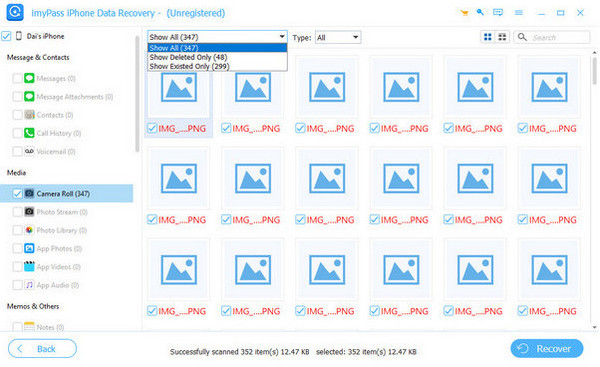
Pilih Pulihkan daripada Peranti iOS dan benarkan perisian mengimbas sejarah panggilan anda. Anda boleh menggunakan penapis atau pilihan carian untuk mencari entri tertentu.
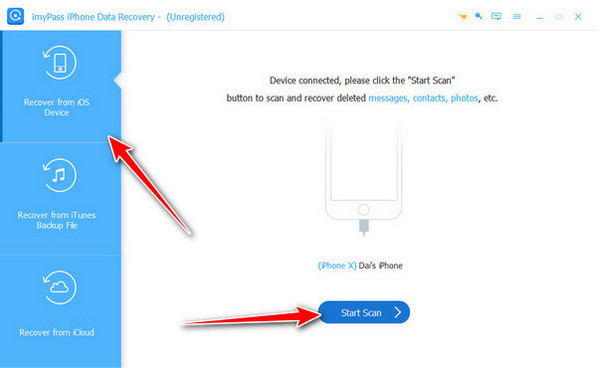
Pilih log panggilan yang ingin anda pulihkan, simpannya ke folder pada komputer anda dan pulihkannya dengan selamat.
Kaedah 2: Pulihkan daripada Sandaran iCloud
Jika anda mempunyai sandaran iCloud yang mengandungi log panggilan yang hilang, anda boleh memulihkan log panggilan iPhone yang dipadam menggunakan iCloud. Kaedah ini memulihkan sejarah panggilan anda daripada sandaran sebelumnya tetapi akan menggantikan data semasa anda.
Buka Tetapan > Umum > Tetapkan Semula > Padam Semua Kandungan dan Tetapan.
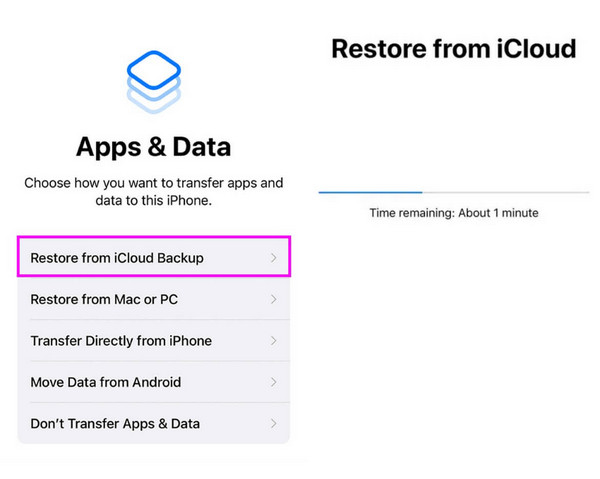
Tetapkan iPhone anda seperti baharu sehingga Apl & Data skrin muncul.
Ketik Pulihkan daripada Sandaran iCloud, log masuk dan pilih sandaran yang dibuat sebelum panggilan dipadamkan. Tunggu proses pemulihan selesai. Sejarah panggilan anda kini akan dipulihkan.
Kaedah 3: Pulihkan daripada Sandaran iTunes/Finder
Memulihkan daripada sandaran iTunes atau Finder adalah satu lagi kaedah untuk mendapatkan semula panggilan telefon yang dipadam pada iPhone. Ini berguna jika anda kerap membuat sandaran iPhone anda ke komputer, walaupun ia akan menulis ganti data semasa.
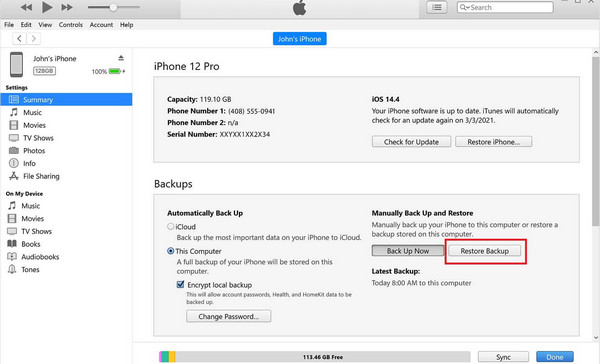
Gunakan kabel USB untuk menyambungkan peranti anda. Buka iTunes atau Finder.
Dalam iTunes, klik pada peranti ikon. Dalam Finder, pilih iPhone anda daripada bar sisi.
klik Pulihkan Sandaran dan pilih sandaran yang mengandungi sejarah panggilan anda yang telah dipadam. Biarkan pemulihan selesai. Panggilan anda yang telah dipadam kini akan muncul pada iPhone anda.
Kaedah 4: Semak Rekod Pembawa atau Hubungi Sokongan
Sesetengah pembawa mudah alih menyimpan sejarah panggilan selama beberapa bulan. Anda boleh memulihkan log panggilan yang dipadam pada iPhone dengan menyemak laman web atau aplikasi pembawa anda, atau menghubungi sokongan untuk meminta rekod panggilan yang lebih lama. Untuk melakukannya, anda perlu mencari laman web pembawa dan log masuk ke peranti anda. Cari bahagian Penggunaan atau Sejarah Panggilan untuk melihat sama ada ia masih boleh diakses di sini. Jika anda tidak dapat menemuinya, cuba minta pasukan sokongan pelanggan dan minta akses kepadanya.
Kesimpulan
Kehilangan sejarah panggilan boleh terasa seperti kehilangan bahagian penting dalam hari anda, tetapi ia tidak semestinya kekal. Dengan menggunakan alat seperti Pemulihan Data iPhone imyPass, memulihkan sandaran atau menyemak dengan pembawa anda, anda boleh mendapatkan semula log panggilan anda dengan cepat. Dengan kaedah ini, anda kini tahu dengan tepat cara mendapatkan semula panggilan yang dipadam pada iPhone dan kawal sejarah panggilan iPhone anda tanpa tekanan.
Clara ialah editor daripada imyPass. Dia pakar dalam pemulihan data. Anda boleh mencari tutorial dan penyelesaian profesional untuk memulihkan data yang hilang daripada sebarang peranti. Ramai pengguna melaporkan bahawa tutorialnya mudah dan berguna.
Penyelesaian Panas
-
Pulihkan Data
- Pulihkan WhatsApp View Once Photo
- Pulihkan Video TikTok yang Dipadamkan pada Mudah Alih
- Pulihkan Foto Facebook yang Dipadamkan
- Pulihkan Mesej Viber, Foto, dsb.
- Pulihkan Foto Snapchat yang Dipadamkan
- 5 Apl Pemulihan Kenalan Terbaik
- Pulihkan Mesej Perselisihan yang Dipadamkan
- Semakan Pemulihan Data iOS AppGeeker
- Pulihkan Data daripada Mod DFU
- Tidak Dapat Memulihkan Sandaran iPhone
-
Buka kunci iOS
-
Petua iOS
-
Petua Kata Laluan

