



 Penyelesaian
 Pusat Sokongan
 Tentang kita
 Kenalan
Cara Memulihkan Foto yang Dipadam daripada WhatsApp pada Android dan iPhone
 Clara Prescott Diterbitkan pada 13 Januari 2026Pulihkan DataBacaan 3 minit
WhatsApp ialah aplikasi pesanan dan panggilan merentas platform yang boleh diakses pada iPhone dan telefon Android anda. Ia menggunakan sambungan internet untuk berfungsi. Anda boleh menggunakannya untuk menghantar sembang, menghubungi kenalan dan menghantar video atau foto bersama keluarga dan rakan anda.
Walau bagaimanapun, terdapat sesetengah pengguna yang secara tidak sengaja memadamkan foto daripada akaun WhatsApp mereka. Pernahkah anda mengalami masalah ini? Catatan ini akan menunjukkan kepada anda cara memulihkan foto yang dipadam dari WhatsAppSila teruskan menatal untuk melihat topik yang dibincangkan.

Dalam artikel ini:
Jawapan Pantas: 5 Cara untuk Memulihkan Foto WhatsApp pada iPhone
Catatan ini mengandungi lima cara mudah untuk memulihkan foto WhatsApp yang dipadam. Sebelum anda meneruskan dengan butiran penuhnya, anda akan melihat butiran penting dan ringkasnya dalam jadual di bawah.
| Kaedah | Peranti yang Disokong | Data Boleh Dipulihkan Lain yang Disokong | Kadar Pemulihan Kejayaan |
| Apl Foto | iPhone dan Telefon Android | Video | tinggi |
| Foto Dipadamkan Baru-baru ini | Telefon Android dan iPhone | Video | tinggi |
| iCloud | iPhone | Video, Kenalan dan Banyak Lagi. | Rendah jika tiada sandaran dibuat. |
| Google Drive | iPhone dan Telefon Android | Dokumen, Video dan Banyak Lagi. | Rendah jika foto WhatsApp tidak disandarkan. |
| Pemulihan Data iPhone imyPass | Ia boleh dimuat turun pada Mac dan Windows untuk memulihkan daripada iPhone | Nota, Video, Log Panggilan, Data & Lampiran WhatsApp, Kenalan dan Banyak Lagi. | tinggi |
Bahagian 1. Semak Aplikasi Foto & Yang Baru Dipadam
Sesetengah individu menyimpan foto daripada aplikasi WhatsApp mereka. Dengan cara ini, aplikasi Foto pada iPhone atau telefon Android mereka akan menyimpannya. Terdapat dua cara untuk melihat foto WhatsApp yang dipadam daripada akaun anda pada aplikasi Foto. Butiran penuh tentang foto tersebut dipaparkan di bawah.
Aplikasi Foto Disimpan Baru-baru Ini
Apabila anda menyimpan foto daripada akaun WhatsApp anda ke iPhone atau telefon Android anda, ia akan menyimpannya dalam folder yang baru disimpan. Anda boleh mengaksesnya sebaik sahaja anda membuka aplikasi yang dinyatakan pada telefon bimbit anda. Di sinilah foto Instagram yang dipadam boleh dipulihkan juga.
Folder yang Baru Dipadam
Sebaliknya, terdapat juga keadaan di mana anda juga telah memadam foto WhatsApp daripada aplikasi Foto iPhone atau telefon Android. Jika ini berlaku baru-baru ini, telefon bimbit akan menyimpannya daripada folder Dipadam Baru-baru ini pada aplikasi tersebut.
Pada iPhone anda, buka Foto aplikasi. Kemudian, pilih Baru-baru ini Dipadamkan butang daripada senarai. Selepas itu, pilih foto WhatsApp yang ingin anda pulihkan.
Ketik pada Pulihkan Foto [Kuantiti]. butang. Sila maklum bahawa prosedurnya adalah sama seperti telefon Android anda.

Bahagian 2. Pulihkan daripada Sandaran WhatsApp (iCloud atau Google Drive)
WhatsApp membolehkan anda membuat sandaran data anda daripada akaun anda. iCloud dan Google Drive ialah perkhidmatan storan berasaskan awan yang boleh digunakan. Adakah anda telah membuat sandaran foto WhatsApp anda daripada akaun anda sebelum ia dipadam? Kami faham! Bahagian ini akan menunjukkan kepada anda cara memulihkan foto WhatsApp anda daripada iCloud dan Google Drive.
iCloud
Awak boleh memulihkan WhatsApp daripada iCloud, termasuk foto. iCloud ialah ciri sandaran dan pemulihan terbina dalam peranti Apple, termasuk iPhone. Keburukannya ialah ia tidak boleh memulihkan foto WhatsApp anda sahaja. Anda dikehendaki memulihkan keseluruhan sandaran di mana data yang dinyatakan disertakan. Selain itu, ia biasa digunakan apabila iPhone baharu.
Jika tidak, anda perlu menetapkan semula tetapan kilang iPhone anda agar berada dalam keadaan lalainya. Pastikan anda mempunyai sambungan internet yang kukuh. Sandaran yang besar daripada iCloud akan mengambil terlalu banyak masa anda. iCloud juga boleh digunakan untuk memulihkan foto yang dipadam Facebook jika ia disertakan dalam sandaran.
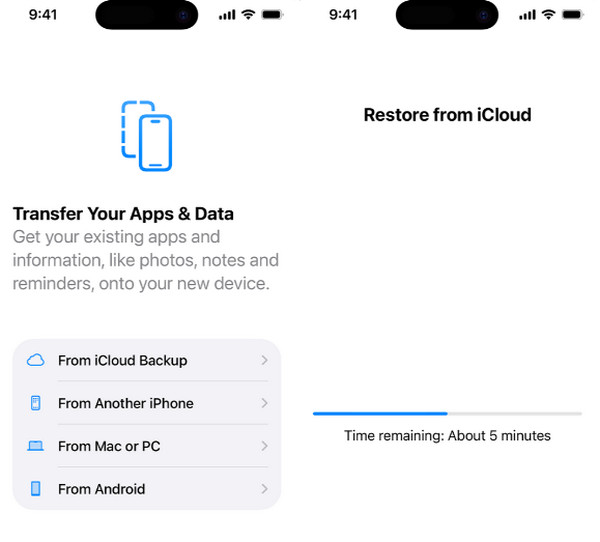
Katakan iPhone anda baharu atau telah menjalani tetapan semula kilang. Sila sediakannya sehingga Pindahkan Apl & Data Anda skrin dipaparkan. Sila ketik Daripada iCloud Backup butang pada skrin untuk meneruskan.
Sila log masuk ke akaun iCloud anda. Kemudian, pilih sandaran yang paling relevan dan terkini yang disertakan dengan foto WhatsApp. Kemudian, Pulihkan daripada iCloud Skrin akan muncul. Kemajuan akan ditunjukkan di bahagian bawah.
Google Drive
Anda boleh dengan mudah memulihkan mesej WhatsApp yang dipadam, foto dan lampiran lain jika anda mempunyai Google Drive. Ia merupakan satu lagi alat atau perkhidmatan sandaran. Alat ini boleh memulihkan foto WhatsApp anda dengan memuat turunnya ke akaun anda. Perbezaan antara storan berasaskan awan ini daripada iPhone ialah ia boleh memulihkan data tertentu. Anda tidak perlu memulihkan keseluruhan sandaran. Selain itu, Google Drive boleh diakses pada iPhone anda dengan memuat turun aplikasi daripada App Store digital anda.
Sila gunakan langkah-langkah di bawah sebagai rujukan anda tentang cara menggunakan Google Drive untuk memulihkan foto WhatsApp anda yang telah dipadam.
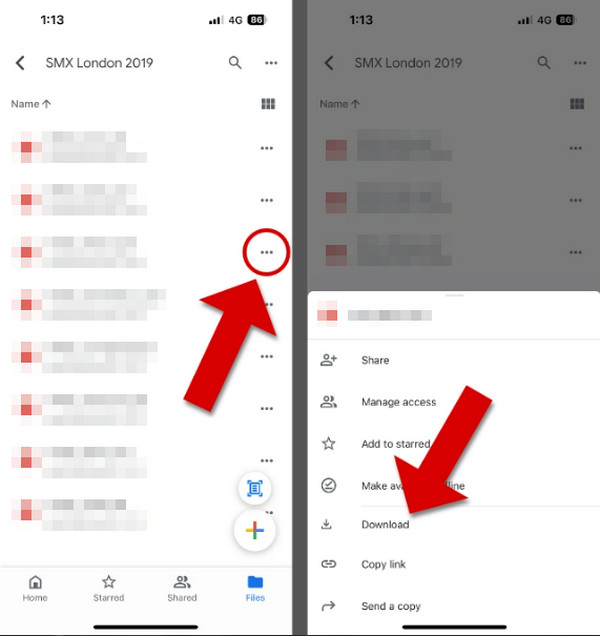
Buka Google Drive pada telefon Android anda. Selepas itu, cari folder tempat foto WhatsApp yang dipadam disimpan. Kemudian, pilih foto WhatsApp yang ingin anda pulihkan. Ketik Tiga Titik butang di sebelah kanan.
Lebih banyak pilihan akan muncul dalam tetingkap kecil. Sila pilih Muat turun butang pada skrin utama. Akhir sekali, foto WhatsApp akan dimuat turun dan dipulihkan pada telefon Android anda.
Bahagian 3. Gunakan Alat Pemulihan WhatsApp
Sebahagian daripada anda mungkin tidak membuat sandaran atau menyimpan foto WhatsApp yang dipadam pada telefon bimbit anda. Jika ya, anda boleh menggunakan alat pemulihan WhatsApp pihak ketiga, seperti Pemulihan Data iPhone imyPassAlat ini merupakan salah satu kaedah paling mudah dalam artikel ini untuk pemulihan foto WhatsApp. Sebabnya ialah ia boleh memulihkannya terus daripada iPhone dan iTunes anda, atau sandaran iCloud.
Tambahan pula, alat ini hanya memerlukan sambungan berwayar untuk pemulihan. Alat ini mempunyai antara muka yang teratur, yang dapat membantu anda mencari fail yang dipadam, seperti foto, dengan mudah. Pulihkan foto WhatsApp yang dipadam oleh pengirim tanpa sandaran dengan alat ini menggunakan langkah-langkah di bawah.
Dapatkan versi terkini Pemulihan Data iPhone imyPassSelepas itu, sediakan fail yang dimuat turun pada komputer anda dan pasangkannya. Komputer akan melancarkannya secara automatik selepas itu.
Dapatkan kabel USB dan pasangkan iPhone ke komputer menggunakannya. Kemudian, klik Pulihkan daripada Peranti iOS butang di bahagian atas kiri. Pilih Mulakan Imbasan butang di sebelah kanan untuk mengimbas data yang dipadam pada iPhone anda.

Pergi ke Media bahagian di sebelah kiri. Semua foto dan video akan muncul di sebelah kanan. Sila pilih semua foto WhatsApp yang telah dipadamkan daripada iPhone untuk menambahkannya ke proses pemulihan.
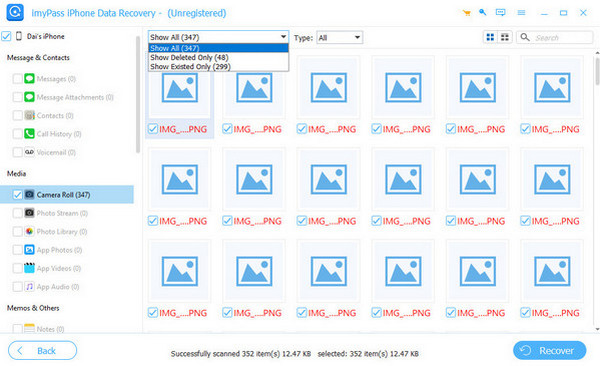
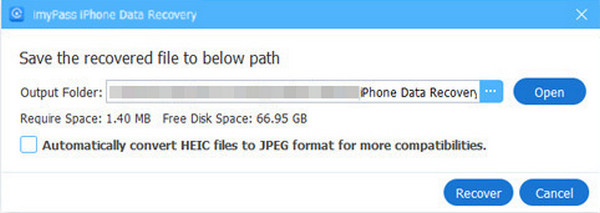
Pilih yang Pulih pilihan di bahagian bawah sebelah kanan. Kemudian, tetingkap kecil akan dipaparkan pada skrin anda. Pilih folder destinasi daripada skrin dan klik Pulih butang sekali lagi untuk memulihkan foto WhatsApp.
Kesimpulan
Kesimpulannya, artikel ini adalah mengenai cara memulihkan foto WhatsApp yang dipadamAnda boleh menggunakan aplikasi Foto, bahagian atau folder Terpadam Baru-baru ini, iCloud dan Google Drive. Pemulihan Data iPhone imyPass juga boleh membantu sebagai alat pihak ketiga yang boleh memulihkan foto WhatsApp dengan atau tanpa sandaran. Muat turun alat ini untuk maklumat lanjut.
Clara ialah editor daripada imyPass. Dia pakar dalam pemulihan data. Anda boleh mencari tutorial dan penyelesaian profesional untuk memulihkan data yang hilang daripada sebarang peranti. Ramai pengguna melaporkan bahawa tutorialnya mudah dan berguna.
Penyelesaian Panas
-
Pulihkan Data
- Pulihkan WhatsApp View Once Photo
- Pulihkan Video TikTok yang Dipadamkan pada Mudah Alih
- Pulihkan Foto Facebook yang Dipadamkan
- Pulihkan Mesej Viber, Foto, dsb.
- Pulihkan Foto Snapchat yang Dipadamkan
- 5 Apl Pemulihan Kenalan Terbaik
- Pulihkan Mesej Perselisihan yang Dipadamkan
- Semakan Pemulihan Data iOS AppGeeker
- Pulihkan Data daripada Mod DFU
- Tidak Dapat Memulihkan Sandaran iPhone
-
Buka kunci iOS
-
Petua iOS
-
Petua Kata Laluan

