



 Penyelesaian
 Pusat Sokongan
 Tentang kita
 Kenalan
Cara Memulihkan Mesej Instagram yang Dipadamkan pada iOS/Android
 Penny Warren Diterbitkan pada 11 November 2024Pulihkan DataBacaan 3 minit
Sebagai salah satu media sosial yang paling popular, Instagram membolehkan anda memaparkan personaliti anda dengan imej dan cerita. Kini, ratusan juta pengguna mengakses platform pada peranti pintar mereka setiap minggu. Masuk akal bahawa semakin banyak jenama berkomunikasi dengan pelanggan di Instagram juga. Tidak ada yang lebih buruk daripada memadamkan mesej penting secara tidak sengaja dan tidak dapat mencarinya apabila anda memerlukannya. Panduan ini menerangkan cara untuk lihat mesej yang dipadamkan di Instagram.

Dalam artikel ini:
- Bahagian 1: Senario Biasa Membawa kepada Pemadaman Mesej Instagram
- Bahagian 2: Bagaimana untuk Memulihkan Mesej Instagram yang Dipadamkan daripada E-mel
- Bahagian 3: Cara Memulihkan Mesej Instagram yang Dipadamkan dengan Permintaan
- Bahagian 4: Bagaimana untuk Memulihkan Mesej Instagram yang Dipadamkan pada iPhone Tanpa Sandaran
Bahagian 1: Senario Biasa Membawa kepada Pemadaman Mesej Instagram
Sebelum memulihkan mesej Instagram yang dipadam, mari bincangkan sebab mesej anda hilang. Selain pemadaman secara tidak sengaja, sebab biasa lain untuk kehilangan mesej Instagram termasuk:
Bersihkan mesej. Apabila anda membersihkan siaran anda dan mengosongkan ruang Instagram, anda boleh memadamkan mesej penting secara tidak sengaja.
Pelanggaran kandungan. Anda lebih baik mengikuti peraturan Instagram untuk menghantar dan menerima mesej pada platform sosial anda. Jika mesej anda melanggar Garis Panduan Komuniti, ia akan dipadamkan oleh Instagram.
Sengaja memadam dan menyesal segera. Kadangkala, anda memadam mesej Instagram anda tetapi menyesal serta-merta.
Serangan spam. Jika anda menerima mesej spam dalam peti masuk anda, penapis spam Instagram boleh masuk dan memadamkannya.
Bahagian 2: Bagaimana untuk Memulihkan Mesej Instagram yang Dipadamkan daripada E-mel
Sebaik sahaja anda menyediakan pemberitahuan e-mel di Instagram, platform sosial menghantar e-mel untuk pelbagai aktiviti pada akaun anda termasuk pemadaman mesej. Cara ini tidak selalu berkesan tetapi ia patut dicuba.
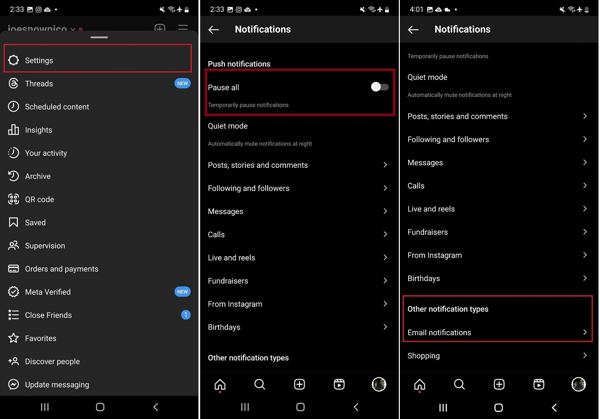
Buka apl Instagram, ketik Menu butang dengan ikon tiga baris, dan pilih tetapan pada menu konteks.
Togol pada Jeda semua pilihan, tatal ke bawah dan ketik Pemberitahuan e-mel. Masukkan alamat e-mel anda dan ketik Seterusnya untuk mendayakan pemberitahuan e-mel.
Akses e-mel anda, buka e-mel pengesahan daripada Instagram dan klik atau ketik pautan. Pastikan untuk menghidupkan Pemberitahuan Mesej bawah Pemberitahuan e-mel.
Setiap kali mesej dipadamkan di Instagram, anda boleh menyemaknya dalam e-mel anda.
Bahagian 3: Cara Memulihkan Mesej Instagram yang Dipadamkan dengan Permintaan
Pada masa ini, Instagram membolehkan anda mencari mesej yang dipadam dengan memuat turun data selepas menyerahkan permintaan. Jika anda baru-baru ini memadamkan Instagram dan semua data hilang apabila anda memuat turunnya semula, anda boleh meminta bantuan Instagram. Ia menyediakan salinan semua data anda termasuk mesej, foto dan video. Selain itu, anda boleh melakukannya pada desktop atau mudah alih.
Cara Meminta Data dalam Apl Instagram
Log masuk ke akaun anda di Instagram, ketik pada profil anda, tekan butang Menu butang dengan ikon tiga baris, dan pilih Aktiviti anda.
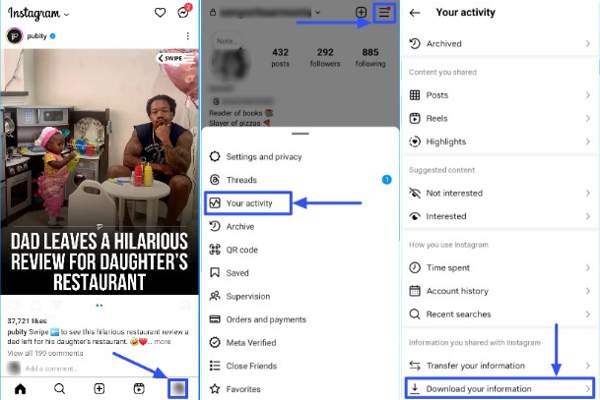
Tatal ke bawah, dan ketik Muat turun maklumat anda pilihan.
pilih Beberapa maklumat anda, dan pilih Mesej jika anda ingin melihat mesej yang dipadam di Instagram.
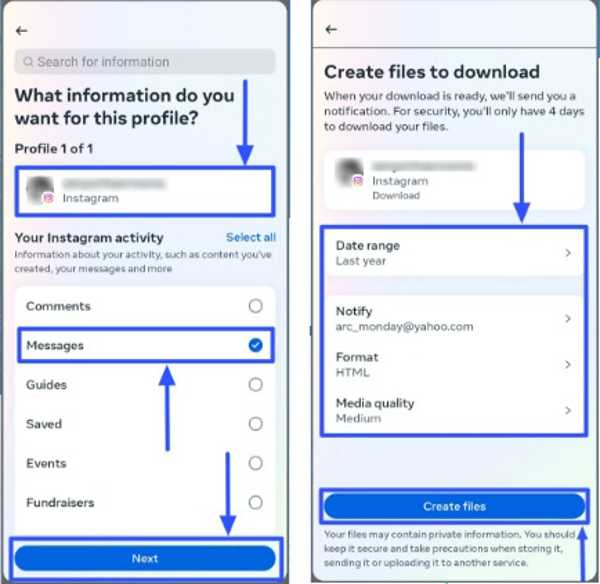
Ketik Seterusnya, pilih Muat turun ke peranti atau Pindahkan ke Google Drive, dan tetapkan Julat tarikh. Pukul Buat fail untuk memuat turun tarikh.
Cara Meminta Data di Tapak Instagram
Lawati www.instagram.com/ dalam penyemak imbas, dan log masuk ke akaun anda. Jika anda telah terlupa kata laluan Instagram anda, anda boleh menetapkan semula dengan mudah.
Klik profil, dan tekan Sunting profil. Pergi ke Privasi dan Keselamatan tab, dan klik pada Minta Muat Turun butang di bawah Muat Turun Data bahagian.
Masukkan alamat e-mel anda dalam kotak, pilih satu Format Maklumat, dan klik Seterusnya.
Masukkan kata laluan anda, dan klik Minta Muat Turun.
Cara Muat Turun dan Lihat Mesej yang Dipadamkan di Instagram
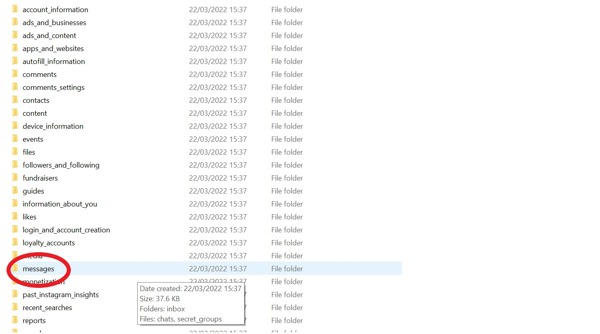
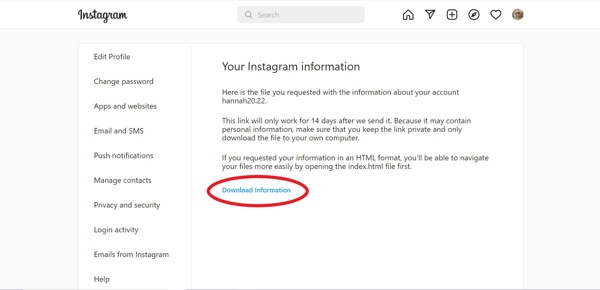
Apabila Instagram menerima permintaan anda, anda akan mendapat mel dalam e-mel yang dipautkan.
Klik pada Muat Turun Maklumat butang dalam mel untuk memuat turun fail. Kemudian nyahzip fail.
Jika anda memilih HTML sebagai Format Maklumat, pergi ke mesej folder, pilih peti masuk, dan klik padamesej.html fail untuk membukanya secara langsung.
Jika anda memilih JSON, cari messages.json fail dalam folder, klik kanan padanya, dan pilih Buka Dengan atau Edit dengan. Kemudian pilih Notepad atau editor teks.
Bahagian 4: Bagaimana untuk Memulihkan Mesej Instagram yang Dipadamkan pada iPhone Tanpa Sandaran
Jika anda tidak dapat memulihkan mesej Instagram lama pada iPhone anda, anda memerlukan alat pemulihan data pihak ketiga yang berkuasa. imyPass iPhone Data Recovery, sebagai contoh, adalah salah satu perisian pemulihan mesej terbaik untuk iPhone. Lebih penting lagi, ia agak mudah digunakan dan tidak memerlukan kemahiran teknikal.
Ciri Utama Pemulihan Data iPhone Terbaik
1. Pulihkan mesej Instagram yang dipadam pada iPhone tanpa sandaran.
2. Lihat mesej Instagram yang dipadam baru-baru ini sebelum pemulihan.
3. Menyokong teks, imej dan video.
4. Kumpulan memulihkan berbilang utas mesej tanpa menetapkan semula iPhone anda.
5. Serasi dengan versi terkini iOS dan iPhone
Bagaimana untuk memulihkan Mesej Instagram yang dipadamkan pada iPhone.
Imbas iPhone anda
Mulakan alat pemulihan data iPhone terbaik selepas anda memasangnya pada PC anda. Terdapat versi lain untuk Mac. Pilih yang Pulihkan daripada Peranti iOS tab dari sebelah kiri, dan sambungkan iPhone anda ke PC anda dengan kabel Lightning. Ketik Amanah pada skrin anda jika digesa. Kemudian klik pada Mulakan Imbasan butang untuk meneruskan.
Jika anda mempunyai sandaran iTunes atau iCloud, pilih Pulihkan daripada Fail Sandaran iTunes atau Pulihkan daripada Fail Sandaran iCloud sebaliknya.
Lihat mesej yang dipadamkan
Setelah pengimbasan data selesai, anda akan dipaparkan dengan semua data yang boleh dipulihkan pada peranti anda. Pilih jenis data yang dikehendaki pada bar sisi kiri. Di sini kami memilih Instagram di bawah Mesej & Kenalan. Seterusnya, tarik ke bawah pilihan atas dan pilih Tunjukkan Dipadam Sahaja untuk melihat sembang Instagram yang dipadamkan.
Dapatkan kembali mesej Instagram yang dipadamkan
Pilih sembang dan mesej yang anda mahu dapatkan semula, dan klik butang Pulih butang di bahagian bawah sebelah kanan. Seterusnya, pilih direktori untuk menyimpan mesej anda, dan klik butang Pulih butang lagi. Tunggu proses selesai dan putuskan sambungan iPhone anda. Anda juga boleh memulihkan foto Instagram yang dipadam pada iPhone anda dengan program ini.
Kesimpulan
Panduan ini telah menunjukkan tiga cara untuk memulihkan mesej Instagram yang dipadam pada peranti iPhone atau Android anda. Pemberitahuan e-mel membantu anda memantau pemadaman mesej. Selain itu, anda boleh mendapatkan kembali mesej Instagram yang dipadam dengan menghantar permintaan dan memuat turun data. imyPass iPhone Data Recovery ialah pilihan terbaik untuk mendapatkan semula mesej yang dipadam pada iPhone anda tanpa sandaran.
Penny ialah editor kanan daripada imyPass. Dia telah memberi tumpuan untuk menemui penyelesaian lokasi GPS yang sempurna dalam semua senario, dan juga mempunyai pengalaman dalam membetulkan komputer.
Penyelesaian Panas
-
Pulihkan Data
- Pulihkan WhatsApp View Once Photo
- Pulihkan Video TikTok yang Dipadamkan pada Mudah Alih
- Pulihkan Foto Facebook yang Dipadamkan
- Pulihkan Mesej Viber, Foto, dsb.
- Pulihkan Foto Snapchat yang Dipadamkan
- 5 Apl Pemulihan Kenalan Terbaik
- Pulihkan Mesej Perselisihan yang Dipadamkan
- Semakan Pemulihan Data iOS AppGeeker
- Pulihkan Data daripada Mod DFU
- Tidak Dapat Memulihkan Sandaran iPhone
-
Buka kunci iOS
-
Petua iOS
-
Petua Kata Laluan

