



 Penyelesaian
 Pusat Sokongan
 Tentang kita
 Kenalan
Apakah Itu Alat Baiki MDM dan Cara Menggunakannya untuk Membuka Kunci Android
 Samuel Spenser Diterbitkan pada 29 Mei 2026Buka kunci iOSBacaan 3 minit
Pengurusan peranti mudah alih bukan lagi pilihan untuk organisasi moden. Dengan kerja jarak jauh dan peningkatan ancaman keselamatan, pasukan IT sentiasa berada di bawah tekanan untuk mengekalkan pematuhan dan operasi. Jika telefon atau tablet anda didaftarkan dalam penyelesaian MDM, anda mungkin mahu menyingkirkan kawalan tambahan tersebut. Mujurlah, Alat Baiki MDM membantu anda memintas MDM daripada peranti Android anda. Artikel ini mengulas perisian tersebut untuk pemula.

Dalam artikel ini:
Bahagian 1. Apakah Itu Alat Baiki MDM
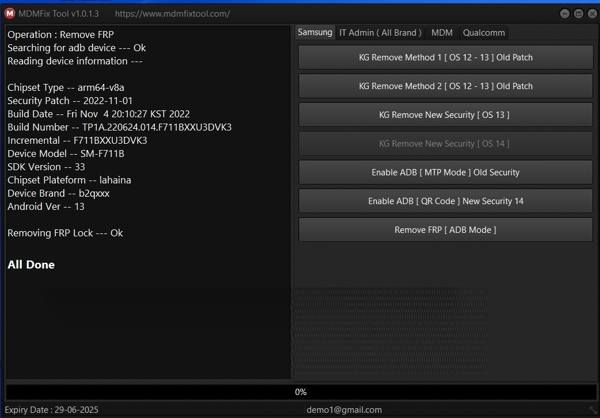
Alat Baiki MDM ialah program khusus yang direka untuk membuang sekatan MDM atau memintas kunci FRP pada telefon Android. Seperti yang diketahui, tetapan semula kilang yang ringkas tidak akan mengalih keluar MDM tanpa kata laluan pentadbir IT. Sama ada anda mendapat telefon terpakai atau meninggalkan organisasi, Alat Baiki MDM membantu anda membuang sekatan ini dan membolehkan anda mendapatkan capaian penuh kepada peranti anda.
Ciri Utama Alat Baiki MDM
- 1.Memintas kunci MDM daripada peranti Samsung.
- 2.Menghapuskan FRP pada skrin pengesahan akaun Google.
- 3.Buang Knox Guard dengan satu klik pada Android 11/12/13.
- 4.Memintas Pentadbir IT dengan pelbagai kaedah.
- 5.Mengintegrasikan antara muka yang mesra pengguna.
- 6.Berfungsi pada kebanyakan model Samsung dan versi Android.
- 7.Menyediakan penyelesaian pantas tanpa langkah yang rumit.
Ulasan Alat Baiki MDM
Kebaikan
- Alat Baiki MDM boleh dimuat turun secara percuma.
- Ia ringkas dan mudah digunakan.
- Ia menyokong hampir semua peranti Samsung dan jenama lain.
- Ia membolehkan pengguna membuang FRP tanpa kata laluan akaun Google.
- Ia mudah alih dan tidak memerlukan pemasangan.
Keburukan
- Ia hanya tersedia pada Windows 11 hingga 7.
- Ia kekurangan ciri penting, seperti buka kunci telefon Android.
- Kadar kejayaan adalah berbeza, bergantung pada peranti anda.
Bahagian 2. Cara Menggunakan Alat Baiki MDM
Muat Turun Alat Baiki MDM
Akses laman web rasmi.
Klik pada Muat turun butang di sebelah versi terkini dan muat turun Alat Baiki MDM ke pemacu keras anda.
Ekstrak fail daripada arkib.
Sediakan Peranti Anda
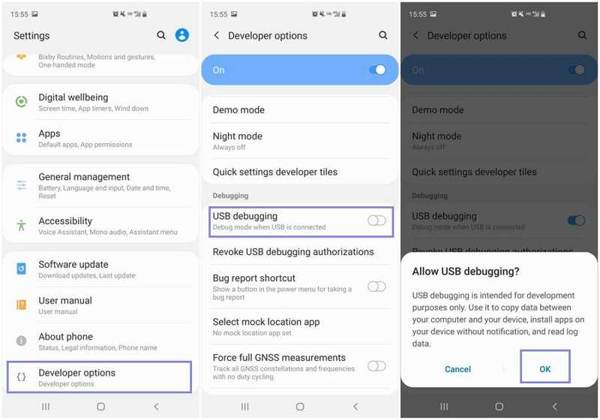
Pastikan telefon anda dicas sekurang-kurangnya 50%.
Buka tetapan aplikasi.
Pergi ke Pilihan pemaju dan hidupkan Penyahpepijatan USB.
Jika anda tidak dapat mencari pilihan Pembangun, pergi ke tetapan, Mengenai telefon, dan Maklumat perisian. Ketik pada Nombor Binaan pilihan tujuh kali berturut-turut.
Apabila digesa, ketik okey untuk mengesahkannya.
Seterusnya, sambungkan telefon anda ke komputer dengan kabel USB.
Memintas MDM dan FRP dengan Alat Baiki MDM
Buka fail exe dalam folder arkib.
Daftarkannya dan lengkapkan pengaktifan Alat Baiki MDM mengikut arahan pada skrin.
Pilih model telefon anda daripada antara muka.
Klik pada Mulakan atau Pintas MDM/FRP butang.
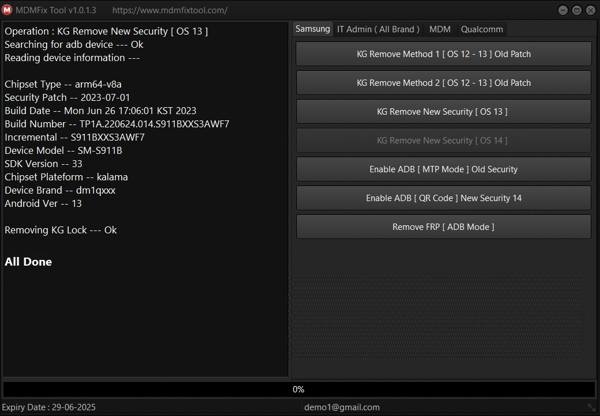
Apabila proses selesai, telefon anda akan but semula, dan Kunci MDM atau FRP akan dialih keluar.
Sekarang, sediakan peranti anda dengan arahan persediaan.
Bacaan Lanjutan:
Bahagian 3. Alternatif Ideal kepada Alat Baiki MDM untuk iOS
Walaupun Alat Baiki MDM berfungsi pada peranti Samsung, ia tidak tersedia untuk peranti iPhone dan iPad. Oleh itu, kami mengesyorkan imyPass iPassGo. Ia mampu memintas MDM daripada peranti iOS tanpa sebarang sekatan. Selain itu, antara mukanya adalah intuitif.

4,000,000+ Muat Turun
Memintas MDM daripada iPhone dalam tiga langkah.
Tidak memerlukan kata laluan pentadbir IT.
Lindungi data anda semasa proses.
Menawarkan ciri bonus, seperti buka kunci iPhone.
Menyokong pelbagai model iPhone dan iPad.
Cara Menggunakan Alternatif Alat Baiki MDM
Pasang alternatif kepada Alat Baiki MDM
Mulakan alternatif Alat Baiki MDM untuk iOS sebaik sahaja anda memasangnya pada PC anda. Terdapat satu lagi versi untuk Mac. Pilih Pintas MDM mod untuk meneruskan.

Sambung ke iPhone anda
Sambungkan iPhone anda ke PC dengan kabel Lightning. Jika ini kali pertama anda menghubungkan kedua-dua peranti, ketik Amanah pada skrin anda untuk mempercayai PC ini. Selepas peranti anda dikesan, mulakan proses tersebut.

Pintas MDM
Kemudian, perisian akan mula mengalih keluar MDM daripada iPhone anda secara automatik. Semasa proses berlangsung, pastikan kedua-dua peranti kekal disambungkan. Tunggu sehingga proses selesai, dan iPhone anda akan dimulakan semula.

Ingat bahawa MDM akan muncul semula jika anda memadamkan (erase) iPhone anda. Selepas itu, anda perlu mengalih keluar MDM sekali lagi.
Kesimpulan
Artikel ini mengulas salah satu perisian penyingkiran MDM terbaik untuk peranti Android, iaitu MDM Fix Tool. Kini, anda sepatutnya memahami fungsi perisian ini, kelebihan dan kekurangannya, serta cara menggunakannya untuk memintas MDM pada telefon anda. Lebih penting lagi, kami turut mengesyorkan program alternatif untuk peranti iOS, for Android devices, MDM Fix Tool. Now, you should understand what it can do, the advantages and disadvantages, and how to use it to bypass MDM on your phone. More importantly, we recommended an alternative program for iOS devices, imyPass iPassGo. Ia boleh membantu anda menyingkirkan kawalan MDM daripada iPhone atau iPad anda tanpa kemahiran teknikal.
Samuel pakar dalam keselamatan kata laluan dan privasi digital. Dahulu, dia bekerja sebagai perunding keselamatan siber untuk perniagaan kecil bagi melindungi aset digital. Dengan pensijilan dalam Keselamatan Siber dan Penggodaman Beretika, dia menukarkan topik keselamatan yang kompleks kepada nasihat yang mudah difahami. Dia juga gemar berkongsi tip kata laluan untuk membantu pengguna melindungi akaun mereka dengan lebih yakin.
Penyelesaian Panas
-
Buka kunci iOS
-
Petua iOS
-
Buka kunci Android
-
Petua Kata Laluan


