



 Penyelesaian
 Pusat Sokongan
 Tentang kita
 Kenalan
Cara Memadam iPhone Tanpa Kod Laluan Masa Skrin untuk Menghapus Data
 Samuel Spenser Diterbitkan pada 20 Mei 2026Buka kunci iOSBacaan 3 minit
Masa Skrin digunakan untuk mengurus masa penggunaan iPhone pengguna. Ia boleh dipautkan kepada iPhone kanak-kanak atau ahli keluarga lain. Ia boleh menyekat kandungan dewasa, ganas dan kandungan tidak sesuai yang lain. Selain itu, ia boleh mengehadkan masa skrin yang anda habiskan pada iPhone anda.
Namun, ada yang tidak dapat mengingati kod laluan Masa Skrin. Memadam iPhone adalah penyelesaian utama mereka untuk masalah ini. Bagaimana cara memadam iPhone tanpa kod laluan Masa Skrin? Dalam artikel ini, anda akan melihat empat kaedah mudah yang boleh membuang kod laluan Masa Skrin anda atau memadam iPhone anda. Sila skrol ke bawah untuk mengetahui butiran penuh setiap kaedah.

Dalam artikel ini:
Bahagian 1. Gunakan imyPass iPassGo
Kod laluan Masa Skrin bukan satu keperluan untuk memadam iPhone anda. Tetapi anda mungkin sedang memadam iPhone disebabkan sekatan atau kerana terlupa kod laluan Masa Skrin. Jadi, imyPass iPassGo boleh membantu! Alat ini boleh membantu anda memintas kod laluan Masa Skrin pada iPhone anda tanpa kehilangan data. Pengguna baharu akan menggemari alat ini kerana antara mukanya yang ringkas.
Selain itu, perisian ini boleh digunakan untuk memintas pelbagai ciri keselamatan yang terdapat pada iPhone anda. Ia termasuk Kunci Pengaktifan iCloud, MDM, kunci skrin, kunci SIM dan banyak lagi. Gunakan alat ini dengan langkah-langkah di bawah.
Muat turun imyPass iPassGo dari laman web rasminya. Kemudian, cari failnya daripada pelayar web dan tetapkan. Seterusnya, pasang alat tersebut supaya komputer dapat memasangnya.
Ciri yang disokong akan dipaparkan. Sila pilih butang Buka Kunci Masa Skrin butang di bahagian bawah kanan. Sambungkan iPhone anda ke komputer dengan kabel USB selepas itu.

Klik pada Mula sekarang butang di bahagian bawah kiri. Pilih kaedah yang anda mahu tetapkan kod laluan Masa Skrin anda. Klik butang Buka kunci . Ciri tersebut akan mula dinyahkunci menggunakan alat ini. Klik butang Selesai sebagai langkah akhir proses.

Bahagian 2. Tetapan Semula Kilang melalui Mod Pemulihan
Pilihan Padam Semua Kandungan dan Tetapan mungkin kelihatan kelabu, jadi anda tidak dapat memadam iPhone tanpa kod laluan Masa Skrin. Jika begitu, anda mungkin memerlukan kaedah lanjutan untuk memadam iPhone anda tanpa kod laluan ciri keselamatan tersebut. Mod pemulihan adalah salah satu pilihan terbaik.
Namun, kaedah ini memerlukan kemahiran profesional, yang mana sesetengah pemula akan mendapati sukar untuk mengendalikannya. Kelebihannya ialah ia tidak memerlukan sambungan internet untuk berfungsi. Sila gunakan langkah di bawah sebagai panduan anda untuk mod pemulihan bagi memadam iPhone tanpa kod laluan Masa Skrin.
Mod pemulihan iPhone anda bergantung pada versinya. Tentukan versi atau model iPhone anda dan ikut langkah di bawah yang sesuai dengannya.
- Model iPhone Tanpa Butang Utama: Tekan dan lepaskan dengan cepat Kelantangan Naik. Sila lakukan gabungan yang sama dengan Perlahankan suara. Kemudian, tekan dan tahan sebelah. Tunggu sehingga skrin Sambung ke Komputer dipaparkan.
- Model iPhone dengan Butang Utama: tekan dan tahan sebelah dan Perlahankan suara atau Rumah. Tunggu sehingga skrin Sambung ke Komputer muncul.
Sambungkan iPhone anda ke komputer. Buka iTunes atau Pencari. Kemudian, klik Pulihkan butang dan ikut arahan pada skrin untuk melengkapkan proses.

Bahagian 3. Padam dari Jauh melalui iCloud
Anda juga boleh memadam iPhone anda dari jauh menggunakan iCloud Cari iPhone Saya (Find My). Ia akan memadam Masa Skrin pada iPhone dalam beberapa ketikan atau klik sahaja. Apple ID yang dikaitkan dengan iPhone adalah keperluan utama. Sila rujuk langkah di bawah.
Layari laman web bagi iCloud Cari Saya. Masukkan Apple ID anda pada skrin pertama. Kemudian, klik bahagian teruskan untuk log masuk.
Pergi ke Semua Peranti . Pilih iPhone anda dan klik butang Padamkan iPhone . Sahkan proses tersebut untuk memulakannya.

Bahagian 4. Tetap Semula Kod Laluan Masa Skrin Menggunakan Apple ID
Selain memadam iPhone, anda juga boleh menetap semula kod laluan Masa Skrin bagi mengaktifkan semula pilihan Padam Semua Kandungan dan Tetapan yang kelihatan kelabu. Apple ID diperlukan untuk pengesahan. Sila gunakan langkah di bawah untuk mengetahuinya.
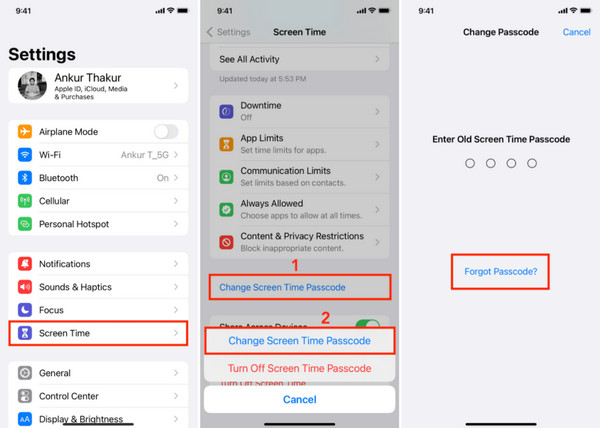
Ketik pada tetapan aplikasi untuk membukanya. Kemudian, ketik butang Masa Skrin daripada senarai pilihan. Seterusnya, pilih butang Tukar Kod Laluan Masa Skrin dua kali untuk beralih ke antara muka seterusnya.
Ketik pada Terlupa Kod Laluan butang. Masukkan Apple ID yang dikaitkan dengan iPhone. Kemudian, anda akan diminta untuk memasukkan kod laluan Masa Skrin baharu anda. Masukkan kod laluan itu dua kali untuk mengesah dan menukarnya.
Apa Perlu Dibuat Selepas Tetapan Semula
Jika anda telah membuat keputusan untuk memadam iPhone apabila kod laluan Masa Skrin tidak diketahui, ada beberapa perkara yang perlu anda lakukan selepas tetapan semula. iPhone anda akan kembali kepada tetapan kilang. Jadi, anda perlu menetapkannya seperti peranti baharu.
1. Proses Persediaan
Apabila anda menghidupkan iPhone selepas proses tetapan semula, anda dikehendaki mengaktifkan dan menetapkan ciri-cirinya. Ini termasuk Wi-Fi, Perkhidmatan Lokasi, Siri, Masa Skrin, Analitis Apl (App Analytics), dan Kemas Kini Automatik. Anda hanya perlu ikut langkah pada skrin untuk kaedah yang betul.
2. Memulihkan Sandaran
Memandangkan iPhone telah melakukan tetapan semula kilang, adalah sangat membantu jika anda mempunyai sandaran. Adakah anda memilikinya? Pulihkan ia selepas menetapkan iPhone anda untuk mendapatkan semula data penting anda. Gunakan langkah di bawah.
Ikuti arahan pada skrin sehingga Pindahkan Apl & Data Anda skrin dipaparkan. Beberapa pilihan akan muncul.
Pilih antara Daripada iCloud Backup, Dari Mac atau PC, Dari iPhone Lain, dan Dari Android pilihan. Ikuti arahan pada skrin untuk melengkapkan proses pemulihan.

3. Menetapkan Kod Laluan Masa Skrin Baharu
Jika anda mahu menetapkan semula had Masa Skrin pada iPhone anda, anda perlu menetapkan kod laluan baharu. Kaedah ini mudah dan boleh dilakukan dalam beberapa saat. Sila rujuk langkah di bawah untuk kaedah yang betul.
Buka tetapan ap pada iPhone anda. Kemudian, pilih butang Masa Skrin butang daripada senarai.
Pilih yang Hidupkan Masa Skrin butang. Ketik teruskan dan pilih antara butang Ini iPhone Saya dan Ini iPhone Anak Saya . Ketik butang Gunakan Kod Laluan Masa Skrin dan tetapkan.

Kesimpulan
Kesimpulannya, anda telah mempelajari cara memadam iPhone tanpa kod laluan Masa Skrin melalui artikel ini. Empat kaedah mudah untuk membantu anda ada di sini! imyPass iPassGo boleh digunakan sebagai alat pihak ketiga yang boleh memintas Masa Skrin pada iPhone anda tanpa kehilangan data. Muat turun alat tersebut untuk menerokainya dengan lebih lanjut.
Samuel pakar dalam keselamatan kata laluan dan privasi digital. Dahulu, dia bekerja sebagai perunding keselamatan siber untuk perniagaan kecil bagi melindungi aset digital. Dengan pensijilan dalam Keselamatan Siber dan Penggodaman Beretika, dia menukarkan topik keselamatan yang kompleks kepada nasihat yang mudah difahami. Dia juga gemar berkongsi tip kata laluan untuk membantu pengguna melindungi akaun mereka dengan lebih yakin.
Penyelesaian Panas
-
Buka kunci iOS
-
Petua iOS
-
Buka kunci Android
-
Petua Kata Laluan


