



 Penyelesaian
 Pusat Sokongan
 Tentang kita
 Kenalan
Cara Nyahaktif Kawalan Ibu Bapa untuk Buang Sekatan pada iPhone
 Samuel Spenser Diterbitkan pada 24 April 2026Buka kunci iOSBacaan 3 minit
iPhone mempunyai pelbagai fungsi yang membolehkan anda menguruskan apl, ciri, data dan sebagainya. Kawalan Ibu Bapa ialah ciri terbina dalam yang membolehkan ibu bapa mengurus dan memantau iPhone anak mereka. Ia berkait rapat dengan ciri Masa Hadapan (Screen Time) yang ditawarkan oleh Apple.
Kawalan Ibu Bapa boleh menjejak berapa lama iPhone digunakan, menyekat kandungan atau aplikasi, menetapkan masa henti untuk iPhone dan banyak lagi. Namun, ada pengguna yang tidak tahu cara mematikan Kawalan Ibu Bapa untuk mengakses semula kandungan yang disekat pada iPhone. Tatal ke bawah untuk mematikan ciri tersebut, termasuk jika kata laluan Masa Hadapan tidak diketahui. Teruskan membaca untuk mengetahui butiran penuhnya.

Dalam artikel ini:
Bahagian 1. Cara Menutup Kawalan Ibu Bapa DENGAN Kata Laluan (Cara Biasa)
Bagaimana untuk mematikan Kawalan Ibu Bapa? Mematikan ciri yang disebutkan ini sangat mudah! Kata laluan mesti ada supaya anda boleh lakukannya tanpa kesukaran. Terdapat dua cara untuk berbuat demikian, iaitu mematikan sekatan pada iPhone anda sendiri atau pada iPhone anak anda. Lihat maklumat penuh tentang kaedah‑kaedah ini di bawah.
1. Pada iPhone Anda Sendiri
Anda tidak boleh. padamkan Masa Skrin pada iPhone. Satu‑satunya cara untuk membuang sekatan daripada iPhone ialah mematikannya. Proses ini boleh dilakukan sendiri. Satu‑satunya keperluan ialah kata laluan Masa Hadapan yang digunakan untuk sekatan tersebut. Ikuti langkah di bawah untuk mengetahui caranya.
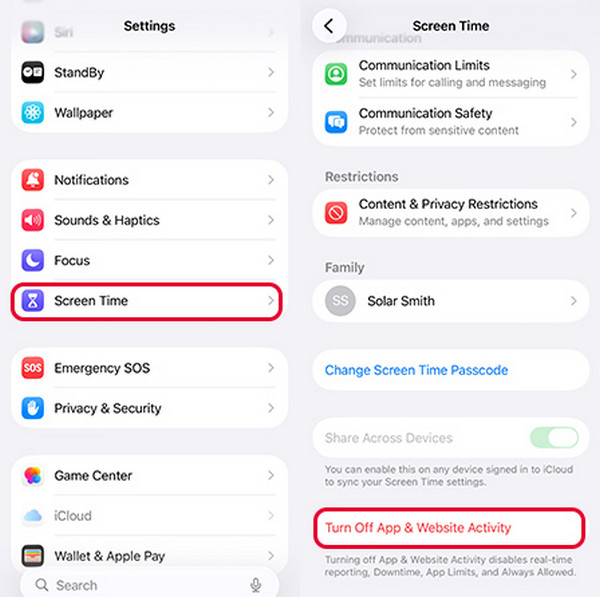
Buka tetapan ap pada iPhone anda. Selepas itu, pilih Masa Skrin butang daripada senarai pilihan. Pilih Aktiviti Apl & Laman Web butang.
Ketik pada Hidupkan Aktiviti Apl & Tapak Web butang. Masukkan kata laluan Masa Hadapan dan ketik butang yang sama yang disebutkan tadi. Ciri itu akan dimatikan selepas itu.
2. Pada iPhone Anak (melalui Perkongsian Keluarga)
Jika anda mahu mematikan Masa Hadapan pada iPhone anak anda, anda boleh lakukannya dengan Perkongsian Keluarga (Family Sharing). Ia ialah ciri yang berkaitan dengan Masa Hadapan. Bagaimana cara mematikan Kawalan Ibu Bapa pada iPhone dengan Perkongsian Keluarga? Langkah‑langkah di bawah akan membimbing anda.
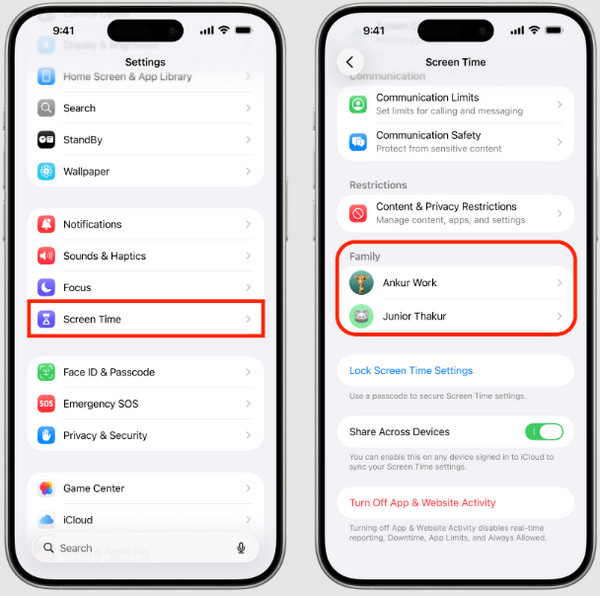
Buka tetapan aplikasi pada iPhone anda. Kemudian, ketik Masa Skrin butang.
Pergi ke Keluarga. Kemudian, pilih nama anak anda daripada senarai. Pilih Hidupkan Aktiviti Apl & Tapak Web dan masukkan kata laluan.
Bahagian 2. Apa Perlu Dibuat Jika Anda Lupa Kata Laluan Masa Hadapan
Apa yang perlu dibuat jika anda lupa kata laluan Masa Hadapan? Masalah ini akan menghalang anda daripada mematikan Kawalan Ibu Bapa pada iPhone anda. Jika begitu, anda perlu menetap semula atau memintas kata laluan Masa Hadapan terlebih dahulu.
Kaedah 1: Guna Apple ID Anda untuk Tetap Semula Kata Laluan
Kata laluan Masa Hadapan boleh ditetap semula dengan menggunakan Apple ID anda. Akaun ini akan bertindak sebagai pengesahan proses tersebut. Proses penetapan semula ini tidak akan menyebabkan kehilangan data pada iPhone anda. Ikuti langkah‑langkah di bawah untuk mengetahui cara proses ini berfungsi.
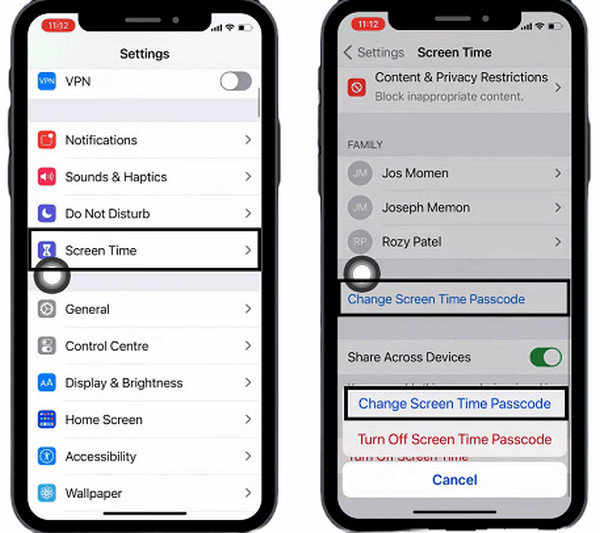
Ketik tetapan dan pilih Masa Skrin butang daripada senarai. Kemudian, pilih Tukar Kod Laluan Masa Skrin butang. Ketik butang yang sama dan masukkan kata laluan Masa Hadapan semasa.
Ketik pada Terlupa Kod Laluan butang daripada tetingkap kecil. Kemudian, masukkan maklumat Apple ID anda daripada senarai. Cipta kata laluan Masa Hadapan baharu anda selepas itu.
Kaedah 2: Guna imyPass iPassGo
imyPass iPassGo membolehkan anda membuang sekatan Masa Hadapan pada iPhone anda tanpa perlu sambungan internet! Perkara terbaik tentangnya ialah ia tidak memadam walaupun satu data daripada peranti Apple yang disebutkan itu. Selain itu, tiada jailbreak diperlukan pada iPhone anda apabila mematikan Masa Hadapan.
Selain Masa Hadapan, alat ini juga boleh digunakan untuk memintas MDM, membuang Apple ID, membuang kata laluan sandaran iTunes dan membuka kunci kata laluan skrin iPhone. Gunakan langkah‑langkah di bawah sebagai panduan anda untuk alat ini.
Pergi ke laman web utama imyPass iPassGo. Muat turun, pasang dan buka alat tersebut selepas itu.
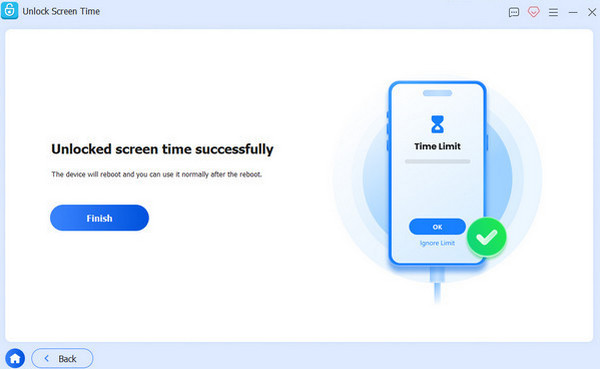
Pilih Buka Kunci Masa Skrin daripada antara muka pertama. Sambungkan iPhone anda ke komputer dengan kabel USB. Ikuti arahan tambahan pada skrin selepas itu. Klik Mula sekarang butang di bahagian bawah kiri.
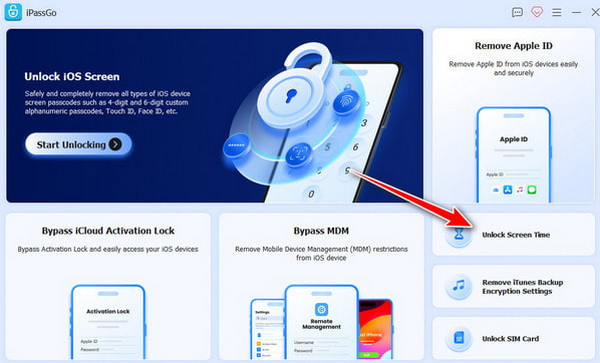
Pilih bagaimana kata laluan Masa Hadapan anda akan ditetapkan. Kemudian, alat akan mula memintas sekatan Masa Hadapan pada iPhone anda. Tunggu sehingga proses selesai. Akhir sekali, klik Selesai butang.
Kaedah 3: Padam Peranti dan Pulihkan daripada Sandaran
Finder dan iTunes biasanya digunakan untuk menyandarkan data iPhone anda. Memulihkan sandaran ini akan memadamkan data daripada iPhone kerana ia menggantikannya. Proses ini memerlukan sambungan USB. Kata laluan penyulitan sandaran mesti diketahui untuk meneruskan proses pemulihan. Ketahui cara mematikan Kawalan Ibu Bapa dengan memadam dan memulihkan sandaran daripada iPhone.
Buka Pencari atau iTunes. Kemudian, sambungkan iPhone ke komputer dengan kabel USB. Percayai komputer tersebut dan pilih nama iPhone pada bahagian kiri atau bahagian atas. Pergi ke bahagian Sandaran di bahagian bawah.
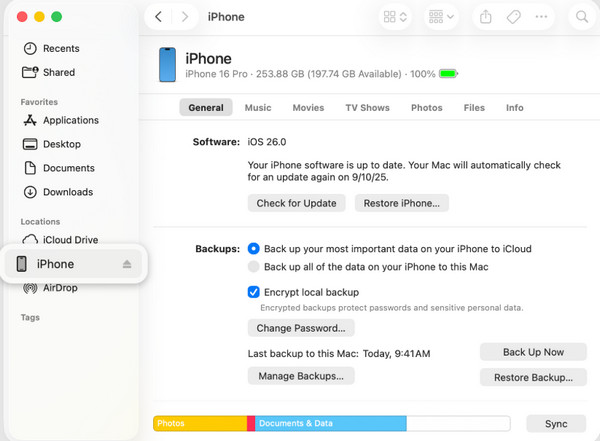
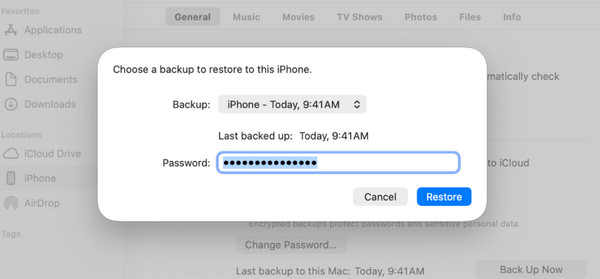
Pilih yang Pulihkan Sandaran butang di bahagian bawah kanan. Kemudian, pilih satu sandaran dan masukkan kata laluan. Klik Pulihkan butang sekali lagi untuk mengesahkan proses.
Kaedah 4: Padam Terus daripada Peranti (Jika Tidak Disekat)
Menetap semula kilang (factory reset) iPhone anda boleh membantu anda menetap semula kata laluan Masa Hadapan. Walau bagaimanapun, prosedur ini hanya terpakai kepada pengguna yang tidak mempunyai sekatan untuk menetap semula kilang iPhone. Selain itu, anda akan kehilangan fail secara kekal jika anda tidak mempunyai sandaran. Langkah‑langkah di bawah akan membimbing anda.
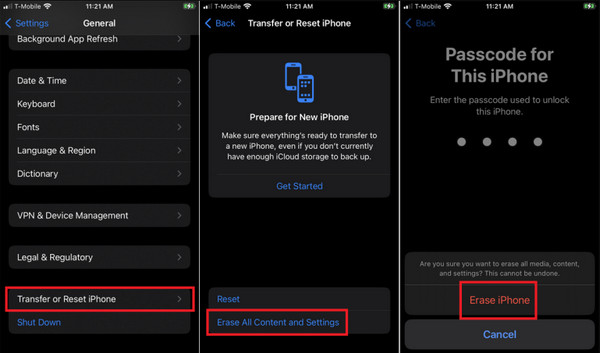
Ketik pada tetapan butang. Kemudian, pilih butang Umum . Pilih butang Pindahkan atau Tetapkan Semula iPhone butang.
Ketik Padamkan Semua Kandungan dan Tetapan. Pilih teruskan dan masukkan kata laluan iPhone anda untuk pengesahan.
Bahagian 3. Menyahaktifkan Sekatan Tertentu
Mematikan Masa Hadapan akan mematikan semua sekatan yang dibuat pada iPhone anda. Kelebihan ciri ini ialah anda boleh mematikan sekatan tertentu pada iPhone anda. Dalam kes ini, sekatan lain tidak akan terjejas. Anda boleh semak Masa Skrin pada iPhone untuk sekatan tertentu yang ada. Ketahui cara memadam Kawalan Ibu Bapa daripada sekatan tertentu dalam Masa Hadapan dengan menggunakan langkah‑langkah di bawah.
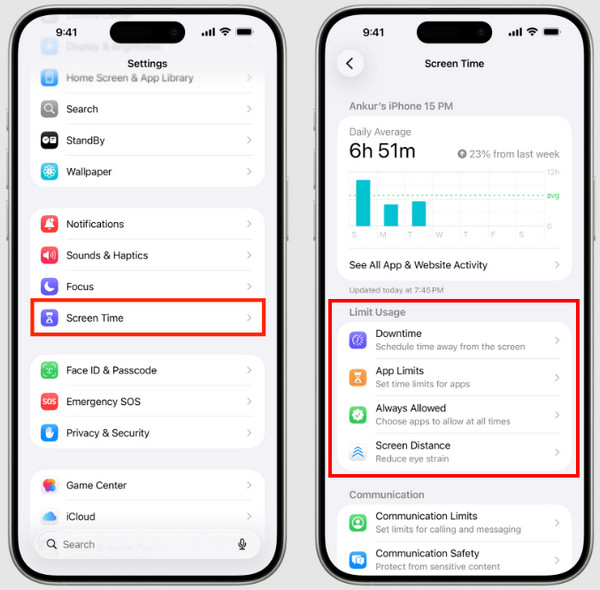
Buka tetapan dan ketik Masa Skrin butang. Kemudian, pergi ke Hadkan Penggunaan di bahagian bawah.
Anda boleh memilih Masa hentikan jika anda mahu mematikan jadual. Ketik Had Apl untuk mematikan had masa skrin untuk apl. Pilih Sentiasa Dibenarkan untuk mengaktifkan apl yang disekat. Selain itu, ketik Sekatan Kandungan & Privasi untuk membenarkan kandungan atau laman web yang disekat.
Kesimpulan
Secara keseluruhannya, Kawalan Ibu Bapa iPhone ialah ciri yang membolehkan anda menghadkan aplikasi dan fungsi yang ditawarkan oleh peranti tersebut. Dalam artikel ini, anda akan mengetahui cara mematikannya tanpa kesukaran! imyPass iPassGo di sini untuk membantu anda memintas kata laluan Masa Hadapan apabila anda terlupa secara tidak sengaja. Sila muat turun alat ini jika anda ingin mengetahui lebih lanjut tentang operasi yang boleh dilakukannya!
Samuel pakar dalam keselamatan kata laluan dan privasi digital. Dahulu, dia bekerja sebagai perunding keselamatan siber untuk perniagaan kecil bagi melindungi aset digital. Dengan pensijilan dalam Keselamatan Siber dan Penggodaman Beretika, dia menukarkan topik keselamatan yang kompleks kepada nasihat yang mudah difahami. Dia juga gemar berkongsi tip kata laluan untuk membantu pengguna melindungi akaun mereka dengan lebih yakin.
Penyelesaian Panas
-
Buka kunci iOS
-
Petua iOS
-
Buka kunci Android
-
Petua Kata Laluan


