



 Penyelesaian
 Pusat Sokongan
 Tentang kita
 Kenalan
Cara Melakukan Windows Server Menukar Kata Laluan dalam Minit [Pantas]
 Penny Warren Diterbitkan pada 04 Jun 2025Kata Laluan WindowsBacaan 3 minit
Pernah dikunci keluar dari pelayan kerana anda terlupa kata laluan anda, atau lebih teruk, menyedari sudah tiba masanya untuk mengemas kini kelayakan tetapi tidak pasti di mana untuk bermula? Jika anda mengurus atau menyokong Pelayan Windows, pengendalian perubahan kata laluan adalah sebahagian daripada tugas, tetapi ia boleh mengejutkan jika anda tidak mengetahui langkah yang betul. Sama ada mengetatkan keselamatan atau membantu rakan sepasukan mendapatkan semula akses, mengetahui cara melakukan a Windows Server menukar kata laluan dengan betul boleh menjimatkan masa, tekanan dan juga masa henti anda. Panduan ini akan membimbing anda melalui proses dengan jelas dan ringkas.

Dalam artikel ini:
Kaedah 1. Tukar Kata Laluan untuk Pelayan Windows dengan Menetapkan Semula
Jika anda terkunci daripada Pelayan Windows anda atau perlu menetapkan semula kata laluan, imyPass Windows Password Reset adalah penyelesaian yang selamat dan mudah. Anda tidak perlu menjadi pakar teknologi - ikuti langkah mudah dan anda akan kembali terkawal dalam masa yang singkat. Alat ini membolehkan anda membuat cakera tetapan semula yang beroperasi pada CD, DVD atau pemacu denyar USB untuk memilih perkara yang paling sesuai untuk persediaan anda. Ia juga mempunyai antara muka yang mudah digunakan yang memandu anda melalui setiap bahagian proses.
imyPass menyokong semua versi Windows, termasuk Windows Server 2008, 2012, 2016 dan lebih baharu. Paling penting, proses tetapan semula adalah selamat, jadi fail dan sistem anda kekal dilindungi. Jika anda sedang mencari cara yang cepat dan boleh dipercayai untuk menukar kata laluan Pentadbir pada Windows Server 2012, maka tutorial imyPass di bawah pasti akan membawa anda kepada kejayaan.
Tandakan butang untuk memuat turun versi terkini alat tetapan semula kata laluan Windows imyPass. Setelah dimuat turun, ikut arahan konfigurasi untuk memasangnya pada komputer anda.
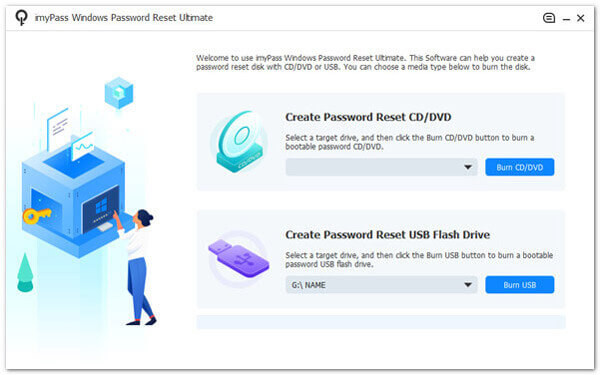
Pilih pilihan yang paling sesuai untuk anda. Alat ini membolehkan anda membuat cakera tetapan semula kata laluan menggunakan a Bakar CD/DVD atau a Bakar USB pemacu kilat. Gunakan CD kosong, DVD atau pemacu USB sebelum anda memasukkannya ke dalam komputer anda - sama ada dalam dulang cakera atau port USB. Apabila proses pembakaran selesai, putuskan sambungan dan tekan okey bersambung.
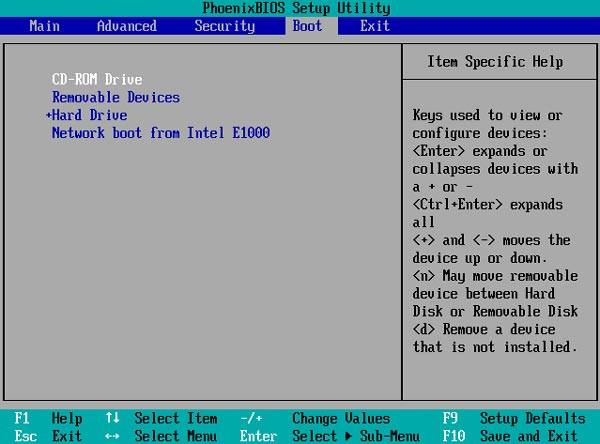
Masukkan cakera tetapan semula yang baru dibuat ke dalam komputer yang dikunci. Mulakan semula peranti dan tekan F12 atau ESC untuk membuka Menu But. Jika anda menggunakan model Windows yang lain, anda boleh mencari butang untuk menekan untuk mengakses menu But. Dalam Menu But, pergi ke but tab, pilih cakera yang dimasukkan atau memandu, tekan Masuk, kemudian pukul F10 untuk menyimpan perubahan dan keluar.
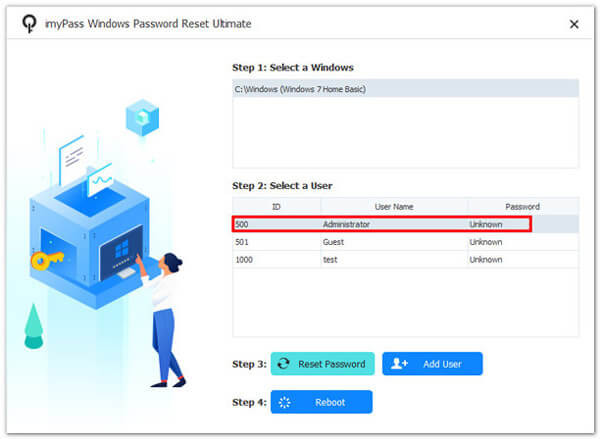
Pilih versi Windows yang anda ingin buka kunci. Pilih akaun, klik Menetapkan semula kata laluan pada skrin seterusnya, kemudian tekan okey untuk mengesahkan.
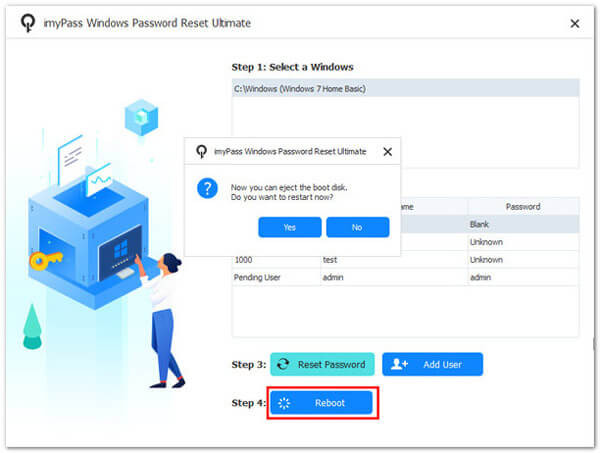
Setelah penetapan semula selesai, anda boleh mengalih keluar cakera atau pemacu. klik But semula untuk memulakan semula komputer anda. Dari sana, anda boleh log masuk atau melaraskan sebarang tetapan lain.
Apl ini memberi anda kawalan penuh apabila menetapkan semula kata laluan Windows anda, menawarkan pengalaman yang lebih lancar, lebih pantas dan mesra pengguna berbanding dengan PassFab 4WinKey dan banyak lagi alternatif lain di pasaran. Dengan kadar kejayaan yang tinggi, langkah yang mudah diikuti dan prestasi yang boleh dipercayai merentas versi Windows yang berbeza, ia menonjol sebagai pilihan utama untuk pemula dan pengguna lanjutan yang memerlukan penyelesaian pantas.
Kaedah 2. Windows Server Tukar Kata Laluan Menggunakan Kekunci Pintasan
Jika anda log masuk ke Windows Server 2019 dan perlu mengemas kini kata laluan pentadbir anda, menggunakan kombinasi kekunci pintasan ialah kaedah yang cepat dan mudah. Pendekatan ini amat berguna apabila anda mempunyai akses terus ke pelayan. A kekunci pintasan menggabungkan kekunci yang ditekan serentak untuk melakukan tindakan tertentu dengan lebih cekap. Dalam kes ini, kami akan menggunakan pintasan untuk mengakses skrin pertukaran kata laluan.
Ikuti langkah ini untuk menukar kata laluan Pentadbir pada Windows Server 2019:
Tekan Ctrl + Alt + Padam pada papan kekunci anda secara serentak. Ia akan memaparkan skrin dengan beberapa pilihan. Daripada senarai pilihan, klik pada Tukar kata laluan.
Tetingkap baharu akan muncul. Masukkan kata laluan semasa anda dalam medan, kemudian taip kata laluan baharu anda dalam dua medan seterusnya untuk mengesahkannya.
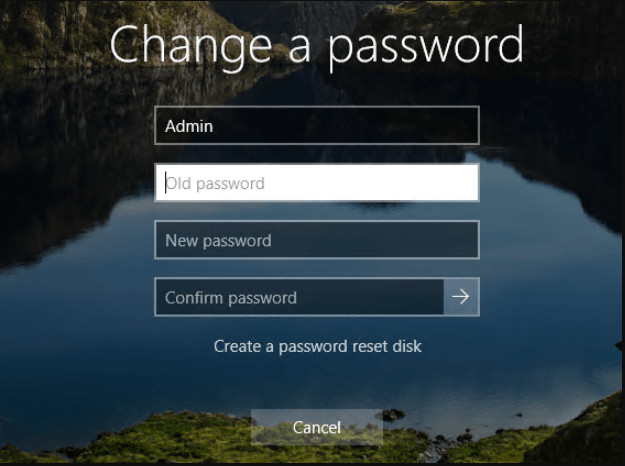
Untuk menggunakan kata laluan baharu, tandakan pada anak panah butang atau tekan Masuk. Setelah kata laluan berjaya ditukar, mesej pengesahan akan muncul.
Selepas menukar kata laluan, anda akan kembali ke skrin sebelumnya. Anda kini boleh menggunakan kata laluan baharu anda untuk log masuk yang akan datang.
Nota: Jika anda disambungkan ke pelayan melalui Protokol Desktop Jauh atau RDP, standard Ctrl + Alt + Padam pintasan mungkin tidak berfungsi seperti yang diharapkan. Dalam kes sedemikian, gunakan Ctrl + Alt + tamat sebaliknya untuk mengakses menu yang sama yang membolehkan anda menukar atau tetapkan semula kata laluan pada Windows 7.
Kaedah 3. Windows Server Tukar Kata Laluan Menggunakan Notepad
Notepad ialah editor teks utama yang disertakan dengan setiap versi Windows. Walaupun ia biasanya digunakan untuk menulis atau mengedit teks biasa, anda juga boleh menjalankan skrip mudah. Kaedah ini akan menunjukkan kepada anda cara menggunakan Notepad untuk mencipta skrip pantas yang membantu menetapkan semula atau menukar kata laluan pada Pelayan Windows anda. Ini ialah pilihan yang berguna jika anda ingin menukar kata laluan domain pada Windows Server 2012 daripada akaun yang masih mempunyai akses pentadbir.
Buka Notepad pada Pelayan Windows anda. Anda boleh melihatnya dengan mengklik menu Mula, menaip Notepad, dan menekan Enter. Dalam tetingkap Notepad, taip arahan berikut dan gantikan kata laluan baharu dengan kata laluan yang anda mahu tetapkan.
kata laluan baru pentadbir pengguna bersih
klik Fail > Simpan Sebagai, simpan fail dengan sambungan .bat dan pastikan anda menukar Simpan sebagai jenis pilihan untuk Semua Fail sebelum klik Jimat.. Contohnya: resetpassword.bat
Klik kanan fail .bat yang baru anda buat, kemudian pilih Jalankan sebagai pentadbir. Ia akan melaksanakan arahan dan menetapkan semula kata laluan Pentadbir.
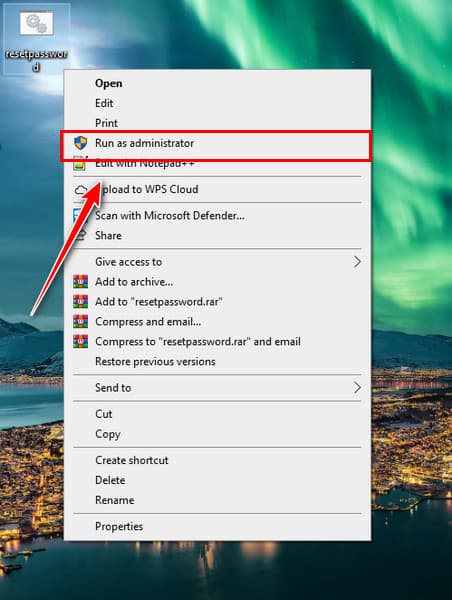
Setelah selesai, anda boleh log masuk menggunakan kata laluan baharu atau membantu pengguna lain mengakses akaun domain mereka, yang amat berguna apabila menukar kata laluan untuk Windows Server 2012.
Catatan: Kaedah ini hanya berfungsi jika anda log masuk dengan hak pentadbir. Jika anda terkunci daripada pelayan, gunakan Kaedah 1 sebaliknya.
Kesimpulan
Akses kepada pelayan amat penting dalam mengekalkan keselamatan sistem anda. Anda sentiasa boleh menetapkan semula kata laluan anda dengan alat, kekunci pintasan atau skrip mudah untuk memastikan anda mengawal Pelayan Windows anda.
Jika anda perlu tukar kata laluan pentadbir pada Windows Server 2019, penyelesaian ini menawarkan cara yang cepat dan selamat untuk melakukannya, tidak kira tahap pengalaman anda. Hanya ambil beberapa langkah, dan anda akan mendapat akses semula dalam beberapa minit. Kemas kini kata laluan anda dan kesediaan alatan, dan pastikan pelayan dilindungi.
Penny ialah editor kanan daripada imyPass. Dia telah memberi tumpuan untuk menemui penyelesaian lokasi GPS yang sempurna dalam semua senario, dan juga mempunyai pengalaman dalam membetulkan komputer.
Penyelesaian Panas
-
Kata Laluan Windows
- Pintasan Kata Laluan Windows 8
- Tunjukkan Kata Laluan Pentadbir Menggunakan CMD
- Pintas Kata Laluan Windows 10
- Hack Kata Laluan pada Komputer Windows
- Pintasan Kata Laluan Pentadbir pada Windows
- Top 5 Windows 10 Kata Laluan Crackers
- Tetapan Semula Kata Laluan Windows Vista
- Alat Pemulihan Kata Laluan Windows Percuma
-
Petua Windows
-
Betulkan Windows
-
Petua Kata Laluan

Tetapan Semula Kata Laluan Windows
Tetapkan semula Akaun Pentadbir/Pengguna Windows
Muat turun Muat turun
