



 Løsning
 Støttesenter
 Om oss
 Kontakt
Slik tilbakestiller du en låst Android til fabrikkinnstillinger for å fjerne skjermlåsen
 Gideon Byron Publisert på 30. januar 2026Lås opp Android3-min lesing
Mobiltelefoner, i likhet med Android-telefoner, er sikre på grunn av skjermlåsfunksjonen de inneholder. Du trenger ikke å bekymre deg for dataene og informasjonen din fra Android-telefonen din når du lar den være uten tilsyn. Hvis personen ikke kjenner låseskjermpassordet ditt, kan de ikke få tilgang til Android-telefonen din.
Men hva om du ikke husker passordet for låseskjermen til Android-telefonen din? Dette problemet vil være veldig stressende fordi du ikke kan låse opp den nevnte enheten. Så du kan lese hele denne artikkelen for å fabrikkinnstilling av en låst Android telefon. Den tilbyr seks raske metoder for den nevnte prosedyren. Fortsett å bla for å få vite alle detaljene.

I denne artikkelen:
- Del 1. Tilbakestill en låst Android-telefon med knapper
- Del 2. Tilbakestill en låst Android-telefon på nettet via Google Finn min
- Del 3. Tilbakestill en låst Android-telefon ved hjelp av et proffverktøy
- Del 4. Tilbakestill en låst Android-telefon med sikkermodus
- Del 5. Tilbakestill en låst Android-telefon via ADB-kommando
Del 1. Tilbakestill en låst Android-telefon med knapper
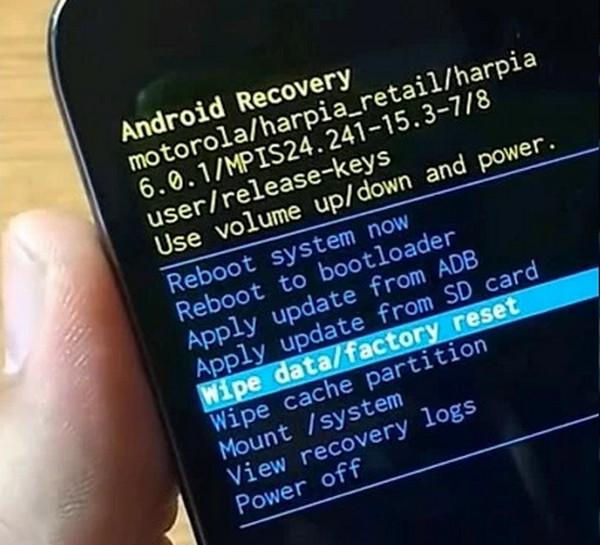
Gjenopprettingsmodusen for Android-telefonen kan nås med de fysiske knappene. Denne modusen har mange kommandoer som kan brukes på Android-telefonen din. Den inkluderer omstart, sletting av hurtigbufferpartisjonen, tilbakestilling til fabrikkinnstillinger og mer. Det beste med den er at den kan nås når Android-telefonen er låst. Den gjør det imidlertid ikke omgå Google-låsenDu må logge inn på Google-kontoen din etter tilbakestillingen til fabrikkinnstillinger. Trinnene nedenfor viser deg hvordan du tilbakestiller en låst Android-telefon med knappene.
trykk og hold Makt og Volum ned sammen. Slipp dem når Android-telefonen slår seg av. Når Android-telefonen er slått av, trykker du på og holder inne Makt og Volum nedSlipp knappene når gjenopprettingsskjermen vises.
Bruke Volum fysiske knapper for å velge Fabrikkinnstilling eller Slett data/tilbakestill til fabrikkinnstillinger knappen. Bekreft prosedyren etterpå og start Android-telefonen på nytt for å slå den av. På denne måten vil skjermbildet for gjenopprettingsmodus avsluttes.
Del 2. Tilbakestill en låst Android-telefon på nettet via Google Finn min
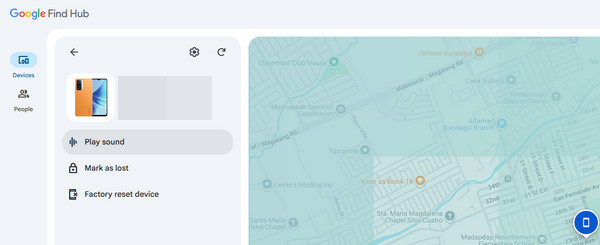
Google Finn enheten min eller Find Hub er en gratis tjeneste som tilbys av Google. Den lar deg spore posisjonen din i sanntid med GPS-posisjonen din. Denne gratistjenesten kan også brukes til å tilbakestille Android-telefonen din til fabrikkinnstillinger. Men som den forrige metoden omgår den ikke Google FRP på Android-telefonen din. Denne prosedyren bruker en sterk internettforbindelse. Følg trinnene nedenfor for å finne ut hvordan.
Søk etter den offisielle nettsiden til Finn knutepunkt eller Finn enheten minLogg deretter på den tilknyttede Google-kontoen på Android-telefonen din. Det digitale kartskjermbildet vil bli vist. Vennligst velg Enheter-knappen øverst til venstre.
Velg Android-telefonnavnet fra skjermen. Velg senere Fabrikktilbakestilt enhet -knappen fra listen over funksjoner. Bekreft handlingen ved å velge Viske ut -knappen fra det lille vinduet som vises.
Del 3. Tilbakestill en låst Android-telefon ved hjelp av et proffverktøy
Du kan også bruke et profesjonelt verktøy for å tilbakestille en låst Android-telefon til fabrikkinnstillinger. imyPass AnyPassGo kan låse opp alle typer Android-skjermlåser. Det inkluderer fingeravtrykk, PIN, mønster, ansiktsgjenkjenning, passord og mer. Det vil slette Android-telefonen din etter opplåsingsprosessen uten passord. I tidligere versjoner av Samsung-modeller har du valget om å slette dataene dine eller ikke. Verktøyet kan også brukes til å omgå Google FRP-låsen på Android-telefonen din. Xiaomi, Huawei, Samsung og andre Android-telefonmerker støttes. Trinnene nedenfor vil hjelpe deg med å bruke dette verktøyet raskt.
Besøk imyPass AnyPassGo nettsted. Last deretter ned verktøyet på datamaskinen din og konfigurer det. Installer og start senere programvaren for å begynne å bruke den på datamaskinen din umiddelbart.
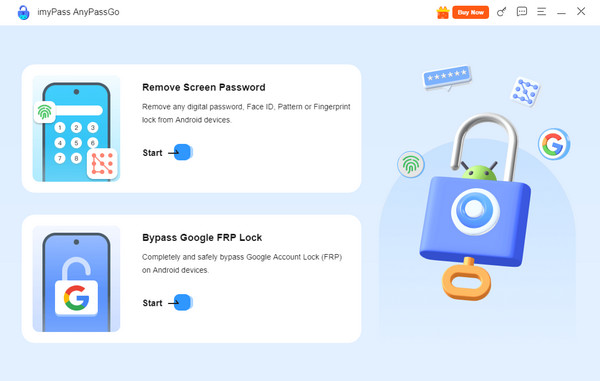
Klikk på Start knappen under Fjern skjermpassord knappen øverst til venstre. Deretter blir du bedt om å se hvilke Android-telefonmerker som støttes av verktøyet. Velg merket til Android-telefonen din for å fortsette.
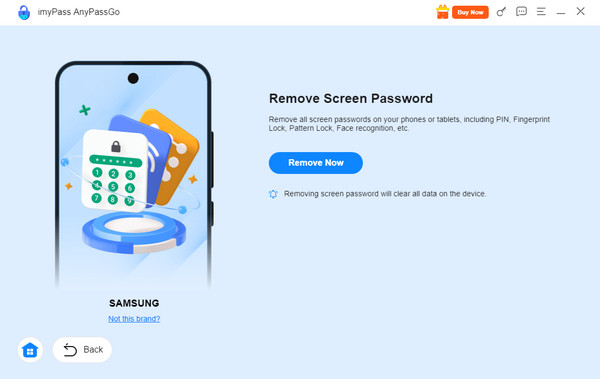
Du må koble Android-telefonen din til datamaskinen din ved hjelp av en USB-kabel. Klikk på Fjern nå knappen under beskrivelsen. På denne måten vil opplåsingsprosedyren starte.
Del 4. Tilbakestill en låst Android-telefon med sikkermodus
Sikkermodus er en funksjon på Android-telefoner som lar deg omgå tredjepartsapper. Disse appene kan rote med låseskjermen din. Denne modusen kan nås med de fysiske knappene på Android-telefonen din under oppstart. Den kan omgå Face ID eller ansiktsgjenkjenning, mønster, PIN, passord og flere skjermlåser.
Sikkermodus er imidlertid ikke permanent. Funksjonen vil bli deaktivert etter at du slår av Android-telefonen din. I så fall må du sette Android-telefonen din i sikkermodus igjen. Her er trinnene for å sette Android-telefonen din i sikkermodus.
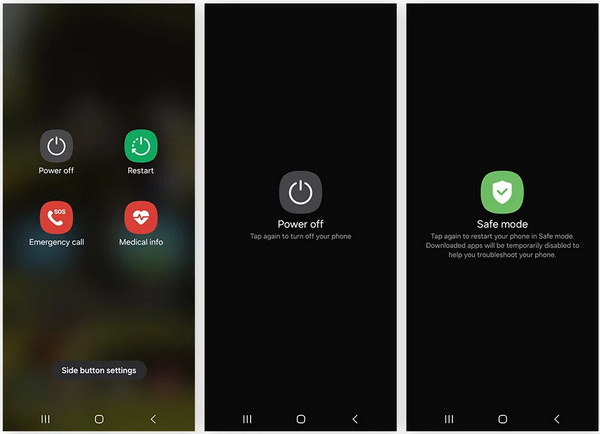
Trykk og hold inne Makt fysisk knapp og Volum ned knappene på Android-telefonen din. Slipp knappene når alternativene vises på skjermen. Vennligst trykk på Slå av knappen, og den vil bli bedt om det i midten.
Trykk lenge på Slå av knappen i midten. Deretter vil knappen endres til SikkerhetsmodusTrykk på den nevnte knappen for å sette Android-telefonen din i sikkermodus.
Del 5. Tilbakestill en låst Android-telefon via ADB-kommando
Android Debug Bridge, eller ADB, er en kjent kommando som lar Android-telefonen din kommunisere med datamaskinen din. Denne kommandolinjeinstruksjonen aktiverer forskjellige oppgaver på Android-telefonen din. Den lar deg installere apper, aktivere feilsøking, slette apper, overføre filer og mer. Den bruker Android SDK-plattformverktøyene for operasjonene sine.
Kommandoen kan også tilbakestille en låst Android-telefon. Denne prosedyren krever imidlertid profesjonelle ferdigheter. Trinnene nedenfor er detaljert for å hjelpe deg med denne prosessen.
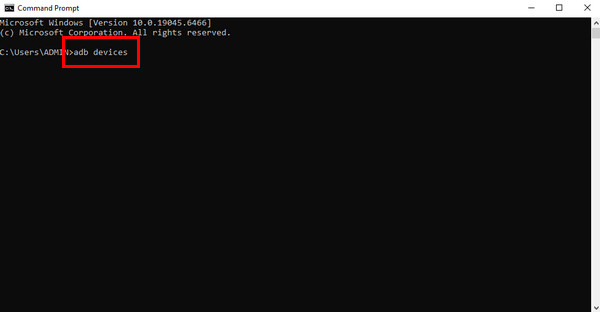
Ta USB-kabelen din og bruk den til å koble Android-telefonen din til datamaskinen. Deretter åpner du Ledeteksten eller Terminal verktøyet på datamaskinen din. Skriv inn adb-enheter koden ved hjelp av tastaturet. Trykk Enter-tasten for å kode den.
Kjør adb shell rm /data/system/gesture.key koden. Alternativt kan du legge inn adb shell rm /data/system/password.key kode. De har samme funksjon på Android-telefonen din.
Flere alternativer vil bli bedt om på skjermen. Vennligst skriv inn adb omstart koden og følg instruksjonene på skjermen for å tilbakestille en Android-telefon til fabrikkinnstillinger ved hjelp av datamaskinen din med ADB-kommandoen.
Konklusjon
Alt i alt lærer dette innlegget deg hvordan du tilbakestiller en låst Android-telefonDen foreslår seks velprøvde måter å hjelpe deg med å tilbakestille den låste Android-telefonen til fabrikkinnstillinger. imyPass AnyPassGo er det beste verktøyet på listen. Det kan fjerne forskjellige låsetyper på Android-telefonen din, inkludert PIN, passord, mønster og mer. Hva venter du på? Last ned verktøyet nå!
Gideon er seniorredaktør i imyPass. Han er ekspert på å låse opp telefoner og datamaskiner, og han har skrevet passordveiledninger i imyPass i tre år.
Hot løsninger
-
Lås opp Android
-
Lås opp iOS
-
Passordtips
-
iOS-tips

