



 Løsning
 Støttesenter
 Om oss
 Kontakt
Slik deaktiverer du foreldrekontroll på iPhone [Siste guide]
 Penny Warren Publisert 31. desember 2025Lås opp iOS3-minutters lesing
Apple, en global leder innen smarttelefoner, er dedikert til å tilby brukerne sine eksepsjonelle tjenester. En enestående funksjon for iPhone og iPad er muligheten til å spore og administrere barns skjermtid. Ved å bruke foreldrekontrollfunksjonen kan foreldre begrense tilgangen til bestemte apper og funksjoner på barnets enhet. I tillegg kan du ved å aktivere begrensninger kontrollere ulike innstillinger på iPhone og iPad for ekstra oversikt.
Men etter hvert som barna blir eldre, er denne typen funksjon ikke lenger nødvendig. Det er til og med bedre å gi dem frihet til å bruke enhetene sine. Det eneste problemet er at noen brukere ikke har nok kunnskap om hvordan man fjerner eller deaktiverer foreldrekontroll på en iPhone. Heldigvis inneholder dette innlegget alle detaljene du trenger. Ved å lese denne veiledningen kan du oppnå resultatet du ønsker. Uten videre, se gjennom denne lettfattelige veiledningen og lær hvordan du deaktiverer foreldrekontroll på iPhone.

I denne artikkelen:
Del 1. Hvor er foreldrekontrollen på iPhonen min
Hvis du leter etter funksjonen Foreldrekontroll, finner du den kanskje ikke med en gang, siden den i Innstillinger‑appen heter Skjermtid. Før vi ser på hvor du finner funksjonen, vil vi først gi deg en enkel introduksjon. Funksjonen Foreldrekontroll, også kjent som Skjermtid, er det beste stedet for å overvåke og følge med på bruken av enheten. Den passer perfekt for foreldre som vil vite hvordan barna bruker enhetene sine. Den kan også blokkere enkelte apper, noe som gjør den enda mer pålitelig. Hvis du vil lære mer om hva den kan gjøre, kan du lese informasjonen nedenfor.
• Det kan begrense daglig bruk av sosiale medier, spill og andre apper.
• Den kan filtrere apper, nettsteder og eksplisitt medieinnhold.
• Funksjonen kan effektivt låse enheten under leggetid eller studietid.
• Det kan enkelt forhindre uautoriserte kjøp.
• Funksjonen gir tilgang til kontakter, posisjon og mer.
Hvis du vil finne Foreldrekontroll på en iPhone, trenger du bare å gå til Innstillinger‑appen. Deretter trykker du på Skjermtid‑funksjonen. Når du har gjort det, kan du se all informasjon, som Nedetid, Appbegrensninger, Skjermavstand og mer. Du kan også gå til denne delen hvis du vil fjerne tidsbegrensningen på iPhonen din.
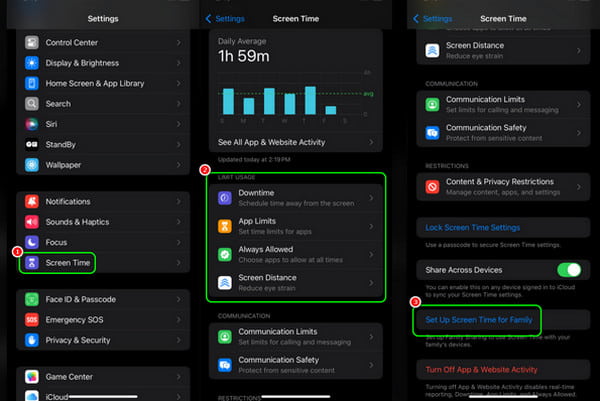
Del 2. Slik slår du av foreldrekontroll i innstillingene
Som omtalt ovenfor, er foreldrekontrollfunksjonen en betydelig hjelp for foreldre når de skal overvåke barnas enhetsbruk. Men når de blir eldre, er det nødvendig å slå av funksjonen, spesielt for å gi dem personvern. Med det kan du følge de detaljerte instruksjonene nedenfor for å lære hvordan du fjerner foreldrekontroll på iPhone ved hjelp av Innstillinger-appen.
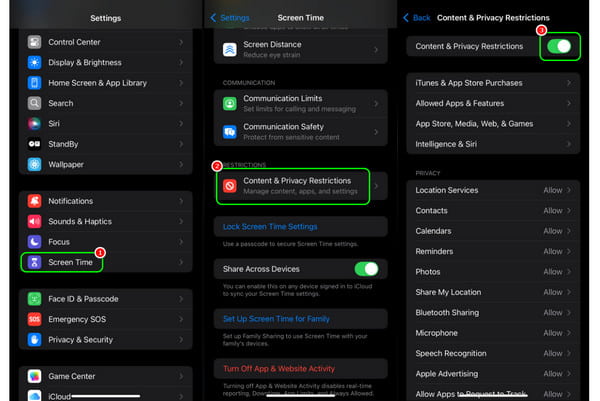
Åpne iPhonen din og trykk på Innstillinger-appen.
Gå deretter videre til funksjonen Skjermtid. Etter at du har trykket på den, går du til alternativet Innholds- og personvernbegrensninger.
Du kan nå slå den av for å deaktivere foreldrekontrollfunksjonen. Skriv deretter inn passordet ditt for å fullføre prosessen. Med denne prosessen kan du nå bruke iPhonen din uten noen begrensninger.
Del 3. Slik fjerner du foreldrekontroll på iPhone uten passord
Vil du lære hvordan du slår av foreldrekontroll på iPhone uten passord? Da er denne delen for deg. For å oppnå dette anbefaler vi at du bruker imyPass iPassGo. Det er en av de mest fremragende iOS‑opplåserne du kan stole på for å deaktivere foreldrekontroll på iOS‑enheten din på en god måte. Med dette trenger du ikke å skrive inn koden din når du fjerner Skjermtid. Det beste er at programvaren tilbyr en enkel fremgangsmåte og et oversiktlig grensesnitt. Dermed kan du, enten du er nybegynner eller erfaren bruker, fjerne funksjonen enkelt og raskt. Det som gjør programmet kraftig, er at du i tillegg til iPhone også kan bruke programvaren på ulike iOS‑enheter, som iPad og iPod touch. Men det stopper ikke der. Programmet er ikke bare ideelt for å omgå foreldrekontroll. Det er også perfekt for å låse opp iPhone‑skjermkode og Apple‑ID‑passord. Hvis du er på jakt etter en fremragende og uunnværlig programvare, bør du vurdere å bruke imyPass iPassGo. For å begynne å lære hvordan du fjerner foreldrekontroll på en iPhone uten passord, kan du følge veiledningen nedenfor.
Installer imyPass iPassGo på datamaskinen din og koble iOS‑enheten til med en kabel. Du kan også bruke knappene nedenfor for å få enkel tilgang til programmet.
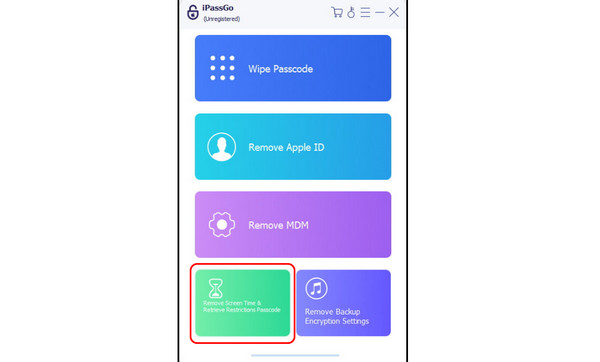
Deretter trykker du på alternativet Remove Screen Time nedenfor. Når du er ferdig, trykker du på knappen Start og går videre til neste trinn.
Sørg deretter for at Finn min-appen er deaktivert for en smidigere prosess. Med det kan du bare vente på opplåsingsprosessen. Etter prosessen kan du nå tilbakestille begrensningspassordet.
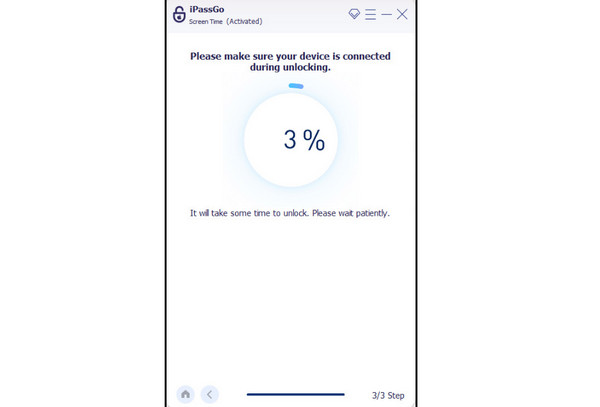
Hvis du vil omgå Skjermtid, anbefales det å følge denne prosessen, siden den er enkel.
Del 4. Anbefalinger for foreldrekontrollapper for iPhone
Hvis du leter etter en annen foreldrekontrollapp for enheten din, kan du se all informasjonen fra denne delen.
1. Qustodio
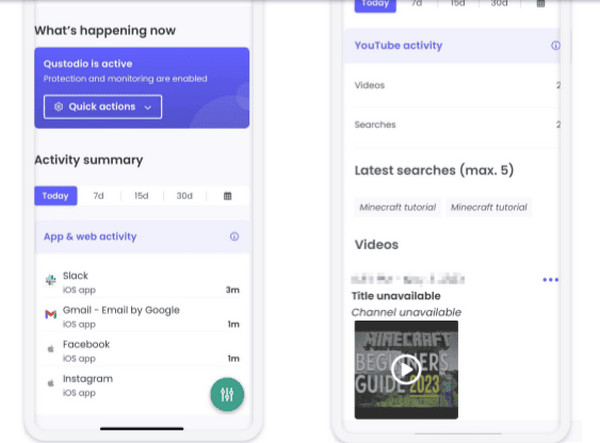
En av de mest pålitelige foreldrekontrollappene du kan bruke på enheten din er Qustodio. Med denne appen kan du enkelt blokkere ulike iOS‑apper og nettsteder. Den er også lett å navigere i og har et ryddig brukergrensesnitt. Det som gjør den enda bedre, er at det er en app for overvåking på tvers av enheter, slik at du kan sette begrensninger for både Android‑ og iOS‑enheter.
2. Bark
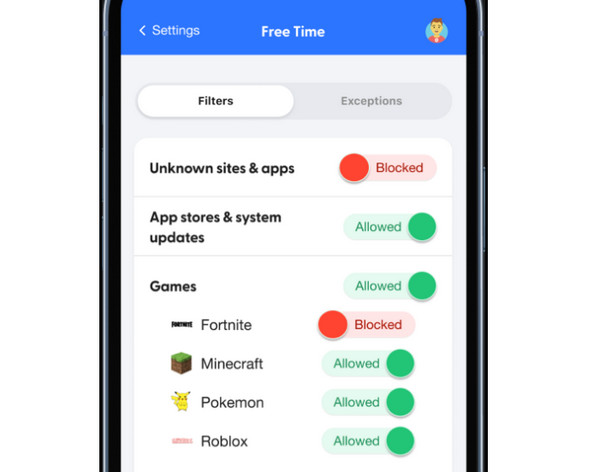
En annen app du kan stole på er Bark. Den tilbyr effektiv nettbasert overvåking og dekker over 15 populære iOS‑apper som Instagram, YouTube, WhatsApp, Spotify og Tumblr. Utover app‑sporing skanner den også bilder, talememoer, e‑poster (både sendte og mottatte), aktivitet på sosiale medier, tekstmeldinger, vedlegg, kommentarer, delte lenker og mer, noe som gir foreldre en omfattende oversikt. Det beste er at du til og med kan overvåke barnas kontoer, noe som gjør appen ideell for foreldre.
3. Mobicip
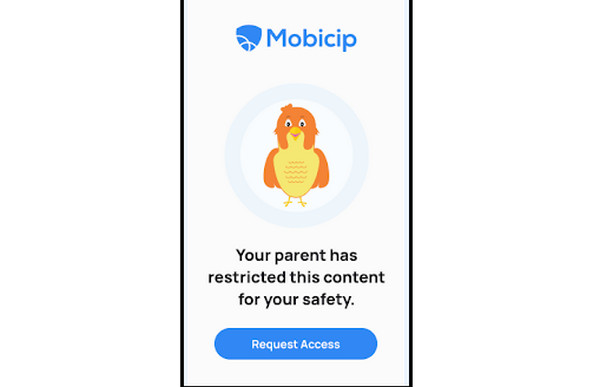
Den siste foreldrekontrollappen på listen vår er Mobicip. Den tilbyr presise filtre for webinnhold på iOS‑enheter. Du kan opprette et ubegrenset antall egendefinerte begrensninger for apper og nettsteder. Disse filtrene kan justeres i intervaller på 5 minutter og tilpasses bestemte tider eller dager, og kan til og med overstyre generelle innholdsregler ved behov. I tillegg lar funksjonen Ferie‑modus deg midlertidig suspendere de vanlige tidsplanene. Appen kan også inkludere et alternativ for daglig fritidsgrense. Den gjør det mulig å styre barnets totale skjermtid på iPhone og iPad.
Konklusjon
Takket være dette blogginnlegget har du lært hvordan du deaktiverer foreldrekontroll på iPhone. Du har til og med oppdaget noen apper du kan bruke som en foreldrekontrollapp. Hvis du også vil omgå funksjonen på en trygg måte, anbefaler vi at du bruker imyPass iPassGo. Med denne iOS‑opplåseren kan du raskt omgå foreldrekontroll eller Skjermtid, noe som gjør den til ideell programvare for brukere.
Penny er seniorredaktør hos imyPass. Hun har fokusert på å finne perfekte GPS-lokasjonsløsninger i alle scenarier, og har også erfaring med å reparere datamaskiner.
Hot løsninger
-
Lås opp iOS
- Gjennomgang av gratis iCloud Unlock Services
- Omgå iCloud-aktivering med IMEI
- Fjern Mosyle MDM fra iPhone og iPad
- Fjern support.apple.com/iphone/passcode
- Anmeldelse av Checkra1n iCloud Bypass
- Omgå passordet for iPhone-låseskjermen
- Hvordan jailbreak iPhone
- Lås opp iPhone uten datamaskin
- Omgå iPhone låst til eier
- Fabrikkinnstilt iPhone uten Apple ID-passord
-
iOS-tips
-
Lås opp Android
-
Windows-passord


