



 Løsning
 Støttesenter
 Om oss
 Kontakt
Slik gjenoppretter du Apple ID-passordet på Apple-enheten din
 Samuel Spenser Publisert på 17. juli 2025Lås opp iOS3-min lesing
Det er et vanlig problem at brukere glemmer Apple ID-passordene sine. Som et resultat blir de låst ute fra kontoen sin og alle Apple-tjenester, som iCloud, Finn min, App Store og mer. Hvis du støter på et problem, er det første som slår deg å gjenopprette passord. Denne veiledningen beskriver de velprøvde metodene for gjenopprette Apple ID-passordet ditt i ulike situasjoner, inkludert tilbakestilling av passord.

I denne artikkelen:
- Del 1: Slik gjenoppretter du Apple ID-passord via nøkkelring
- Del 2: Slik gjenoppretter du Apple ID-passord fra passord
- Del 3: Slik gjenoppretter du Apple ID-passordet fra en nettleser
- Del 4: Slik gjenoppretter du Apple ID-passordet ved å tilbakestille det
- Del 5: Slik fjerner du glemt Apple ID-passord på iPhone/iPad
Del 1: Slik gjenoppretter du Apple ID-passord via nøkkelring
iCloud Keychain er den innebygde passordbehandleren for iPhone, iPad og Mac. Denne funksjonen er tilgjengelig på iOS 15 og nyere, iPadOS 15 og nyere, eller macOS Monterey og nyere. Hvis du har logget på med Apple ID-passordet ditt på enheten din etter at du har slått på Keychain på enheten, kan du gjenopprette passordet for Apple ID uten å tilbakestille det.
På en iPhone/iPad

Åpne Innstillinger app på enheten din.
Bla nedover og velg Passord fanen.
Velg nettstedet der du har logget på med Apple-ID-passordet ditt.
Trykk på Redigere knappen for å gjenopprette Apple ID-passordet ditt.
På en Mac

Åpne Finder-appen og gå til applikasjoner mappe.
Finn og åpne Tilgang til nøkkelring app.
Dobbeltklikk på elementet som kan inneholde Apple-ID-passordet ditt.
Sjekk Vis passord for å gjenopprette det glemte Apple ID-passordet.
Del 2: Slik gjenoppretter du Apple ID-passord fra passord
Da Apple lanserte iOS 18, iPadOS 18 og macOS Sequoia, lanserte de en ny Passord-app. Den gir en praktisk måte å se, lagre, automatisk fylle ut og administrere kontoinnloggingsinformasjonen din. Selvfølgelig lar den deg gjenopprette Apple ID-passordet ditt uten et telefonnummer.
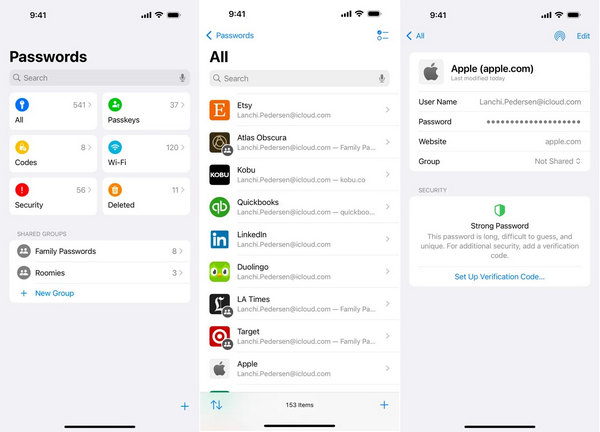
Åpne Passord-appen på enheten din.
Velg Alle fanen.
Bla opp og ned for å finne et Apple-nettsted.
Velg nettsiden og trykk på Redigere knapp.
Nå vil du se det gjenopprettede Apple ID-passordet.
Del 3: Slik gjenoppretter du Apple ID-passordet fra en nettleser
Dessuten kan du gjenopprette Apple ID-passordet ditt på iPhone fra en nettleser. Hvis du ikke bruker Safari på iPhone eller iPad, kan ikke Keychain lagre Apple-påloggingen din. Vi demonstrerer hvordan du får tilgang til passordbehandleren i de fleste nettlesere.
Slik gjenoppretter du Apple ID-passordet fra Chrome

Trykk på Meny knapp med et trepunktsikon i Chrome.
Velge Passordbehandling på verktøylinjen.
Se etter et Apple-nettsted og velg det.
Trykk på Øye knappen for å gjenopprette passordet.
Slik gjenoppretter du Apple ID-passordet fra Firefox
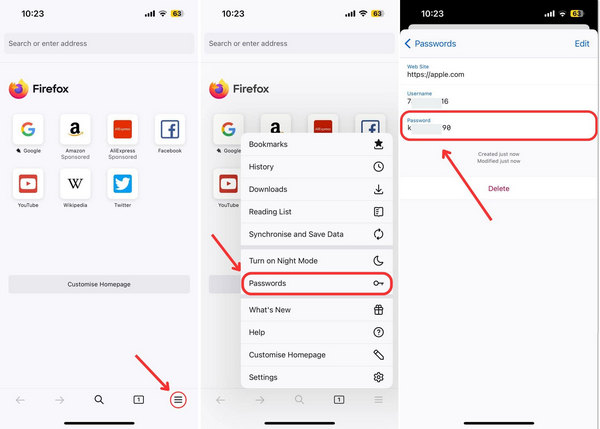
Trykk på Hamburger knappen i Firefox.
Velge Passord på menyen.
Finn og velg apple.com.
Trykk på Passord feltet for å se det.
Slik gjenoppretter du Apple ID-passordet fra Edge
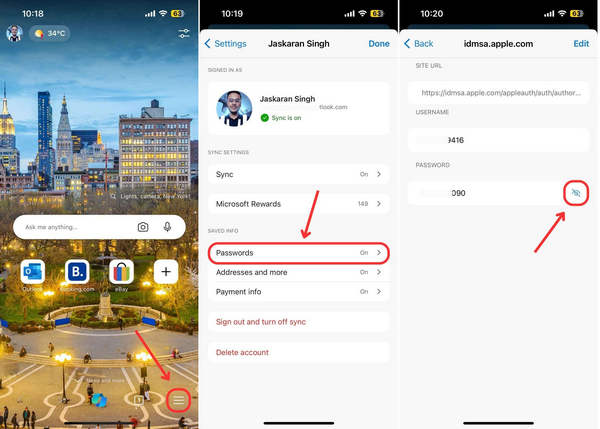
Trykk på Hamburger knappen i Edge.
Velge Innstillinger i verktøykassen og trykk på profilen din.
Å velge Passord og trykk på apple.com.
Trykk på Øye knappen for å gjenopprette Apple ID-passordet ditt.
Del 4: Slik gjenoppretter du Apple ID-passordet ved å tilbakestille det
Hvis du ikke kan gjenopprette det glemte Apple ID-passordet fra den gratis passordbehandleren, må du tilbakestille det på Apples Jeg glemte nettsted. Arbeidsflyten er forskjellig avhengig av innstillingene dine.
Gå til iforgot.apple.com i en nettleser.
Klikk på Tilbakestille passord knapp.

Skriv inn e-postadressen eller telefonnummeret som er knyttet til Apple-ID-en din.
Skriv inn tegnene i bildet og klikk Fortsette.

Deretter skriver du inn telefonnummeret ditt, så får du bekreftelseskoden.
Deretter skriver du inn koden du mottok og bekrefter eierskapet ditt.
Situasjon 1: Tofaktorautentisering er aktivert

Velg en pålitelig enhet.
Snu deg mot enheten og trykk eller klikk Tillate på varselet.
Oppgi innloggingspassordet for enheten din og angi et nytt passord.
Situasjon 2: Tofaktorautentisering er deaktivert

Klikk Har ikke tilgang til noen av Apple-enhetene dine.
Finn deretter alternativet som er tilgjengelig for deg, og klikk på Fortsette knapp.
Følg instruksjonene på skjermen for å gjenopprette det glemte Apple-ID-passordet.
Del 5: Slik fjerner du glemt Apple ID-passord på iPhone/iPad
I stedet for å gjenopprette Apple-ID-en din, kan du også opprette en ny konto direkte. imyPass iPassGo er den enkleste måten å fjerne den gamle Apple-kontoen din på iPhone eller iPad. Dessuten gjør det brukervennlige grensesnittet det enkelt å lære og bruke.

4 000 000+ nedlastinger
Fjern den gamle Apple-ID-en og passordet fra enheten din.
Ikke krev Apple ID-passordet ditt under prosessen.
Tilgjengelig for en låst eller deaktivert Apple ID-konto.
Støtt de nyeste versjonene av iOS og iPadOS.
Tilby andre funksjoner som MDM fjerning og omgåelse av låseskjermen.
Slik fjerner du glemt Apple ID-passord på iPhone
Koble til enheten din
Start den beste programvaren for fjerning av Apple ID etter at du har installert den på datamaskinen. Koble iPhone eller iPad til datamaskinen med en Lightning-kabel. Velg Fjern Apple ID modus og klikk Start.

Fjern Apple ID-passordet ditt
Hvis Finn min er deaktivert, vil programvaren automatisk fjerne Apple-ID-en din. Hvis Finn min er aktivert på iOS 11.3 eller tidligere, tilbakestill alle innstillinger på enheten din. Da vil programvaren gjøre jobben sin.
Hvis Finn min er aktivert på iOS 11.4 eller nyere, slå på tofaktorautentisering. 0000 og bekreft opplåsingen. Sjekk enhetsinformasjonen din og klikk på Start for å starte fjerning av Apple-ID.

Konklusjon
Denne veiledningen forklarte hvordan gjenopprette Apple ID-passordet ditt på iPhone, iPad og Mac. Du kan følge trinnene våre for enten å finne det glemte passordet ditt eller tilbakestille et nytt passord, avhengig av situasjonen din. imyPass iPassGo er den alternative løsningen for å fjerne den gamle Apple-ID-en og angi en ny konto og et nytt passord.
Samuel er seniorredaktør hos imyPass. Han er ekspert på passordopplåsing. Han har over fem års erfaring med å skrive veiledninger om opplåsing av telefoner.
Hot løsninger
-
Lås opp iOS
- Gjennomgang av gratis iCloud Unlock Services
- Omgå iCloud-aktivering med IMEI
- Fjern Mosyle MDM fra iPhone og iPad
- Fjern support.apple.com/iphone/passcode
- Anmeldelse av Checkra1n iCloud Bypass
- Omgå passordet for iPhone-låseskjermen
- Hvordan jailbreak iPhone
- Lås opp iPhone uten datamaskin
- Omgå iPhone låst til eier
- Fabrikkinnstilt iPhone uten Apple ID-passord
-
iOS-tips
-
Lås opp Android
-
Windows-passord


