



 Løsning
 Støttesenter
 Om oss
 Kontakt
Hvordan tilbakestille kode for Skjermtid etter mislykkede forsøk [Guide]
 Samuel Spenser Publisert på 10. februar 2026Lås opp iOS3-min lesing
Skjermtid‑låsing oppleves for de fleste brukere som en vanlig enhetskode, men systemet fungerer etter helt andre prinsipper, noe som gjør brukeren forvirret når feilene begynner å hope seg opp. Denne veiledningen forklarer hva skjer etter 10 mislykkede skjermtidspassordforsøk, hvorfor du ikke lenger får tilgang over tid, og hva du kan gjøre for å få kontroll over iPhonen din. De følgende delene utdyper logikken bak låsingen, riktige gjenopprettingstrinn og framgangsmåter du bør følge for å unngå det samme problemet i fremtiden.

I denne artikkelen:
Del 1. Låsesystemet forklart (hva som faktisk skjer)
1. Første forsøk:
Skjermtid har ikke en tidsbasert tilbakestilling slik som enhetskodeskystemet. Telleren for mislykkede forsøk forblir fast og må nullstilles ved å skrive inn riktig kode. Så snart grensen overskrides, blir låsingen permanent frem til gjenopprettingen er gjennomført. Slik bygges feil med Skjermtid‑kode rolig opp uten å varsle brukeren.
2. Tallet som gjelder: 10 forsøk.
Apple håndhever en fast grense som svarer på et vanlig spørsmål om hvor mange mislykkede forsøk på Skjermtid‑koden som er tillatt. Etter 10 mislykkede forsøk på rad blir Skjermtid‑koden slått av, og en melding vises som bekrefter dette. Dette låser ikke selve iPhonen. Du kan fortsatt bruke enhetskoden for å åpne enheten, men du kan ikke endre Skjermtid‑innstillinger, administrere begrensninger eller se bruksdata før koden er tilbakestilt.
3. Når nullstilles forsøkene?
Skjermtid bruker ikke en tidsbasert tilbakestilling slik som enhetskodeskystemet. Telleren for mislykkede forsøk blir stående uendret og nullstilles bare hvis riktig kode tastes inn. Når grensen er nådd, blir låsingen permanent inntil gjenopprettingen er fullført. Å forstå denne oppførselen er avgjørende før du lærer hvordan du tilbakestiller koden for Skjermtid etter mislykkede forsøk ved å bruke godkjente gjenopprettingsmetoder.
Del 2. Hvordan tilbakestille koden for Skjermtid (3 metoder)
1. Bruk passordet til Apple‑ID‑en din (hvis du har satt opp gjenoppretting)
Apple har bygget inn en gjenopprettingsløsning for Skjermtid for å sikre at enheten ikke blir permanent låst hvis man glemmer koder. Når gjenoppretting er slått på, fungerer Apple‑ID‑en din som eierskapsbekreftelse og kan brukes til å gjenvinne kontrollen over enheten uten å måtte slette den. Det er et sikkert og pålitelig alternativ, og bør være det første du prøver hvis du mister tilgangen.
Gå til Innstillinger på iPhonen din og trykk Skjermtid.
Trykk på Endre passord for skjermtid, og trykk deretter på Glemt passord.
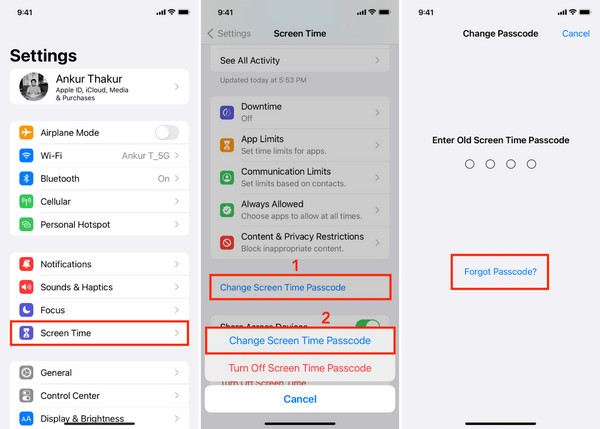
Skriv inn Apple‑ID‑en som er kontoen din og passordet som er koblet til Skjermtid.
Opprett og bekreft en ny kode for Skjermtid.
Denne metoden fungerer uansett hvor mange forsøk på å låse opp Skjermtid på iPhone som allerede har feilet.
2. Tilbakestill via Familiedeling (hvis du er organisatoren)
Når du bruker Familiedeling til å administrere Skjermtid, er organisatorkontoen bevisst gitt kontrollen. Den overvåker brukere som administreres for å hindre at begrensninger omgås og for å holde håndhevingen lik på tvers av enheter. Organisatoren er den eneste som kan tilbakestille eller endre Skjermtid‑koden til familiemedlemmer.
Logg inn på organisators iPhone eller iPad.
Åpen Innstillinger og trykk Familiedeling.
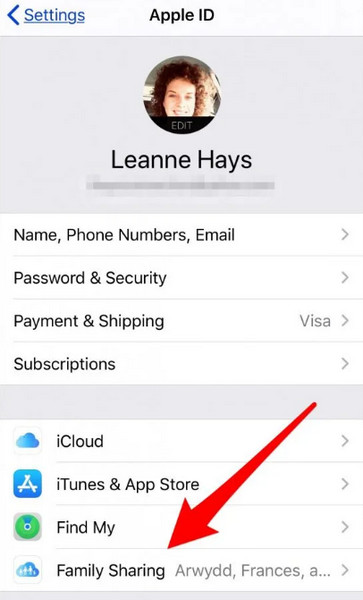
Velg barnet eller kontoen som administreres, og trykk deretter Skjermtid.
Trykk på Endre passord for skjermtid og sett en ny kode.
Denne tilnærmingen gjelder etter det som skjer når 10 mislykkede forsøk på Skjermtid‑koden slår av lokale endringer på enheten.
3. Bruk imyPass iPassGo
imyPass iPassGo er et tredjeparts skrivebordsprogram som er laget for å omgå Skjermtid‑begrensninger dersom det ikke finnes noen offisielle gjenopprettingsmuligheter. Det fungerer ved å koble iPhone til en datamaskin og forsøke å fjerne Skjermtid‑innstillingen direkte. Denne løsningen regnes normalt som siste utvei, siden den innebærer risiko for sikkerhet, personvern og kompatibilitet. Den bør bare vurderes etter at du har forstått hvordan du tilbakestiller Skjermtid‑koden etter mislykkede forsøk ved hjelp av Apple‑godkjente metoder.
Last ned imyPass‑verktøyet på datamaskinen din ved å klikke riktig nedlastingsknapp, følg installasjonen og start programmet.
På grensesnittet klikker du Skjermtid og kobler til enheten du vil fjerne Skjermtid fra, og klikker deretter Start.
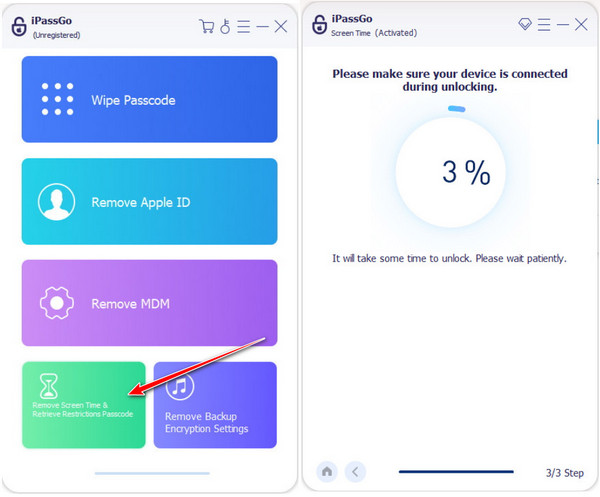
Hvis den tilkoblede enheten kjører iOS 12 eller nyere, følger du veiledningen på skjermen. Når du blir bedt om det, velg Ikke overfør apper og data for å unngå sletting av data, og velg deretter Sett opp senere i Innstillinger for å fullføre fjerningen av Skjermtid.
Hvis den tilkoblede enheten kjører iOS 11 eller eldre, forsøker verktøyet å hente begrensningskoden i stedet for å fjerne den. Denne prosessen krever en ukryptert iTunes‑sikkerhetskopi. Når hentingen er fullført, viser programvaren den gjeldende begrensningskoden på skjermen.
Del 3. Hva du IKKE bør gjøre, og hvordan du forebygger dette
1. Ikke fortsett å gjette
Hva skal jeg gjøre hvis jeg har glemt koden for Skjermtid? Å gjette flere ganger er den raskeste måten å miste tilgangen permanent på. Ingen forsøksteller senker tempoet, og ingen ventetid gir deg advarsel om at forsøkene bygger seg opp. Hver feil inntasting bringer deg ett skritt nærmere en hard låsing som ikke kan oppheves ved å vente. Når grensen er nådd, må gjenopprettingsmetoder brukes for å få tilbake tilgangen. Den sikreste måten å reagere på usikkerhet på, er å stoppe alle forsøk og gå videre til gjenopprettingsløsninger.
2. Sett alltid opp gjenoppretting
Gjenoppretting for Skjermtid er valgfritt, og å la være å sette det opp gir en unødvendig risiko. En glemt kode kan føre til at innstillingene blir permanent låst. Ved å koble Skjermtid til en Apple‑ID eller bruke det sammen med Familiedeling får du en garantert måte å gjenopprette full tilgang på uten tap og uten tredjepartsapper til omgå skjermtid-passordet. Å bruke ett minutt på å bekrefte gjenopprettingsinnstillinger kan spare deg for timer med frustrasjon senere.
3. Bruk en lett å huske kode
Koden for Skjermtid er lett å glemme og blir ofte satt raskt. Muligheten for gjentatte feil minimeres ved å bruke en kode som er lett å huske, men ikke for opplagt. Ikke bruk forvirrende tallkombinasjoner, for eksempel enhetskoder og enhetsbegrensninger om hverandre. En enkel og klar kode kombinert med et gjenopprettingssystem gir den mest effektive langtidsbeskyttelsen mot låsing.
Konklusjon
Låsing på grunn av Skjermtid virker brå, men den følger klare regler som er enkle å forstå når du først ser hva som gikk galt. Gjentatt gjetting eller manglende oppsett av gjenoppretting er årsaken til de fleste problemer, heller enn selve enheten. Når du vet hvordan låsingen fungerer, vet du også hva som er riktig reaksjon – og situasjonen blir langt mindre stressende. Enten du løser problemet nå eller forebygger det for senere, vil det å vite hvordan du tilbakestiller koden for Skjermtid etter mislykkede forsøk gi deg en tydelig vei videre uten å risikere dataene dine eller miste kontrollen over iPhonen din.
Samuel er seniorredaktør hos imyPass. Han er ekspert på passordopplåsing. Han har over fem års erfaring med å skrive veiledninger om opplåsing av telefoner.
Hot løsninger
-
Lås opp iOS
- Gjennomgang av gratis iCloud Unlock Services
- Omgå iCloud-aktivering med IMEI
- Fjern Mosyle MDM fra iPhone og iPad
- Fjern support.apple.com/iphone/passcode
- Anmeldelse av Checkra1n iCloud Bypass
- Omgå passordet for iPhone-låseskjermen
- Hvordan jailbreak iPhone
- Lås opp iPhone uten datamaskin
- Omgå iPhone låst til eier
- Fabrikkinnstilt iPhone uten Apple ID-passord
-
iOS-tips
-
Lås opp Android
-
Windows-passord


