



 Løsning
 Støttesenter
 Om oss
 Kontakt
Steg-for-steg-guide – Bruk iforgot.apple.com for å tilbakestille passord i dag
 Samuel Spenser Publisert på 12. juni 2025Lås opp iOS3-min lesing
Du prøver å laste ned en app eller få tilgang til iCloud, men plutselig blir du bedt om å oppgi et passord du ikke kan huske. hvis jeg glemte tilbakestilling av Apple ID-passord blir ditt eneste håp. Enten du nylig har byttet nummer, kjøpt en brukt iPhone eller ikke har logget inn på en stund, kan det være frustrerende og forstyrrende å bli låst ute av Apple-kontoen din. Heldigvis tilbyr Apple en selvbetjent gjenopprettingsplattform via iForgot-nettstedet. Og hvis det ikke fungerer, finnes det kraftige alternativer tilgjengelig. Denne veiledningen veileder deg gjennom alt fra å bruke det offisielle tilbakestillingsverktøyet til å låse opp enheten din når de vanlige metodene mislykkes.

I denne artikkelen:
Del 1. Hva er iForgot Apple ID-passordtilbakestilling
Apple hjelper brukere som har problemer med å få tilgang til Apple-ID-en sin via den offisielle nettsiden https://iforgot.apple.com ved hjelp av verktøyet iForgot Apple ID Password Reset. Enten du har glemt passordet ditt, blitt låst ute etter for mange mislykkede forsøk eller mistet tilgang til pålitelige enheter, veileder dette nettbaserte verktøyet deg gjennom en sikker gjenopprettingsprosess for å tilbakestille påloggingsinformasjonen din og låse opp kontoen din.
Betydningen av å ha en Apple-ID
Apple-ID-en din er ikke en e-postadresse, men et identifikasjonsnummer som kobler deg til hele Apple-økosystemet. Den knytter informasjonen og abonnementene dine til:
• iCloud: Sikkerhetskopiering, notater, bilder, kontakter osv.
• App Store og iTunes: Applikasjoner, Musikk, Kjøp filmer.
• Finn min: Låsing og lokalisering av enhetene dine.
• Abonnementer: En amerikansk Apple-ID brukes til å abonnere på iCloud+, Apple Music, TV+, Fitness+ osv.
• Apple Pay og Wallet: Digitale kort og sikre betalinger.
Hva iForgot gjør
iForgot-tjenesten eliminerer bryet brukere kan støte på, ettersom den hjelper med:
1. Gjenoppretting av passord når det er glemt.
2. Fjerne låsestatus på Apple ID-kontoer som har blitt låst av sikkerhetsmessige årsaker.
3. Identitetsverifisering gjøres via pålitelige enheter, telefonnumre og e-post.
4. Starte kontogjenoppretting når bekreftede alternativer ikke er tilgjengelige.
5. Bistod med å fjerne aktiveringslåser på enheter som brukere eier og anses som rettmessige eiere av enhetene.
Når bør du bruke iForgot?
Her er spesifikke situasjoner der iForgot er det beste alternativet:
| Situasjon | Eksempel |
| Glemt passord | Du har ikke logget inn på en stund og husker ikke Apple-ID-passordet ditt. |
| Låst konto | For mange mislykkede påloggingsforsøk har låst Apple-ID-en din. |
| Ingen tilgang til klarerte enheter | Du har mistet iPhonen din og kan ikke motta 2FA-koder. |
| Aktiveringslås | Du kjøpte en brukt iPhone som fortsatt er knyttet til den forrige eieren. |
| Mistenkelig aktivitet oppdaget | Du mottok en e-post fra Apple som sa at kontoen din var låst av sikkerhetsmessige årsaker. |
Sikkerhetstiltakene bak iForgot
Apple legger vekt på brukernes personvern, og iForgot er intet unntak. Her er hvorfor det er sikkert:
• Tolagsverifisering (2LV): Garanterer at tilgangen til kontoen er begrenset til verifiserte brukere.
• Bruk av Apple-enheter for verifisering: Be om bekreftelse via Apple-enheter.
• Begrensede forsøk: Blokkerer forsøk på brute-force-angrep.
• Beskyttet overføring av data: Beskytter data under tilbakestillingsprosedyren.
• Tilbakestilling av gjenopprettingsprosedyre: Apple starter prosessen uten å bekrefte identiteten.
Eksempel fra den virkelige verden:
Scenario: Maria oppgraderte telefonen sin, men mistet iPhonen sin, som fulgte med det nye nummeret hennes. Mens hun la til den nye telefonen, glemte hun også Apple-ID-passordet sitt.
Løsning: Hun måtte gå til iForgot Apple-portalen, hvor hun oppga e-postadressen sin til Apple-ID-en og bekreftet den med den sekundære e-postadressen sin. Ved å tilbakestille passordet fikk hun tilgang til iCloud igjen.
Viktige konklusjoner
• Hvem som helst kan registrere seg og få tilgang til iForgot som et pålitelig gjenopprettingsverktøy for å forhindre permanent tap av tilgang til data lagret på låste enheter og deaktiverte kontoer.
• Det krever ikke en Apple-kundestøttekontakt, noe som er ideelt for Tilbakestilling av iCloud-passord.
• Muliggjør sikker datagjenoppretting fra deaktiverte kontoer og enheter.
Del 2. Slik bruker du iforgot.apple.com for å tilbakestille passord
Når du glemmer passordet til Apple-ID-en din, finnes det forskjellige måter å gjenopprette kontoen din på. En av dem er via iForgot-nettstedet, som tilbyr forskjellige hjelpetjenester. administrere Apple-ID tilgang og sikkerhet. Det er trygt og beskytter opplysningene dine. Nedenfor finner du trinnene du må følge for å få hjelp med å tilbakestille passordet.
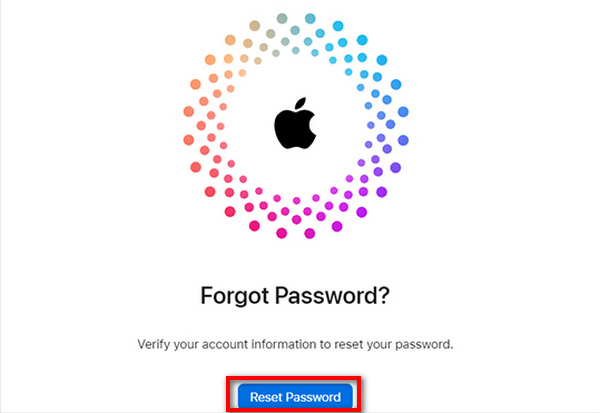
Åpne en nettleser og gå til det offisielle nettstedet: https://iforgot.apple.com. Når du er på nettstedet, trykker du på Tilbakestille passord knappen for å starte prosessen.
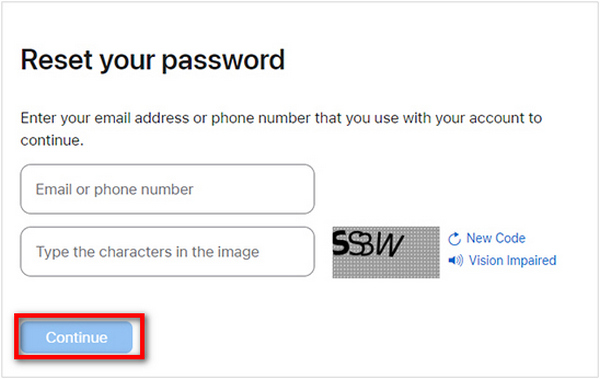
Oppgi e-postadressen du brukte til å opprette Apple-ID-en. Sørg for at den er riktig skrevet inn. Fullfør CAPTCHA-bekreftelsen og trykk på Fortsette.
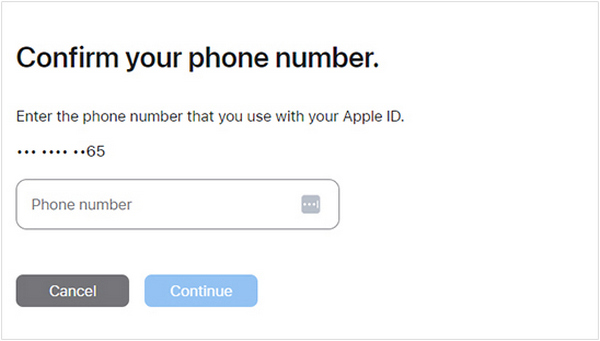
For å bekrefte identiteten din, skriv inn telefonnummeret som er knyttet til Apple-ID-en din. Klikk. Fortsette å fortsette.
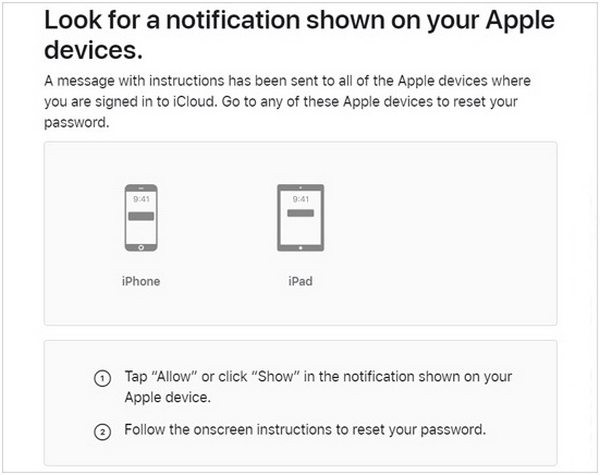
Velg hvordan du vil motta bekreftelseskoden. Tillat hvis du blir bedt om det på Apple-enheten din.
Når du blir bedt om det, skriver du inn passordet til enheten du vil tilbakestille Apple ID-passordet på. Deretter oppgir du et annet Apple ID-passord du ønsker. Etter dette er Apple ID-en ny og klar til videre bruk.
Del 3. Kraftig alternativ for tilbakestilling av passord på iforgot.apple.com
Varemerkebeskyttet som og profesjonelt kjent, imyPass iPassGo tilbyr en enkel og kraftig løsning hvis du av en eller annen grunn ikke kan tilbakestille Apple ID-passordet ditt ved hjelp av iForgot.apple.com, eller hvis du har mistet tilgangen til iPhonen din. Denne profesjonelle iOS-opplåseren fungerer utmerket hvis du har glemt passordet ditt, Apple ID-en eller til og med et skjermtidspassord, slik at du enkelt kan få tilgang til enheten din igjen.

4 000 000+ nedlastinger
iPassGo har et enkelt grensesnitt som er lett å bruke for alle og krever ingen tekniske ferdigheter.
Fjern skjermlåser eller Apple-ID raskt med bare ett klikk.
Fungerer med iOS 26, iPhone 17, iPad og iPod.
Lås opp Apple-ID-en din selv om du har glemt passordet.
Deaktiver restriksjoner og fjern profiler eller sikkerhetskopier kryptering uten problemer.
Følg disse enkle trinnene for å låse opp enheten din med imyPass iPassGo:
Last ned og installer imyPass iPassGo
Avhengig av hva du foretrekker, kan du gå inn på det offisielle iMypass-nettstedet og laste ned iPassGo-applikasjonen på en Windows- eller Mac-datamaskin.
Velg kontrollmodus for å fjerne Apple-ID
Etter at du har åpnet imyPass, åpner du kontrollmodusen som sier Fjern Apple ID.

Koble iPhone/iPad/iPod til datamaskinen
Koble iOS-enheten til datamaskinen med en USB-kabel. Ikke glem å bekrefte tillit på datamaskinen og omvendt, hvis enheten ber deg om det.

Slette Apple-ID på iPassGo
Klikk på Start knapp. iPassGo fjerner Apple ID-trinnet fra enheten i løpet av få minutter.
Oppsummering
Etter sletting vil enheten ikke lenger være koblet til den forrige Apple-ID-en, og den vil være klar til bruk. Du kan sette den opp med en ny Apple-ID eller bruke den personlig.

Konklusjon
Alt i alt, tilbakestilling av passord på iforgot.apple.com tilbyr en pålitelig måte å gjenopprette Apple-ID-en din når du er utelåst. Enten du har glemt passordet ditt eller kjøpt en brukt enhet, er det et trygt første skritt. Og når det ikke er nok, tilbyr verktøy som iPassGo kraftige, brukervennlige alternativer for å gjenopprette tilgang raskt.
Samuel er seniorredaktør hos imyPass. Han er ekspert på passordopplåsing. Han har over fem års erfaring med å skrive veiledninger om opplåsing av telefoner.
Hot løsninger
-
Lås opp iOS
- Gjennomgang av gratis iCloud Unlock Services
- Omgå iCloud-aktivering med IMEI
- Fjern Mosyle MDM fra iPhone og iPad
- Fjern support.apple.com/iphone/passcode
- Anmeldelse av Checkra1n iCloud Bypass
- Omgå passordet for iPhone-låseskjermen
- Hvordan jailbreak iPhone
- Lås opp iPhone uten datamaskin
- Omgå iPhone låst til eier
- Fabrikkinnstilt iPhone uten Apple ID-passord
-
iOS-tips
-
Lås opp Android
-
Windows-passord


