



 Oplossing
 Ondersteuning's centrum
 Over ons
 Contact
Hoe je een iPhone, iPad of iPod ontgrendelt zonder wachtwoord
 Penny Warren gepubliceerd op 7 november 2025Ontgrendel iOS3 minuten lezen
Elk zwaard heeft twee kanten. Dat geldt ook voor de toegangscode van het vergrendelscherm op iOS-apparaten. Het vergrendelscherm is ontworpen om een iPhone, iPad of iPod te beschermen tegen ongeautoriseerde toegang. Als de eigenaar de toegangscode echter vergeet, wordt hij buitengesloten van zijn apparaat en gegevens. Kun je... ontgrendel een iPhone zonder toegangscodeHet antwoord is simpel: ja. Bovendien zijn er meerdere methoden voor verschillende situaties. Deze gids legt deze beproefde methoden gedetailleerd uit.

In dit artikel:
- Deel 1: De gemakkelijkste manier om een iPhone/iPad/iPod te ontgrendelen zonder toegangscode
- Deel 2: Een iPhone ontgrendelen door de iPhone te wissen
- Deel 3: Een iPhone ontgrendelen met een vorige toegangscode
- Deel 4: Een iPad ontgrendelen met iTunes/Finder
- Deel 5: Hoe je via Zoek mijn zonder wachtwoord toegang krijgt tot een vergrendelde iPhone
- Deel 6: Een iPhone ontgrendelen op iCloud
Deel 1: De gemakkelijkste manier om een iPhone/iPad/iPod te ontgrendelen zonder toegangscode
Voor gewone mensen is het lastig om een iPhone te ontgrendelen zonder toegangscode of Face ID. Gelukkig, imyPass iPassGo kan de workflow vereenvoudigen. De intuïtieve interface maakt navigeren eenvoudig. Bovendien zijn er geen vereisten.
Pluspunten
- Een iPhone ontgrendelen, iPad of iPad met één klik.
- U hoeft hiervoor niet de toegangscode van uw apparaat of uw Apple ID-wachtwoord in te voeren.
- Beschikbaar voor cijferwachtwoorden, Face ID's en Touch ID's.
- Bied bonustools aan, zoals het verwijderen van Schermtijd.
- Ondersteunt een breed scala aan iPhone-, iPad- en iPod-modellen.
Nadelen
- Je hebt een computer en een Lightning-kabel nodig.
Hoe je een iPhone 15 ontgrendelt zonder toegangscode
Koppel je iPhone en pc
Installeer de beste iPhone-ontgrendelingssoftware op je pc. Er is een andere versie voor Mac-gebruikers. Verbind je iPhone en pc met een Lightning-kabel. Als je de twee apparaten voor het eerst verbindt, tik je op Vertrouwen op uw scherm om de verbinding tot stand te brengen. Vervolgens herkent de software uw apparaat automatisch.

Download de firmware
Ga naar de Wis toegangscode modus en klik op de Begin om verder te gaan. Controleer de informatie van uw apparaat wanneer u hierom wordt gevraagd. Klik vervolgens op de Begin om het downloaden van het firmwarepakket te starten.

Ontgrendel uw apparaat
Klik vervolgens op de Ontgrendelen knop, lees de waarschuwing aandachtig en bevestig de ontgrendeling. Voer vervolgens 0000 en begin met het ontgrendelen van een iPhone 15 zonder toegangscode.

Opmerking: Omdat bij dit proces alle gegevens op uw apparaat worden gewist, is het verstandig om eerst een back-up te maken.
Deel 2: Een iPhone ontgrendelen door de iPhone te wissen
Sinds iOS 15.2 heeft Apple de functie 'Beveiligingsvergrendeling' geïntroduceerd op iPhone en iPad. Zodra u meerdere keren een verkeerd wachtwoord invoert, verschijnt het scherm 'Beveiligingsvergrendeling'. Wis de iPhone of iPad wissen optie, waarmee u een iPhone kunt ontgrendelen zonder wachtwoord of computer. Houd er echter rekening mee dat dit proces reset je iPhone naar de fabrieksinstellingen.
Vereisten:
Pluspunten
- Geen extra hardware nodig.
- Gemakkelijk en snel.
- Binnen 10 minuten klaar.
Nadelen
- U hebt hiervoor het wachtwoord van uw Apple ID nodig.
- U moet eerst uw apparaat uitschakelen.
Hoe ontgrendel je een iPhone met iOS 17 en hoger
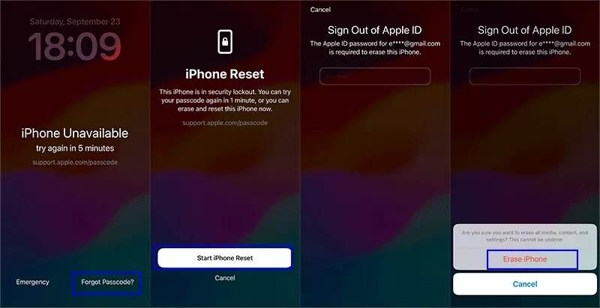
Voer herhaaldelijk een verkeerde toegangscode in totdat het scherm Niet beschikbaar of Beveiligingsvergrendeling verschijnt.
Kies de Wachtwoord vergeten optie in de rechter benedenhoek.
Lees de melding en tik erop Start iPhone-reset.
Typ het wachtwoord van uw Apple ID.
Als daarom wordt gevraagd, tikt u op Wis de iPhone in het pop-upvenster.
Zodra de procedure is voltooid, kunt u uw apparaat instellen, een back-up terugzetten en een nieuwe toegangscode instellen.
Hoe ontgrendel je een iPhone met iOS 15.2 tot 16
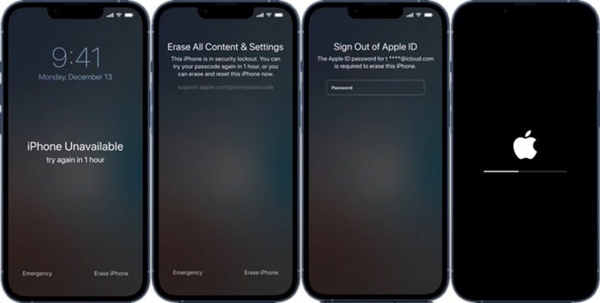
Als u een onjuiste toegangscode invoert, wordt het scherm 'Niet beschikbaar' of 'Beveiligingsvergrendeling' geactiveerd.
Druk op Wis de iPhone knop rechtsonder.
Lees het waarschuwingsbericht en klik Wis de iPhone opnieuw.
Voer vervolgens het wachtwoord van uw Apple ID in om uw apparaat te wissen en uw iPhone te ontgrendelen zonder de toegangscode.
Deel 3: Een iPhone ontgrendelen met een vorige toegangscode
Een scenario waarin je een iPhone moet ontgrendelen zonder de toegangscode en deze niet opnieuw moet instellen, is wanneer je de nieuwe toegangscode bent vergeten. Volgens Apple kun je je apparaat ontgrendelen met de vorige toegangscode als je deze binnen 72 uur hebt gewijzigd en de nieuwe bent vergeten.
Vereisten
1. U weet nog welke toegangscode u eerder heeft gebruikt.
2. U heeft de toegangscode van uw iPhone of iPad binnen 72 uur gewijzigd.
3. Uw iPhone of iPad draait op iOS of iPadOS 17 of hoger.
Pluspunten
- Ontgrendel uw iPhone zonder extra software of hardware.
- Uw apparaat en inhoud worden niet gewist.
- Ontgrendel uw apparaat snel.
Nadelen
- U mag uw toegangscode maximaal 72 uur geleden wijzigen.

Herhaaldelijk een verkeerde toegangscode invoeren totdat het scherm 'Niet beschikbaar' of 'Beveiligingsvergrendeling' verschijnt.
Kies de Wachtwoord vergeten keuze.
Als u de toegangscode binnen 72 uur hebt gewijzigd, kiest u de Voer vorige toegangscode in keuze.
Voer vervolgens de oude toegangscode in.
Volg de instructies op het scherm om een nieuwe toegangscode in te stellen.
Ga nu met de nieuwe toegangscode naar uw apparaat.
Deel 4: Een iPad ontgrendelen met iTunes/Finder
Sommige gebruikers geven er de voorkeur aan hun iPhone, iPad of iPod met een computer te beheren. iTunes of Finder kan een iPhone gratis ontgrendelen zonder toegangscode als je je Apple ID-wachtwoord bent vergeten. Uiteraard wist de herstelfunctie alle gegevens op je iPhone, iPad of iPod.
Vereisten
1. Een computer.
2. De nieuwste versie van iTunes of Finder.
3. Een USB-kabel.
4. Als Activeringsslot is ingeschakeld, moet u bij het instellen na het herstellen uw Apple ID-wachtwoord opgeven.
Pluspunten
- Beschikbaar voor een vergrendelde iPhone, iPad en iPod.
- Vraag niet om het wachtwoord van uw Apple ID.
- Een vergrendeld apparaat offline ontgrendelen.
Nadelen
- Voor deze methode is extra hardware en software nodig.
Sluit het vergrendelde apparaat met een compatibele kabel aan op uw computer.
Open iTunes op Windows en macOS Mojave of ouder. Of gebruik Finder op macOS Catalina of nieuwer.
Nu worden er twee situaties weergegeven:
Situatie 1: Uw apparaat is niet uitgeschakeld
Klik op de Telefoon -knop in iTunes zodra je apparaat is gedetecteerd. Of kies de naam van je apparaat in de zijbalk in Finder.
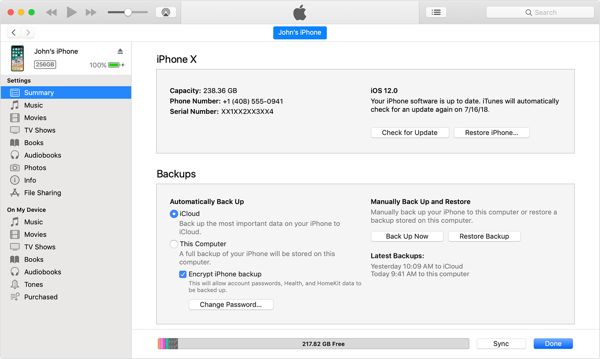
Ga naar de Samenvatting in iTunes of de Algemeen tabblad in Finder.
Klik op de iPhone herstellen knop.
Volg de instructies op het scherm om het herstellen van uw apparaat te voltooien.
Nadat het apparaat opnieuw is opgestart, kunt u het instellen als een nieuw apparaat of een back-up terugzetten.
Situatie 2: Uw apparaat is uitgeschakeld
Zet uw apparaat in de herstelmodus:

Op een iPhone 8 of later, een iPad zonder de Home-knop
Druk snel op de Volume omhoog knop.
Doe hetzelfde met de Volume verminderen knop.
Druk lang op de Kant totdat u het scherm Herstelmodus ziet.
Op een iPhone 7/7 Plus, iPod Touch (7e generatie)
Houd de Volume verminderen + Kant knoppen aan elkaar.
Laat de knoppen los zodra u het scherm Herstelmodus ziet.
Op een iPhone 6s of ouder, een iPad met de Home-knop of een oude iPod Touch
Houd de Thuis + Slapen / Wakker worden knoppen tegelijk indrukken.
Zodra het scherm Herstelmodus verschijnt, laat u de knoppencombinatie los.
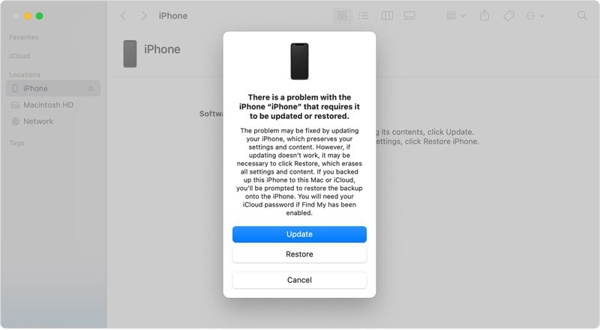
Zodra iTunes of Finder uw apparaat in de herstelmodus detecteert, verschijnt er een dialoogvenster. Klik op de Herstellen knop om het proces te starten.
Deel 5: Hoe je via Zoek mijn zonder wachtwoord toegang krijgt tot een vergrendelde iPhone
De Zoek mijn-functie is niet nieuw. Het is de opvolger van Zoek mijn vrienden en Zoek mijn iPhone, of Zoek mijn iPad. Hiermee kun je je apparaat op afstand volgen op een ander Apple-apparaat, zoals een andere iPhone, iPad of Mac. Je kunt je apparaat op afstand wissen, inclusief het wissen van het vergrendelscherm. Met andere woorden, met Zoek mijn krijg je toegang tot een vergrendelde iPhone zonder de toegangscode.
Vereisten
1. De Zoek mijn app.
2. Uw Apple ID en wachtwoord zijn gekoppeld aan uw vergrendelde apparaat.
3.Een ander Apple-apparaat.
4. Uw apparaat is online.
5. Zoek mijn iPhone of Zoek mijn iPad is ingeschakeld voordat deze wordt vergrendeld.
Pluspunten
- Ontgrendel een vergrendeld apparaat op afstand.
- Beschikbaar op een andere iPhone, iPad of Mac-computer.
- Ontgrendel uw apparaat gratis.
Nadelen
- Als u geen tweede Apple-apparaat hebt, moet u er een lenen.
- Alle gegevens op uw apparaat worden verwijderd.
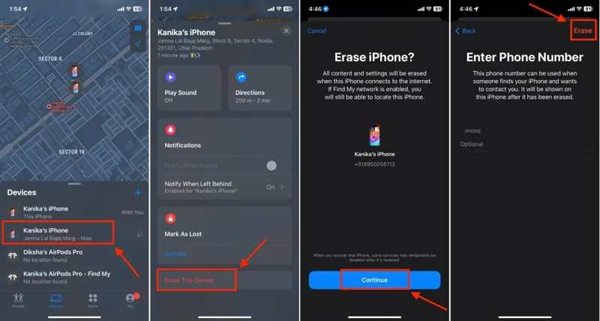
Open de Zoek Mijn-app op een geleend apparaat. Je kunt de app gratis downloaden uit de App Store.
Ga naar de Apparaten tabblad onderaan.
Zoek en klik op het vergrendelde apparaat in de lijst.
Als u uw apparaat niet kunt vinden, tikt u op de + knop en kies AirTag toevoegen of Voeg een ander item toeZodra uw apparaat is gedetecteerd, tikt u erop en voert u uw Apple ID en wachtwoord in om het toe te voegen aan Zoek mijn.
Vouw de gereedschapskist uit en kies Wis dit apparaat.
Tik op als u daarom wordt gevraagd Doorgaan.
Voer uw telefoonnummer in of negeer het en tik op Wissen om het proces toe te passen.
Zodra de test is voltooid, kunt u uw apparaat direct ontgrendelen en instellen.
Deel 6: Een iPhone ontgrendelen op iCloud
Als je geen ander Apple-apparaat hebt en er geen kunt lenen, kun je een iPod online ontgrendelen zonder de toegangscode. Dit proces werkt via de functie Zoek mijn. Hiervoor moet Zoek mijn op je apparaat ingeschakeld zijn.
Vereisten
1. Zoek mijn iPhone of Zoek mijn iPad is ingeschakeld op uw apparaat.
2. Uw vergrendelde apparaat is online.
3. De bijbehorende Apple ID en het wachtwoord.
4.Een webbrowser.
5. Een stabiele internetverbinding.
Pluspunten
- Ontgrendel een iPod, iPhone of iPad online.
- Gratis te gebruiken.
- Geschikt voor een breed scala aan apparaten.
Nadelen
- U moet uw Apple ID-gegevens onthouden.
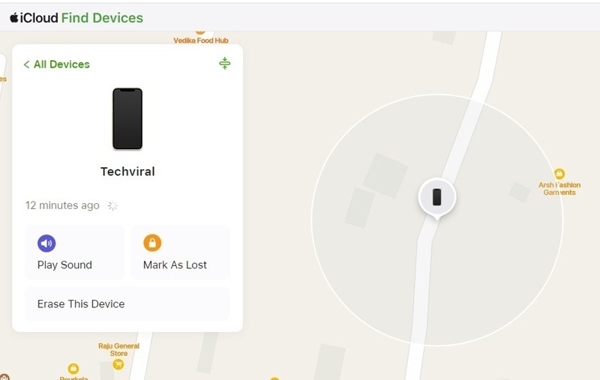
Ga naar www.icloud.com/find in een browser en log in met de bijbehorende Apple ID en het bijbehorende wachtwoord.
Als tweefactorauthenticatie is ingeschakeld, voert u de verificatiecode in die op uw scherm verschijnt.
Trek de Alle apparaten optie en kies uw vergrendelde apparaat uit de lijst.
Zodra Find My uw apparaat op de kaart volgt, klikt u op de Wis dit apparaat knop in het pop-upvenster.
Geef indien gevraagd uw Apple ID-wachtwoord opnieuw op. Klik vervolgens op Doorgaan knop om verder te gaan.
Voer uw telefoonnummer in of negeer het en klik Wissen om het wissen van uw apparaat te bevestigen en de iPod te ontgrendelen zonder toegangscode.
Wacht tot het proces is voltooid. Ontgrendel vervolgens je apparaat en stel het in als een nieuw apparaat of herstel een back-up.
Conclusie
Nu moet je minstens zes manieren leren om ontgrendel een iPhone, iPad of iPod zonder wachtwoordWe hebben elke methode besproken, de vereisten gedeeld en uitgelegd hoe je het moet doen. Je kunt onze informatie lezen om de juiste methode voor jouw situatie te kiezen en onze handleiding volgen om weer toegang tot je apparaat te krijgen. imyPass iPassGo is de makkelijkste iPhone-ontgrendeltool voor de gemiddelde gebruiker. Bovendien kent het geen beperkingen.
Penny is senior redacteur bij imyPass. Ze heeft zich toegelegd op het vinden van perfecte GPS-locatieoplossingen in alle scenario's en heeft ook ervaring met het repareren van computers.
Hete oplossingen
-
Ontgrendel iOS
- Herziening van de gratis iCloud-ontgrendelservices
- Omzeil iCloud-activering met IMEI
- Verwijder Mosyle MDM van iPhone en iPad
- Verwijder support.apple.com/iphone/passcode
- Herziening van Checkra1n iCloud Bypass
- Omzeil de toegangscode van het iPhone-vergrendelscherm
- Hoe iPhone te jailbreaken
- Ontgrendel de iPhone zonder computer
- Omzeil iPhone vergrendeld voor eigenaar
- Fabrieksreset iPhone zonder Apple ID-wachtwoord
-
iOS-tips
-
Ontgrendel Android
- Hoe u kunt weten of uw telefoon ontgrendeld is
- Ontgrendel het Samsung-telefoonscherm zonder wachtwoord
- Ontgrendel patroonvergrendeling op Android-apparaat
- Herziening van directe ontgrendelingen
- Hoe OnePlus-telefoon te ontgrendelen
- Ontgrendel OEM en repareer OEM-ontgrendeling grijs weergegeven
- Hoe een Sprint-telefoon te ontgrendelen
-
Windows-wachtwoord


