



 Oplossing
 Ondersteuning's centrum
 Over ons
 Contact
Hoe Face ID op Android te omzeilen: 3 manieren om Android eenvoudig te ontgrendelen
 Gideon Byron gepubliceerd op 22 juni 2026Ontgrendel Android3 minuten lezen
Android‑telefoons gebruiken verschillende schermvergrendelingen om gebruikersgegevens te beschermen. De meest voorkomende opties zijn wachtwoord, patroon en pincode. Nieuwere Android‑apparaten ondersteunen ook biometrische verificatie, zoals gezichtsherkenning of Face Unlock. Sommige gebruikers noemen dit Face ID, vergelijkbaar met Apple‑apparaten.
Wanneer de camera je gezicht niet herkent, hoe Face ID te omzeilen of Face Unlock op Android te omzeilen? Het proces kan lastig zijn, maar in deze gids vind je drie effectieve methoden.

In dit artikel:
- Deel 1. Waarom werkt Android Face Unlock niet?
- Deel 2. Vergelijking van methoden om Face Unlock te omzeilen
- Deel 3. Gezichtsherkenning omzeilen met imyPass AnyPassGo
- Deel 4. Gezichtsherkenning omzeilen via Google Find My
- Deel 5. Gezichtsherkenning omzeilen met spoofing‑methoden
- Extra tips: Android Face Unlock vs. iPhone Face ID
Deel 1. Waarom werkt Android Face Unlock niet?
Face Unlock kan om verschillende redenen stoppen met werken. Veelvoorkomende oorzaken zijn onder andere:
- Slechte lichtomstandigheden: Als je je in een donkere omgeving bevindt, kan de camera je gelaatskenmerken mogelijk niet duidelijk vastleggen.
- Veranderingen in gezichtsuitdrukking of uiterlijk: Het dragen van een mondmasker, bril, hoed, zware make‑up of iets dat je gezicht bedekt, kan de herkenning beïnvloeden.
- Vuile frontcamera: Stof, vingerafdrukken of krassen op de lens van de frontcamera kunnen het scannen van je gezicht verstoren.
- Systeemupdates: Android‑updates of tijdelijke softwarefouten kunnen ervoor zorgen dat Face Unlock niet meer goed werkt.
Snelle oplossingen als Face Unlock niet werkt
- 1.Veeg de lens van de frontcamera schoon met een zachte, schone doek om stof en vingerafdrukken te verwijderen.
- 2.Ga naar een goed verlichte omgeving en zorg ervoor dat je gezicht duidelijk zichtbaar is.
- 3.Doe alle voorwerpen af die je gelaatskenmerken kunnen bedekken, zoals zonnebrillen, mondmaskers of accessoires.
- 4.Start het Android‑apparaat opnieuw op om het systeem te vernieuwen.
- 5.Verwijder het bestaande gezichtsherkenningsprofiel en stel Face Unlock opnieuw in.
- 6.Installeer de nieuwste Android‑updates om tijdelijke softwarefouten te verhelpen.
Deel 2. Vergelijking van methoden om Face Unlock te omzeilen
We hebben de drie methoden getest op Samsung Galaxy (Android 16), Google Pixel (Android 9) en Xiaomi‑smartphone (Android 12) om hun effectiviteit te beoordelen onder verschillende Android‑versies.
Hier is een vergelijkingstabel van de drie methoden die in dit artikel worden geïntroduceerd:
| Methode | Samsung Galaxy (Android 16) | Google Pixel (Android 9) | Xiaomi (Android 12) | Data verlies | Makkelijk te gebruiken | Algemeen resultaat |
| imyPass AnyPassGo | Succes | Succes | Succes | Ja | Eenvoudig | Zeer effectief |
| Google Vind mijn apparaat | Succes | Succes | Succes | Ja | Eenvoudig | Effectief |
| Spoofing-methoden | Mislukt | Mislukt | Werkt gedeeltelijk | Nee | Moeilijk | Onbetrouwbaar |
Uit de resultaten blijkt dat professionele ontgrendeltools en officiële herstelmethoden een hogere slagingskans bieden, terwijl spoofing‑technieken over het algemeen niet betrouwbaar zijn.
Deel 3. Gezichtsherkenning omzeilen met imyPass AnyPassGo
Wanneer Face Unlock niet werkt, moet je het omzeilen om je Android‑telefoon te ontgrendelen. Aan de andere kant is dit het moeilijkst te omzeilen schermslot in vergelijking met andere vergrendelingen. imyPass AnyPassGo kan je bij deze procedure moeiteloos helpen! Het is een programma van derden waarmee je verschillende schermvergrendelingen op je Android‑telefoon kunt ontgrendelen. Het omvat gezichtsherkenning, vingerafdruk, patroon, wachtwoord en pincode.
De omzeilprocedure kan worden uitgevoerd op verschillende Android‑telefoonmerken. Daaronder vallen Google‑telefoons, Samsung, Poco, LG, HTC, Lenovo, Alcatel, Oppo, Xiaomi en meer. De tool kan ook worden gebruikt om de Google FRP‑vergrendeling op je Android‑telefoon te omzeilen. De stappen om de Face Unlock‑functie te omzeilen staan hieronder.
Open de webbrowser die je wilt gebruiken. Zoek vervolgens naar de website van imyPass AnyPassGo. Download het via de knoppen bij de beschrijvingen. Stel het daarna in via de webbrowser. Er verschijnt een klein venster. Installeer het vervolgens om het volledig te openen.
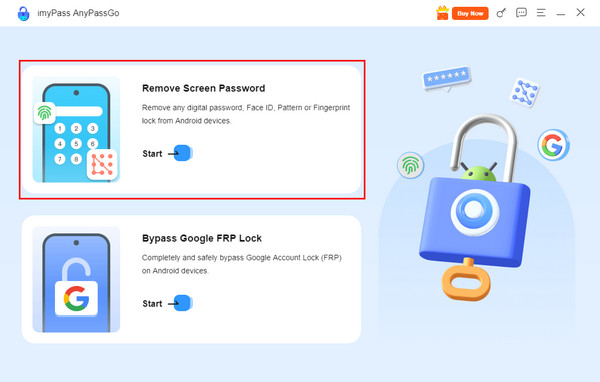
Je ziet de eerste interface van de tool. Selecteer de Schermwachtwoord verwijderen knop linksboven. Als alternatief kun je op de Begin knop eronder klikken.
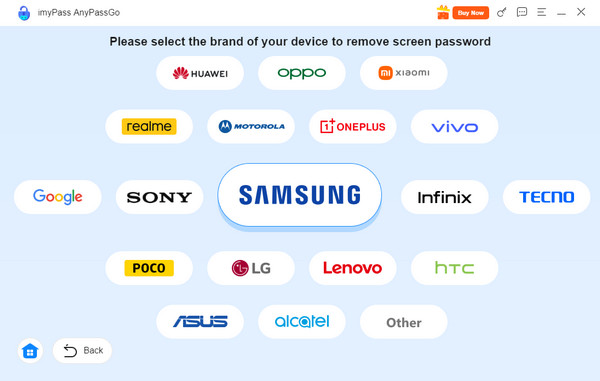
Je wordt doorverwezen naar de door de tool ondersteunde Android‑telefoonmerken. Kies het Android‑merk dat jij hebt. In dat geval zie je de passende functies voor jouw telefoon.
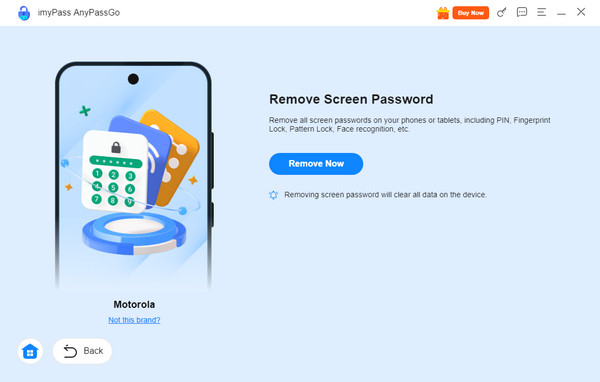
Sluit je Android‑telefoon alsjeblieft op de computer aan. Gebruik hiervoor een USB kabel; de verbinding moet succesvol zijn om verder te kunnen gaan. Zodra de informatie van de Android‑telefoon wordt weergegeven, klik je op de Verwijder nu knop. Het omzeilproces voor de gezichtsherkenning start dan.
Deel 4. Gezichtsherkenning omzeilen via Google Find My
Google Vind mijn apparaat of tegenwoordig ook wel Find Hub genoemd, is een dienst van Google om je kwijtgeraakte, gestolen of verloren Android‑telefoon op te sporen. Met deze dienst kun je je Android‑telefoon ook wissen om de gezichtsherkenning te omzeilen. Omdat de Android‑telefoon vergrendeld is, kun je een reserveapparaat gebruiken. Google Find My Device is toegankelijk op verschillende apparaten met een webbrowser.
Na de fabrieksreset via deze dienst wordt echter de Google FRP‑vergrendeling ingeschakeld. Je moet dan de juiste inloggegevens invoeren van het Google‑account dat aan de Android‑telefoon is gekoppeld. Volg de onderstaande instructies om te leren hoe je Google Find My Device of Find Hub gebruikt.
Schakel je apparaat in, inclusief de webbrowser. Zoek vervolgens naar de website van Google Vind mijn apparaat of Vind Hub. Log in met je Google‑account dat aan de Android‑telefoon is gekoppeld die je wilt ontgrendelen. Klik daarna op de Apparaten knop uit de lijst.
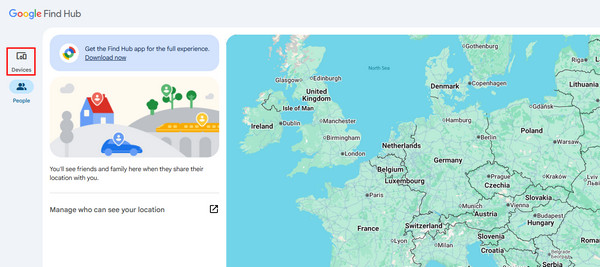
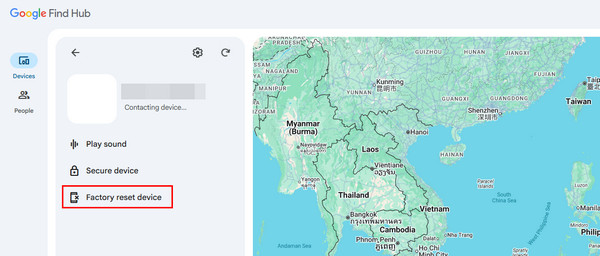
De aan het Google‑account gekoppelde apparaten worden weergegeven. Zoek de Android‑telefoon die je wilt ontgrendelen. Daarna verschijnen er meer opties op het scherm.
Klik op de Fabrieksinstellingen herstellen knop onder de Android‑telefoon. Vervolgens wordt je om een paar verificatiestappen gevraagd. Klik ten slotte op de Wissen knop in het kleine venster dat op het scherm verschijnt.
Deel 5. Gezichtsherkenning omzeilen met spoofing‑methoden
Spoofing is een handeling waarbij iemand zich voordoet als iemand of iets anders. Dat kan een GPS‑spoofing zijn, een identiteits‑spoofing, enzovoort. Je kunt Face ID of gezichtsherkenning ontgrendelen door deze te spoofen! Er zijn enkele gangbare spoofing‑technieken die je kunt gebruiken.
1. Video’s gebruiken
Wanneer je video’s opneemt, bewegen de onderwerpen, zeker mensen. Het gebruik van een video is handig wanneer de eigenaar van de Android‑telefoon de gezichtsherkenning niet persoonlijk kan gebruiken. Je kunt hem of haar om een video vragen en die scannen om de gezichtsherkenning te ontgrendelen.
2. Foto’s gebruiken
Als alternatief kun je in plaats van video’s foto’s gebruiken. Maar er zijn Android‑telefoonmodellen die vereisen dat de persoon knippert. Je hebt dan mogelijk een AI‑bewerkingstool van derden nodig die de foto kan animeren alsof het een video is.
3. Maskers gebruiken
Ook maskers zijn verbeterd: er zijn siliconen maskers die bijna exact de gelaatstrekken van mensen nabootsen. Siliconen maskers zijn echter minder praktisch dan de vorige spoofing‑methoden. Ze zijn tegenwoordig duur.
Extra tips: Android Face Unlock vs. iPhone Face ID
Veel gebruikers gebruiken zowel Face Unlock als Face ID, maar ze zijn niet helemaal hetzelfde. Face ID is Apple’s technologie voor gezichtsverificatie die op iPhones wordt gebruikt, terwijl Android‑apparaten meestal Face Unlock of gezichtsherkenning gebruiken.
Op veel Android‑telefoons is Face Unlock voornamelijk afhankelijk van de frontcamera om gelaatskenmerken te herkennen. Sommige high‑end Android‑modellen gebruiken daarnaast extra sensoren voor betere nauwkeurigheid en beveiliging. Ter vergelijking: Apple’s Face ID gebruikt het TrueDepth‑camerasysteem om een gedetailleerde dieptekaart van het gezicht van de gebruiker te maken, waardoor het beter bestand is tegen foto’s en eenvoudige spoofing‑pogingen.
Hoe een iPhone ontgrendelen als Face ID niet werkt?
Als Face ID je gezicht niet herkent, kun je je iPhone meestal ontgrendelen met de toegangscode van het scherm. Als je je iPhone‑toegangscode bent vergeten, moet je mogelijk de officiële herstelopties van Apple gebruiken om weer toegang tot je apparaat te krijgen. Dit houdt meestal in dat de iPhone wordt gewist, dus maak van tevoren een back‑up van je belangrijke gegevens.
Conclusie
Gezichtsherkenning, Face Unlock of Face ID‑ontgrendeling wordt in dit artikel besproken. We hebben drie eenvoudige manieren beschreven om deze te omzeilen. imyPass AnyPassGo is de gemakkelijkste om te gebruiken van alle drie. Naast gezichtsherkenning kan het ook wachtwoorden, patronen, pincodes, enzovoort ontgrendelen. Download de tool om meer over de details te weten te komen.
Gideon schrijft over het ontgrendelen van iOS-, Android- en Windows-apparaten. Eerder werkte hij als specialist voor mobiele apparaten in een reparatiecentrum, waar hij klanten hielp met vergrendelde toestellen en wachtwoordherstel. In zijn vrije tijd test hij nieuwe ontgrendeltools, personaliseert hij slimme apparaten en maakt hij complexe ontgrendelingsprocessen eenvoudig en veilig.
Hete oplossingen
-
Ontgrendel Android
- AddROM FRP-bypasstool review
- Hoe FRP omzeilen met vnROM
- Hoe eenvoudig FRP op ZTE omzeilen
- Uitgebreide review van FRP Hijacker
- Hoe de FRP-beveiliging op de Revvl 5G te omzeilen
- Hoe FRP op een Samsung zonder pc te omzeilen
- Hoe FRP op de Galaxy A7 Lite zonder pc te omzeilen
- Eenvoudige Flashing FRP Bypass 8.0 APK-review
-
Ontgrendel iOS
-
Wachtwoordtips
-
iOS-tips

