



 Oplossing
 Ondersteuning's centrum
 Over ons
 Contact
Waarom je iPhone‑Face ID niet werkt en hoe je het kunt oplossen
 Penny Warren gepubliceerd op 6 maart 2026Ontgrendel iOS3 minuten lezen
"Mijn Face ID werkt ineens niet meer en herkent mij niet. Hoe kan ik dit probleem oplossen?" Sinds de iPhone X heeft Apple Face ID geïntroduceerd. Hiermee kunnen gebruikers hun iOS‑apparaten snel ontgrendelen door hun gezicht te scannen. Als het echter stopt met werken of abnormaal functioneert, word je buitengesloten van je apparaat. In dit artikel worden effectieve oplossingen gedeeld om je te helpen dit probleem op te lossen en weer toegang te krijgen tot je iPhone.

In dit artikel:
- Deel 1: Hoe Face ID werkt op de iPhone
- Deel 2: Waarom werkt Face ID niet
- Deel 3: Hoe je Face ID kunt repareren als het niet werkt
- Deel 4: Hoe je Face ID kunt repareren na schermvervanging
- Deel 5: Hoe je Face ID kunt repareren na een update
- Deel 6: Hoe je toegang krijgt tot je iPhone als Face ID niet werkt
Deel 1: Hoe Face ID werkt op de iPhone
Face ID werkt op iPhones met zowel hardware als software. De TrueDepth‑camera bovenaan je iPhone wordt gebruikt om je gezicht te scannen. De ingebouwde sensoren en componenten projecteren 30.000 infrarode puntjes op je gezicht om rondingen en rimpels in kaart te brengen. Vervolgens wordt het resultaat vergeleken met de opgeslagen Face ID‑gegevens. Als er een overeenkomst is, wordt je iPhone ontgrendeld. Zo niet, dan wordt je gevraagd het opnieuw te proberen of je apparaat met de toegangscode te ontgrendelen.
Wanneer kun je je iPhone niet met Face ID ontgrendelen?
- 1.Het batterijniveau van de iPhone is onder de 10% gedaald.
- 2.Na het opnieuw opstarten van je iPhone moet je hem de eerste keer met de toegangscode ontgrendelen.
- 3.Je moet je iPhone minstens één keer per week met de toegangscode ontgrendelen.
- 4.Je iPhone is meer dan 48 uur niet ontgrendeld geweest.
- 5.Je iPhone is op afstand vergrendeld.
Deel 2: Waarom werkt Face ID niet
Zoals eerder vermeld, is Face ID afhankelijk van een nauw geïntegreerd systeem van sensoren, infraroodbeelden en machinaal‑leren‑modellen. Als een deel van deze keten wordt verstoord, werkt deze beveiligingsmaatregel niet. De veelvoorkomende oorzaken waarom mijn Face ID niet werkt, zijn onder andere:
- 1.Je iPhone blijft hangen op het vergrendelscherm.
- 2.De TrueDepth‑camera of je gezicht is geblokkeerd.
- 3.Je hebt Face ID onjuist ingesteld.
- 4.Face ID loopt vast of bevriest tijdelijk.
- 5.Onjuiste instellingen.
- 6.Softwarefouten.
- 7.Verouderde software of een bètaversie van software.
- 8.Hardwareschade.
Deel 3: Hoe je Face ID kunt repareren als het niet werkt
Oplossing 1: Start uw iPhone opnieuw op
Een snelle oplossing om Face ID die niet werkt op de iPhone te repareren, is je apparaat opnieuw opstarten. Daarmee sluit je alle apps en processen op je iPhone af en los je kleine storingen op. Bovendien kan het de prestaties van je iPhone verbeteren.
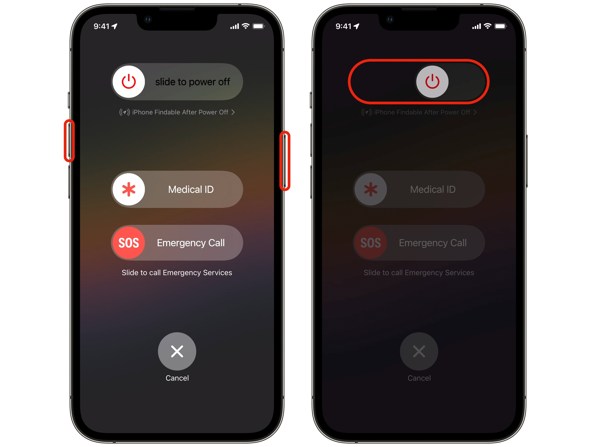
Houd één van de knoppen ingedrukt Volume knop + Kant knop samen.
Wanneer het uitschakelscherm verschijnt, laat u de knoppen los.
Schuif de schuifregelaar naar rechts; je scherm wordt zwart.
Een paar minuten later, houd de Kant totdat u het Apple-logo ziet.
Voer de toegangscode van je iPhone in om hem te ontgrendelen.
Probeer vervolgens je iPhone te ontgrendelen met Face ID.
Oplossing 2: Maak je camera schoon
Als je de melding krijgt dat Face ID niet beschikbaar is en je het later opnieuw moet proberen, verwijder dan alles wat je gezicht bedekt, zoals een mondkapje en zonnebril. Zorg er verder voor dat je ogen, mond en neus volledig zichtbaar zijn voor de frontcamera, vooral wanneer je de melding krijgt dat Face ID niet werkt, en houd de iPhone eventueel wat lager.
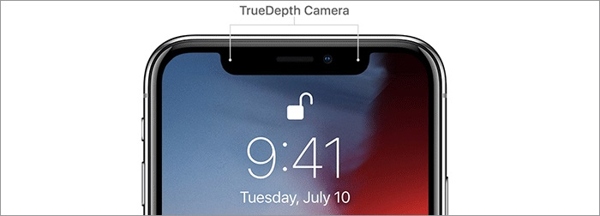
Verder kun je het beste de screenprotector en iPhone‑hoes verwijderen. Bovendien moet je de TrueDepth‑camera aan de bovenkant van je apparaat schoonmaken en vuil of stof verwijderen. Die kunnen het infraroodlicht blokkeren waarop de TrueDepth‑camera is aangewezen.
Oplossing 3: Stel Face ID correct in
Face ID kan worden gebruikt om je iPhone te ontgrendelen, apps te kopen, Apple Pay te gebruiken en meer, afhankelijk van je instellingen. Als Face ID niet beschikbaar is wanneer je je apparaat wilt ontgrendelen, controleer dan je instellingen.

Voer de ... uit Instellingen app vanaf uw startscherm.
Scroll naar beneden en kies Gezichts-ID en toegangscode.
Voer uw iPhone-toegangscode in.
Zoek de GEBRUIK FACE ID VOOR sectie.
Schakel in iPhone ontgrendelen en andere situaties waarvoor je Face ID wilt gebruiken.
Probeer vervolgens Face ID opnieuw op het vergrendelscherm en elders.
Oplossing 4: Schakel Face ID uit en weer in
Als je Face ID hebt ingeschakeld voor iPhone‑ontgrendeling of andere functies maar Apple Face ID toch niet werkt, kun je het beter opnieuw inschakelen. Hoewel deze oplossing simpel is, kan ze vastgelopen Face ID en andere basisproblemen verhelpen.
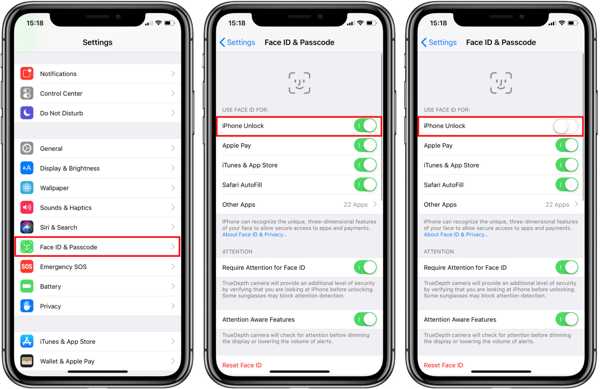
Ga naar Gezichts-ID en toegangscode in uw Instellingen app.
Voer de toegangscode van je iPhone in.
Uitschakelen iPhone ontgrendelen onder GEBRUIK FACE ID VOOR.
Start je iPhone daarna op de gebruikelijke manier opnieuw op.
Ontgrendel je apparaat met de toegangscode wanneer het weer is ingeschakeld.
Schakel daarna iPhone ontgrendelen op het scherm met Face ID- en toegangscode-instellingen.
Dit vind je misschien ook interessant:
Oplossing 5: Stel een alternatieve Face ID in
Met iOS 12 en hoger kun je tot twee gezichten voor Face ID instellen. Hoewel Face ID dankzij gezichtsherkenningstechnologie veranderingen aan je gezicht en make‑up kan leren herkennen, kun je, als je liever een mondmasker draagt, een alternatieve Face ID instellen.

Voer de ... uit Instellingen app op je iPhone.
Kiezen Gezichts-ID en toegangscode, en voer je toegangscode in.
Tik Stel een alternatief uiterlijk in en raak Begin.
Kiezen Gebruik Face ID met een masker of Gebruik geen Face ID met een mondmasker.
Volg de instructies op het scherm om uw gezicht te scannen.
Tik ten slotte op Gereed om het instellen van de nieuwe Face ID te voltooien.
Oplossing 6: Face ID resetten
Als je Face ID nog steeds niet werkt op iOS 16, kan het helpen om Face ID te resetten. Houd er rekening mee dat het resetten van Face ID automatisch alle opgeslagen gezichten wist. iOS vraagt niet om bevestiging.
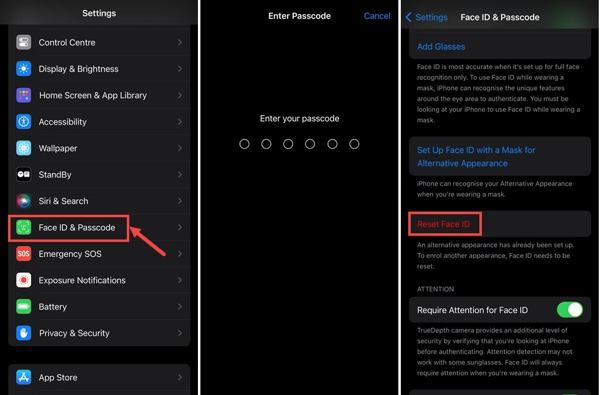
Ga naar Gezichts-ID en toegangscode in uw Instellingen app.
Voer, indien gevraagd, de toegangscode van je iPhone in.
Tik Gezichts-ID resetten.
Start vervolgens uw iPhone opnieuw op.
Ontgrendel uw apparaat met de toegangscode.
Tik vervolgens op Face-ID instellen in Instellingen.
Volg de aanwijzingen op het scherm om uw gezicht opnieuw aan te melden.
Controleer, zodra dit is voltooid, of uw Face ID weer werkt.
Oplossing 7: Schakel Bescherming tegen diefstal van apparaat uit
Sommige gebruikers meldden dat Face ID niet meer werkt nadat Bescherming tegen diefstal van apparaat is ingeschakeld. Deze functie voegt extra beveiliging toe aan uw apparaat wanneer u het meeneemt naar onbekende locaties. Het kan ertoe leiden dat uw apparaat volledig ontoegankelijk wordt.
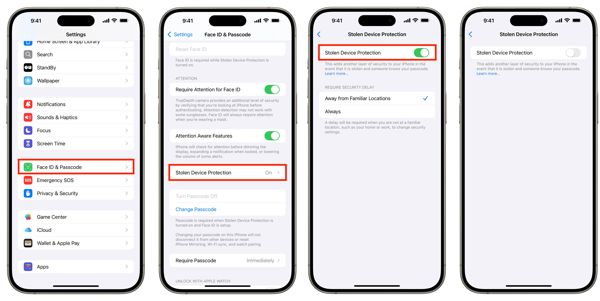
Breng uw iPhone in de buurt van een vertrouwde locatie.
Ontgrendel hem met uw toegangscode.
Navigeren naar Instellingen, Gezichts-ID en toegangscode.
Voer uw iPhone-toegangscode in.
Scroll naar beneden en kies Bescherming tegen gestolen apparaten.
Uitschakelen Bescherming tegen gestolen apparaten.
Deel 4: Hoe je Face ID kunt repareren na schermvervanging

Face ID is een complex systeem dat uit verschillende onderdelen bestaat, waaronder de TrueDepth‑camera, infraroodsensoren en een neural engine. Als uw Face ID niet werkt na het vervangen van het scherm, kan het proces elk deel van deze keten verstoren. Bijvoorbeeld: verkeerd uitgelijnde componenten of niet-originele onderdelen kunnen ertoe leiden dat Face ID niet meer goed functioneert.
U kunt het beste contact opnemen met Apple of een erkende serviceprovider om een scherm of gereedschap en software te kopen die bij uw iPhone‑model passen. U kunt Apple om hulp vragen en kijken of het bereid is het scherm van uw iPhone te vervangen. In sommige gevallen weigeren zij iPhones te repareren die zijn gemodificeerd en onderdelen bevatten die niet authentiek zijn.
Als u wordt geweigerd, zoek dan een gerenommeerde reparatieservice van derden om uw scherm te controleren en de Face ID‑onderdelen af te stemmen.
Deel 5: Hoe je Face ID kunt repareren na een update
Sommige mensen klagen dat Face ID niet werkt na het updaten naar iOS 26. In feite voegt Apple bij elke update nieuwe functies toe en verhelpt het bugs. Om de updates te testen, brengt Apple een bètaversie uit voor ontwikkelaars en het publiek. De bètaversie is echter onbetrouwbaar. Als u met hetzelfde probleem te maken hebt, hebt u twee opties: updaten naar de nieuwste software of de bètaversie verwijderen.
Update software

Ga naar Instellingen, Algemeen, en Software-update.
Als er een update wordt gevonden, tikt u op Download en installeer.
Volg de instructies op het scherm om de nieuwste patch te installeren.
iOS 26‑bèta verwijderen

Sluit uw iPhone met een USB-kabel aan op een computer.
Open iTunes op Windows en macOS Mojave of eerder, of Finder op macOS Catalina of later.
Zet uw iPhone in de herstelmodus:
Druk snel op de Volume omhoog knop.
Doe hetzelfde met de Volume verminderen knop.
Houd de Kant knop ingedrukt totdat deze in de herstelmodus gaat.
Zodra iTunes of Finder uw iPhone in de herstelmodus detecteert, klikt u op de Herstellen knop.
Na het herstellen wordt de nieuwste standaardversie van iOS geïnstalleerd.
Deel 6: Hoe je toegang krijgt tot je iPhone als Face ID niet werkt
Wanneer Face ID mij niet herkent, is het grote probleem dat ik uit mijn apparaat ben gesloten. Gelukkig kan, iPassGo u helpen de toegang tot uw apparaat te herwinnen en alle schermvergrendelingen te verwijderen, inclusief Face ID’s. Bovendien maakt de gebruiksvriendelijke interface het gemakkelijk te gebruiken voor beginners.

4.000.000+ downloads
Verwijder iPhone‑schermvergrendelingen met één klik.
Werkt voor digitale toegangscodes, Face ID’s en Touch ID’s.
Uw Apple ID‑wachtwoord is niet vereist.
Bied bonusfuncties aan, zoals het omzeilen van schermtijd.
Compatibel met de nieuwste versies van iOS en iPadOS.
Hoe krijgt u toegang tot uw iPhone wanneer Face ID niet werkt
Maak verbinding met je iPhone
Start de iPhone‑toegangscode‑verwijdersoftware zodra u deze op uw pc hebt geïnstalleerd. Hij is beschikbaar op Windows 11/10/8/7. Er is een andere versie voor Mac. Verbind uw iPhone met uw pc met een Lightning‑kabel. Als daarom wordt gevraagd, tikt u op Vertrouwen op uw scherm om deze computer te vertrouwen. Kies de knop Wis toegangscode modus om verder te gaan.

Controleer uw apparaatgegevens
Klik op de Begin nadat uw iPhone is gedetecteerd. Vervolgens worden uw apparaatgegevens geladen. U moet elk gegeven zorgvuldig bevestigen. Zodra u klaar bent, klikt u op de Begin om het downloaden van het firmwarepakket te starten.

Face ID's verwijderen
Nadat de firmware is gedownload, klikt u op de knop Ontgrendelen om door te gaan. Lees het waarschuwingsbericht en bevestig het Face ID‑verwijderingsproces. Voer 0000 in het vak in en start het proces. Enkele minuten later wordt uw iPhone opnieuw opgestart. U kunt uw apparaat zonder enige blokkade ontgrendelen en Face ID opnieuw instellen.

De software installeert tijdens het proces automatisch de nieuwste standaardversie van iOS op uw iPhone.0
Conclusie
Dit artikel gedeeld waarom mijn Face ID niet werkt en wat u kunt doen om van het probleem af te komen. Eerst hebben we uitgelegd hoe Face ID op de iPhone werkt. Belangrijker nog, we hebben de bewezen oplossingen opgesomd om instellingen en configuraties te corrigeren en aandachtspunten voor Face ID op uw iPhone, zodat het weer normaal werkt. iPassGo is een alles-in-één oplossing om niet‑werkende Face ID’s van uw iPhone te verwijderen zonder technische kennis of een wachtwoord.
Penny is senior redacteur bij imyPass. Ze heeft zich toegelegd op het vinden van perfecte GPS-locatieoplossingen in alle scenario's en heeft ook ervaring met het repareren van computers.
Hete oplossingen
-
Ontgrendel iOS
- Herziening van de gratis iCloud-ontgrendelservices
- Omzeil iCloud-activering met IMEI
- Verwijder Mosyle MDM van iPhone en iPad
- Verwijder support.apple.com/iphone/passcode
- Herziening van Checkra1n iCloud Bypass
- Omzeil de toegangscode van het iPhone-vergrendelscherm
- Hoe iPhone te jailbreaken
- Ontgrendel de iPhone zonder computer
- Omzeil iPhone vergrendeld voor eigenaar
- Fabrieksreset iPhone zonder Apple ID-wachtwoord
-
iOS-tips
-
Ontgrendel Android
- Hoe u kunt weten of uw telefoon ontgrendeld is
- Ontgrendel het Samsung-telefoonscherm zonder wachtwoord
- Ontgrendel patroonvergrendeling op Android-apparaat
- Herziening van directe ontgrendelingen
- Hoe OnePlus-telefoon te ontgrendelen
- Ontgrendel OEM en repareer OEM-ontgrendeling grijs weergegeven
- Hoe een Sprint-telefoon te ontgrendelen
-
Windows-wachtwoord


