



 Oplossing
 Ondersteuning's centrum
 Over ons
 Contact
Manieren om een Apple-verificatiecode te ontvangen zonder telefoon
 Penny Warren gepubliceerd op 12 juni 2025Ontgrendel iOS3 minuten lezen
Een Apple ID-verificatiecode is een 6-cijferige code die naar uw apparaat wordt verzonden. Het belangrijkste doel is om uw identiteit te verifiëren wanneer u inlogt op uw Apple ID vanaf een onbekend apparaat. Het is ook ideaal als u wijzigingen wilt aanbrengen in uw accountinstellingen. Soms kunt u uw verificatiecode echter niet op uw apparaat ontvangen. In dat geval is het beter om deze handleiding van begin tot eind te lezen. Dit artikel geeft u alle alternatieve manieren om uw Apple ID te verifiëren zonder uw apparaat te gebruiken. Daarmee kunt u na het proces het gewenste resultaat behalen. Begin met het lezen van deze handleiding en leer meer over de methoden van een Apple-verificatiecode krijgen zonder telefoon.

In dit artikel:
Voordat u de verificatiecode opvraagt, is het verstandig om eerst te kijken waarom u geen code op uw apparaat kunt ontvangen. Bekijk de onderstaande details voor meer informatie.
• Als u uw telefoonnummer al hebt gewijzigd en dit niet hebt bijgewerkt in uw Apple ID-instellingen, kunt u geen code ontvangen.
• Mogelijk is er een klein probleem met de Apple-servers, wat zeldzaam is.
• Als u een niet-vertrouwd apparaat gebruikt, ontvangt u geen code. Verificatiecodes worden alleen verzonden naar de vertrouwde apparaten die aan uw Apple ID zijn gekoppeld.
• Te veel mislukte pogingen. Als u uw accountgegevens onjuist invoert, kan de codelevering worden geblokkeerd.
Wilt u een Apple-verificatiecode ontvangen zonder uw apparaat te gebruiken, lees dan de onderstaande informatie.
Deel 1. Apple ID-verificatiecode ophalen van een vertrouwd telefoonnummer
Een van de meest effectieve manieren om een Apple ID-verificatie De code is om je vertrouwde telefoonnummer te gebruiken. Dit is een ideale manier om het gewenste resultaat te bereiken. Je hoeft alleen maar om een code te vragen die wordt ingesteld op het telefoonnummer dat je vertrouwt. Je moet het nummer echter eerst instellen in je Apple ID-account. Volg de onderstaande stappen voor meer informatie.
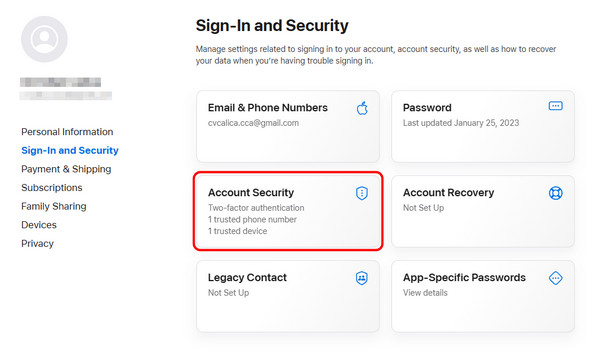
U kunt naar uw browser gaan en inloggen op uw Apple-ID account. Klik daarna op de accountbeveiliging voorzien zijn van.
Als je klaar bent, kun je op de + symbool om het telefoonnummer toe te voegen dat u vertrouwt. Zodra u dat gedaan hebt, kunt u het opslaan.
Houd er rekening mee dat u het e-mailadres van uw Apple ID in uw account ook kunt wijzigen als u dat wilt. Zodra u klaar bent, kunt u een verificatiecode aanvragen/vragen die naar uw vertrouwde nummer wordt verzonden. Zie de onderstaande stappen om een Apple-verificatiecode te ontvangen.
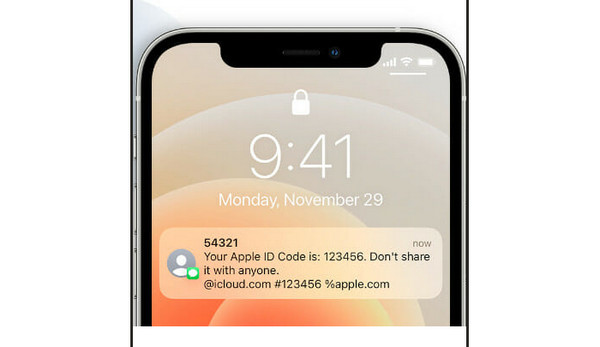
druk de Geen verificatie ontvangen optie op uw scherm.
Vervolgens kunt u ervoor kiezen om de Apple verificatiecode op uw vertrouwde nummer te ontvangen.
Daarna ontvang je een telefoontje of bericht met een verificatiecode. Je vindt de verificatiecode nu op je apparaat.
Deel 2. Apple ID-verificatiecode ophalen zonder telefoon op Mac
Een andere uitstekende manier om een verificatiecode te verkrijgen, is via de Apple-instellingen op je Mac. Zo weet je zeker dat je binnen enkele ogenblikken het resultaat ontvangt. Raadpleeg de onderstaande instructies om het proces te starten.
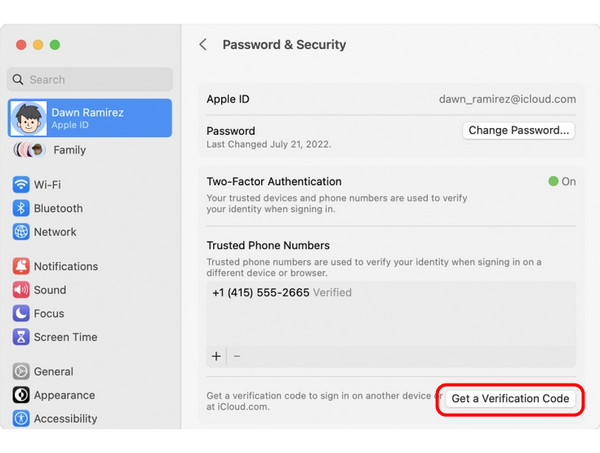
Open je Mac en ga naar de Appelmenu > Systeem instellingen sectie.
Klik vervolgens op uw Apple-ID naam.
Navigeer naar de Wachtwoord en beveiliging sectie en druk op de Verificatiecode ophalen optie. Daarmee kunt u de verificatiecode op uw apparaat ontvangen.
Houd er rekening mee dat als u wilt verwijder uw Apple ID Met een Apple-account kunt u ook uw Apple-menu op uw Mac gebruiken.
Deel 3. Apple-verificatiecode ophalen via e-mail
Als je geen Apple-verificatiecode op je vertrouwde telefoon kunt ontvangen, kun je de code naar je e-mailadres sturen. Dit is ideaal als je een e-mailadres aan je Apple ID-account hebt toegevoegd. Zo heb je veel opties om een code op je apparaat te ontvangen.
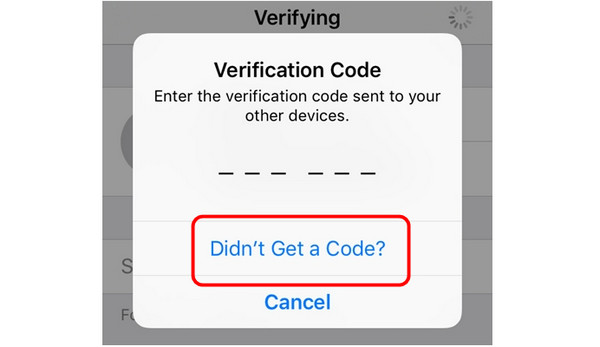
Druk op Geen code ontvangen knop op uw telefoonscherm.
Selecteer vervolgens dat u de code naar uw e-mailadres wilt laten sturen.
Zodra u klaar bent, kunt u de verificatiecode in uw inbox of mailbox vinden.
Deel 4. Ontvang de Apple ID-verificatiecode van Apple Support
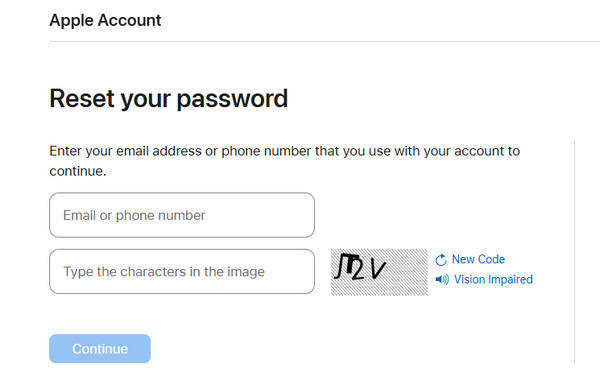
Als u de verificatiecode na het gebruik van bovenstaande methoden nog steeds niet kunt ontvangen, kunt u als laatste redmiddel contact opnemen met Apple Support. U kunt een Apple-accountherstelverzoek indienen, zodat zij uw probleem kunnen oplossen. Met deze methode kunt u ervoor zorgen dat u de verificatiecode hebt die u nodig hebt. U hoeft alleen maar naar de website van Apple te gaan en uw e-mailadres of telefoonnummer in te voeren. Vervolgens kunt u wachten tot Apple u de benodigde gegevens en code geeft.
Bonus: Hoe je je Apple ID kunt ontgrendelen zonder telefoonnummer
Bent u op zoek naar een uitzonderlijke manier om uw Apple ID te ontgrendelen zonder een toegangscode of telefoonnummer te gebruiken? In dat geval raden we u aan om imyPass iPassGo Software. Dit programma is ideaal als je je Apple ID soepel en veilig op je apparaat wilt ontgrendelen. Bovendien beschikt het programma over een gebruiksvriendelijke interface. Daarmee kun je tijdens de procedure door alle functies navigeren die je nodig hebt. Daarnaast kun je ook alle iOS-sloten van je iPhone ontgrendelen, waardoor deze betrouwbaarder en krachtiger wordt. Dus, als je de software wilt gebruiken om je iPhone te ontgrendelen, volg dan de onderstaande instructies.
Downloaden imyPass iPassGo op je Mac of Windows-computer. Nadat je het op je desktop hebt geïnstalleerd, sluit je je iPhone aan met een kabel.
Voor het volgende proces klikt u op de Apple ID verwijderen op uw scherm. Vervolgens verschijnt er een andere interface.
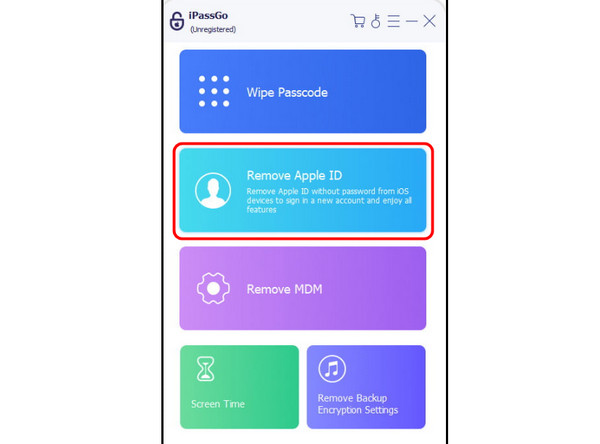
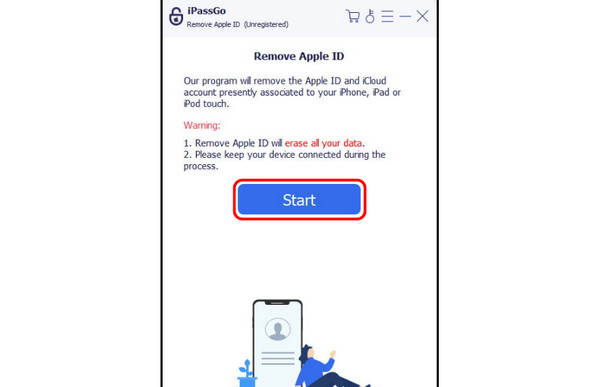
Druk op de Begin om het ontgrendelingsproces van uw Apple ID te starten.
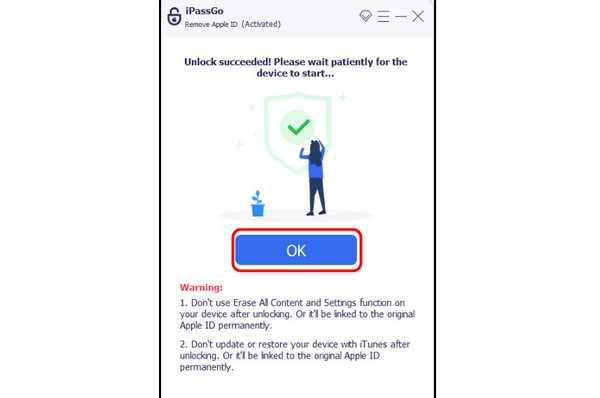
Nadat u uw Apple ID hebt ontgrendeld, kunt u nu op de knop tikken Oké knop. Ten slotte kunt u uw nieuwe Apple ID toevoegen en uw iPhone openen.
Conclusie
Als je wilt ontvang een Apple-verificatiecode zonder telefoon Als u uw Apple ID wilt ontgrendelen zonder toegangscode of telefoonnummer, kunt u op dit bericht vertrouwen, omdat het alle methoden bevat die u kunt gebruiken om uw taak uit te voeren. Als u uw Apple ID wilt ontgrendelen zonder toegangscode of telefoonnummer, raden we u aan om imyPass iPassGoDit programma kan zelfs een eenvoudige methode bieden, waarmee u uw hoofddoel direct kunt bereiken en het opmerkelijk kunt maken.
Penny is senior redacteur bij imyPass. Ze heeft zich toegelegd op het vinden van perfecte GPS-locatieoplossingen in alle scenario's en heeft ook ervaring met het repareren van computers.
Hete oplossingen
-
Ontgrendel iOS
- Herziening van de gratis iCloud-ontgrendelservices
- Omzeil iCloud-activering met IMEI
- Verwijder Mosyle MDM van iPhone en iPad
- Verwijder support.apple.com/iphone/passcode
- Herziening van Checkra1n iCloud Bypass
- Omzeil de toegangscode van het iPhone-vergrendelscherm
- Hoe iPhone te jailbreaken
- Ontgrendel de iPhone zonder computer
- Omzeil iPhone vergrendeld voor eigenaar
- Fabrieksreset iPhone zonder Apple ID-wachtwoord
-
iOS-tips
-
Ontgrendel Android
- Hoe u kunt weten of uw telefoon ontgrendeld is
- Ontgrendel het Samsung-telefoonscherm zonder wachtwoord
- Ontgrendel patroonvergrendeling op Android-apparaat
- Herziening van directe ontgrendelingen
- Hoe OnePlus-telefoon te ontgrendelen
- Ontgrendel OEM en repareer OEM-ontgrendeling grijs weergegeven
- Hoe een Sprint-telefoon te ontgrendelen
-
Windows-wachtwoord


