



 Oplossing
 Ondersteuning's centrum
 Over ons
 Contact
3 eenvoudige manieren om Zoek mijn iPhone uit te schakelen vanaf een ander apparaat
 Penny Warren gepubliceerd op 17 juni 2025Ontgrendel iOS3 minuten lezen
Heb je ooit je iPhone verkocht, verloren of vervangen zonder dat je merkte dat Zoek mijn iPhone nog actief was? Hoewel deze functie bedoeld is om je apparaat te beschermen, kan het erg frustrerend zijn als je hem kwijtraakt of de schakelaar niet kunt omzetten. Misschien probeer je een vriend te helpen zijn of haar oude telefoon te resetten, of ben je vergeten de instelling uit te schakelen voordat je de jouwe gaf. Hoe dan ook, het is handig om te weten. Hoe u Zoek mijn iPhone vanaf een ander apparaat kunt uitschakelen.
We geven instructies over diverse methoden, te beginnen met het gebruik van iCloud.com en het beheren van iCloud op een Apple-apparaat, en wat u moet doen als u bent buitengesloten. We bespreken veelvoorkomende problemen, zoals vastgelopen activeringsvergrendelingen of wachtwoordfouten, en bieden handige oplossingen met behulp van tools van derden, waaronder imyPass iPassBye.

In dit artikel:
Methode 1: iCloud.com gebruiken (het beste voor alle gebruikers)
De makkelijkste manier om Zoek mijn iPhone uit te schakelen wanneer je je iPhone niet bij de hand hebt, is via iCloud.com. Dankzij het internet kun je deze methode gebruiken op elk apparaat dat je hebt, en je hebt geen fysieke iPhone nodig. Het werkt het beste voor iedereen die zijn of haar apparaat niet meer in bezit heeft, maar het toch wil uitschakelen in zijn of haar iCloud-account. Zo schakel je Zoek mijn iPhone uit op een ander apparaat met iCloud:
Open een webbrowser, ga naar www.icloud.com en typ uw Apple ID en wachtwoord om toegang te krijgen tot uw account.
Nadat u bent ingelogd, gaat u naar Zoek iPhone uit het menu. Kies Alle apparaten bovenaan het scherm en selecteer daarna het apparaat dat u wilt verwijderen.
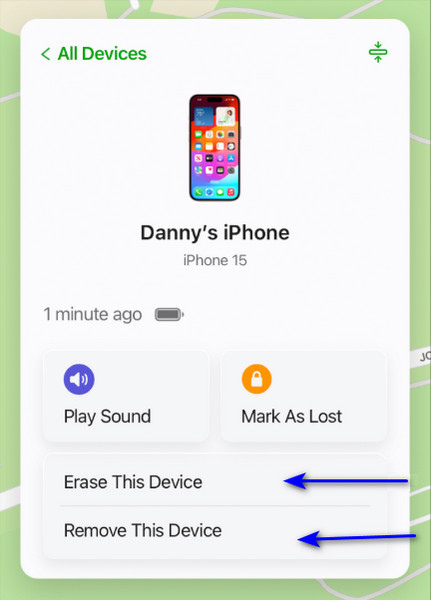
Als het apparaat offline is, klikt u op Verwijderen uit account. Klik Wis de iPhone als uw apparaat online is, kies dan Verwijderen uit account Nadat het wissen is voltooid. Bevestig de verplaatsing en het apparaat wordt losgekoppeld van je Apple ID.
Methode 2: Een vertrouwde iPhone gebruiken (als u toegang hebt tot een ander Apple-apparaat)
Als je een ander iOS-apparaat hebt waarop je bent ingelogd met je Apple ID, zoals een iPhone of iPad die je gebruikt, kun je Zoek mijn iPhone uitschakelen, zelfs als je je eerste telefoon momenteel niet bij de hand hebt. Als je oude apparaat niet meer toegankelijk is of kwijt bent, is het handig om het serienummer via deze weg te vinden en het te beheren vanuit iCloud. Zo schakel je Zoek mijn iPhone uit vanaf een ander apparaat met een vertrouwde iPhone:
Ga naar de Instellingen app op je iPhone. Al je Apple ID- en iCloud-instellingen kun je hier aanpassen.
Tik op je Apple-ID, dat bovenaan de pagina verschijnt. U komt op de pagina met het accountoverzicht, waar u alle apparaten kunt zien en beheren die met uw Apple ID zijn verbonden.
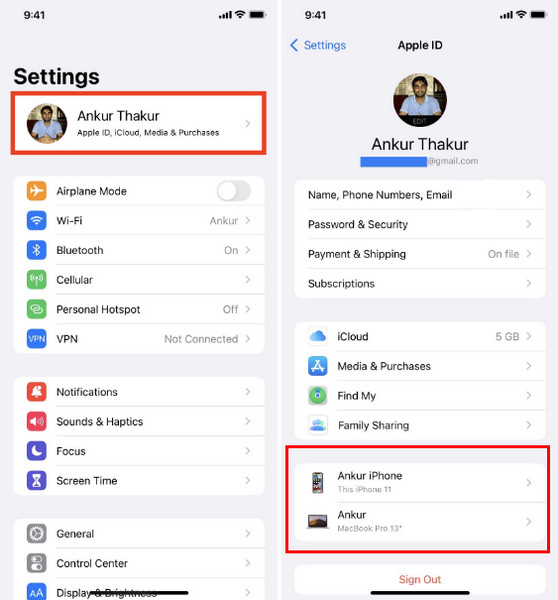
Doorloop de lijst met telefoons die aan uw account zijn gekoppeld totdat u de iPhone vindt die u niet meer wilt volgen.
Ga naar de iPhone die je wilt updaten en tik op de naam om het apparaatmenu te openen. Hier kun je informatie bekijken, zoals het model, serienummer en instructies voor het verwijderen.
Methode 3: Neem contact op met Apple Support (als u geen toegang hebt tot uw account)
Als je geen toegang meer hebt tot je Apple ID omdat je je wachtwoord bent vergeten, je e-mailadres inactief is of je bent geblokkeerd, neem dan contact op met Apple Support voor hulp. Als je je apparaat kwijtraakt, kunnen zij je helpen met accountherstel en verifiëren of jij de rechtmatige eigenaar bent. Hoewel dit proces enige tijd kan duren, is het de veiligste manier om je gegevens te beschermen en Zoek mijn iPhone op afstand te verwijderen.
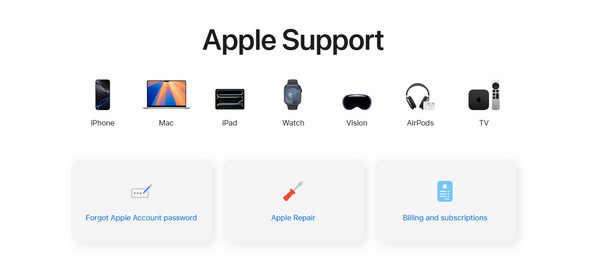
Ga eerst naar support.apple.com en kies Apple ID als onderwerp. Een reeks eenvoudige instructies helpt u bij het herstellen van uw account of het aanvragen van verwijdering van uw apparaat. Houd uw aankoopbewijs of verificatie bij de hand, zodat Apple kan controleren of u het artikel hebt gekocht. Als iCloud of een ander vertrouwd apparaat geen optie is, werkt dit het beste.
Veelvoorkomende problemen en oplossingen
1. Zoek mijn iPhone kan niet worden uitgeschakeld
Soms blijft Zoek mijn iPhone actief, zelfs nadat gebruikers het meerdere keren hebben uitgeschakeld. Het niet kunnen communiceren met servers door een zwak of fluctuerend internetsignaal is een veelvoorkomende reden voor dit probleem. Problemen met iOS kunnen ervoor zorgen dat de instellingen soms niet meer reageren. Controleer eerst of je wifi- of mobiele signaal sterk genoeg is. Probeer vervolgens je iPhone opnieuw op te starten om de software te vernieuwen.
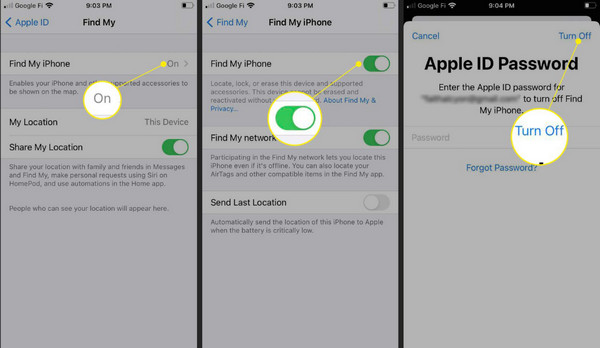
Door je iOS-apparaat up-to-date te houden met de nieuwste versie, ontvang je bugfixes die ervoor zorgen dat het apparaat soepel blijft werken. Als je Zoek Mijn werkt uw locatie niet bijProbeer het bij te werken. Als je geen toegang meer hebt tot het apparaat of het fysiek niet meer bij je hebt, kun je Zoek mijn iPhone alleen op afstand uitschakelen via iCloud.com of een ander Apple-apparaat dat aan je account is gekoppeld. Door het apparaat op afstand te ontgrendelen, kun je je Apple ID beveiligen en ervoor zorgen dat niemand anders er toegang toe heeft, waardoor het verkoop- of recyclingproces veilig is.
2. Activeringsslot nog steeds AAN
Als je je iPhone wist, blijft de activeringsvergrendeling werken en heb je het originele Apple ID-wachtwoord nodig om de telefoon te gebruiken. Deze functie is handig voor de beveiliging, maar kan problemen opleveren als je je wachtwoord vergeet of een tweedehands iPhone koopt met Zoek mijn iPhone ingeschakeld.
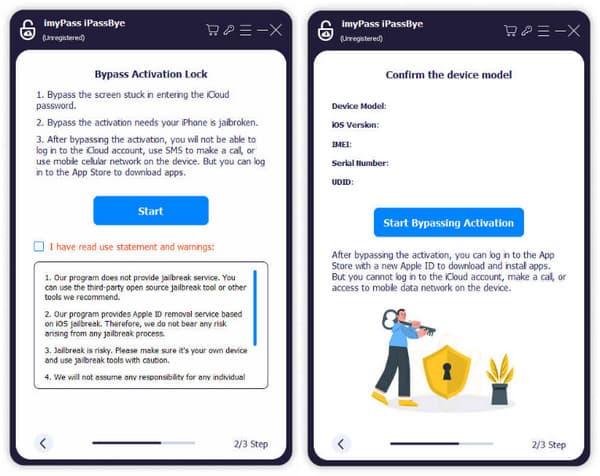
Als u de activeringsvergrendeling niet kunt omzeilen met uw Apple ID, imyPass iPassBye is een handige tool om het apparaat te ontgrendelen en Zoek mijn iPhone op afstand uit te schakelen. Als gebruikers hun accounts niet volledig kunnen beheren, helpt deze software hen hun apparaten te herstellen. Het gebruik van deze tools op een apparaat dat u niet legaal bezit, is echter in strijd met de regels en kan leiden tot problemen met de wet.
3. Apple ID-wachtwoord werkt niet
Een probleem met je vergeten Apple ID-wachtwoord kan verschijnen als het correct is en u een synchronisatievertraging of andere beveiligingsproblemen in uw account ervaart. Onjuiste inlogpogingen van meer dan een bepaald aantal kunnen uw account tijdelijk blokkeren. Ga naar iforgot.apple.com om uw wachtwoord veilig te resetten als eerste stap. Probeer na het resetten uw account opnieuw te gebruiken en verwijder Zoek mijn iPhone op afstand als u dat nodig hebt.
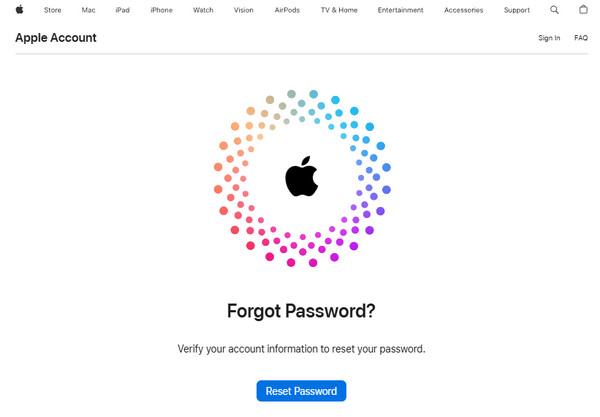
Als u problemen blijft ondervinden met het resetten van e-mails of identiteitscontroles, kunt u het beste contact opnemen met Apple Support. Zij kunnen u begeleiden bij accountherstel, verifiëren dat u de eigenaar van het apparaat bent en u helpen Zoek mijn iPhone op afstand uit te schakelen in gevallen waarin directe toegang onmogelijk is. Dit zorgt voor extra privacy, omdat u weer volledige controle over uw apparaten krijgt.
Conclusie
Zelfs als je niet aanwezig bent, kun je gemakkelijker Zoek mijn iPhone op afstand verwijderen, zolang je een Apple ID-account hebt. Als je vragen hebt over dit onderwerp, stuur ons dan een e-mail. We helpen je graag verder.
Penny is senior redacteur bij imyPass. Ze heeft zich toegelegd op het vinden van perfecte GPS-locatieoplossingen in alle scenario's en heeft ook ervaring met het repareren van computers.
Hete oplossingen
-
Ontgrendel iOS
- Herziening van de gratis iCloud-ontgrendelservices
- Omzeil iCloud-activering met IMEI
- Verwijder Mosyle MDM van iPhone en iPad
- Verwijder support.apple.com/iphone/passcode
- Herziening van Checkra1n iCloud Bypass
- Omzeil de toegangscode van het iPhone-vergrendelscherm
- Hoe iPhone te jailbreaken
- Ontgrendel de iPhone zonder computer
- Omzeil iPhone vergrendeld voor eigenaar
- Fabrieksreset iPhone zonder Apple ID-wachtwoord
-
iOS-tips
-
Ontgrendel Android
- Hoe u kunt weten of uw telefoon ontgrendeld is
- Ontgrendel het Samsung-telefoonscherm zonder wachtwoord
- Ontgrendel patroonvergrendeling op Android-apparaat
- Herziening van directe ontgrendelingen
- Hoe OnePlus-telefoon te ontgrendelen
- Ontgrendel OEM en repareer OEM-ontgrendeling grijs weergegeven
- Hoe een Sprint-telefoon te ontgrendelen
-
Windows-wachtwoord


