



 Oplossing
 Ondersteuning's centrum
 Over ons
 Contact
Snelle handleiding om een iPhone te ontgrendelen en accessoires effectief te gebruiken
 Samuel Spenser gepubliceerd op 12 augustus 2025Ontgrendel iOS3 minuten lezen
Geen reactie wanneer u een kabel of accessoire op uw iPhone aansluit? U bent niet de enige. Dit betekent meestal dat uw apparaat vergrendeld is en iOS de verbinding om veiligheidsredenen niet toestaat. Apple heeft deze interface gemaakt om te voorkomen dat onbekende tools zonder uw toestemming toegang krijgen tot uw gegevens. Dit kan vervelend zijn, aangezien het uw privacy beschermt, maar vooral in het geval van een gebroken scherm of wanneer uw scherm niet goed functioneert. In deze handleiding leert u waarom deze functie bestaat en hoe u deze kunt gebruiken. een iPhone ontgrendelen om accessoires te gebruiken, of uw apparaat nu in goede staat is of gerepareerd moet worden. Elke methode is duidelijk, veilig en gemakkelijk te volgen.

In dit artikel:
Deel 1. Waarom je iPhone accessoires blokkeert wanneer deze vergrendeld is
iOS 11.4.1 en latere versies van iOS weigeren toegang tot USB-accessoires wanneer het apparaat is vergrendeld op iPhones. Dit maakt deel uit van de beperkte USB-modus van Apple ter bescherming tegen brute-force-technologie, zoals GrayKey, die de Lightning-poort gebruikt om toegangscodes te omzeilen. Na een uur vergrendeling schakelt de Lightning-poort de gegevensoverdracht in het apparaat uit, maar u kunt deze nog wel gebruiken om stroom over te zetten.
Gebruikers moeten daarom hun iPhone ontgrendelen om toegang te krijgen tot accessoires om hem op te laden, vooral wanneer ze verbinding maken met een Mac, pc of een apparaat van een derde partij. Dit aspect betekent dat gevoelige gegevens veilig blijven, omdat ongeautoriseerde toegang via USB wordt voorkomen wanneer het apparaat niet wordt beheerd of aangestuurd.
Deel 2. Standaardoplossingen voor functionele iPhones
1. Eenvoudig ontgrendelen en goedkeuren
Als je iPhone goed werkt, is het ontgrendelen ervan voor toegang tot accessoires snel en eenvoudig. De beveiligingsfunctie van Apple vereist alleen een bevestiging dat je het aangesloten apparaat vertrouwt. Na goedkeuring zou het opladen, synchroniseren of gebruiken van andere accessoires zonder problemen moeten werken.
Activeer uw iPhone door op de Kant knop of door op het scherm te tikken.
Ontgrendel het apparaat met Face ID, Touch ID of door uw toegangscode in te voeren. Sluit het accessoire of de USB-kabel aan op de Lightning-poort.
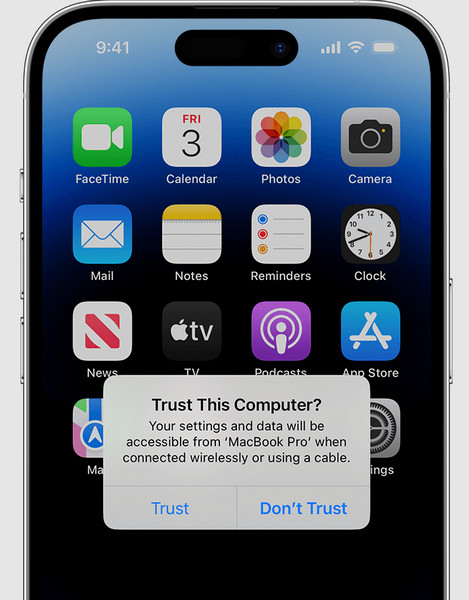
Wanneer u wordt gevraagd met de Vertrouw deze computer? bericht, tik VertrouwenVoer uw toegangscode nogmaals in om de verbinding te bevestigen en goed te keuren.
2. USB-beperkingen uitschakelen
Als u wilt voorkomen dat u telkens opnieuw wordt gevraagd wanneer een accessoire wordt aangesloten, kunt u een instelling wijzigen waarmee accessoires kunnen werken, zelfs wanneer uw iPhone is vergrendeld. Dit is handig voor regelmatige verbindingen met vertrouwde apparaten.
Open de Instellingen app op je iPhone. Tik Gezichts-ID en toegangscode of Tik op ID en toegangscode op sommige modellen.
Voer de toegangscode van uw apparaat in om door te gaan. Scrol omlaag naar de Toegang toestaan wanneer vergrendeld sectie.
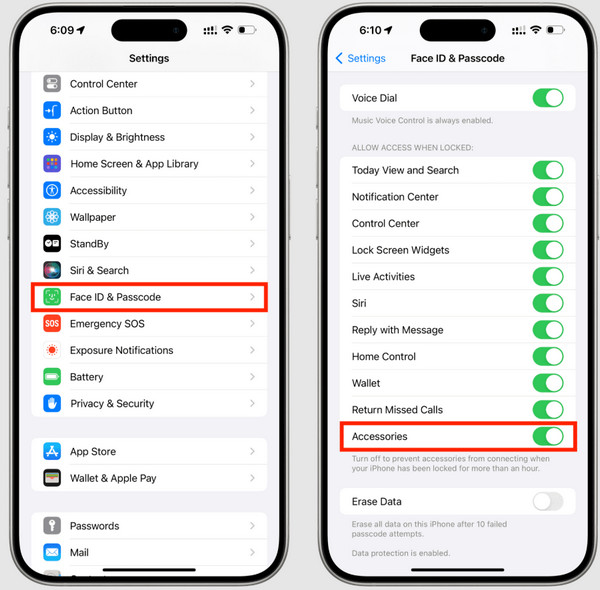
Schakel USB-accessoires in naar OP.
Met deze instelling ingeschakeld, ziet u niet langer elke keer de melding 'Accessoires verbonden: iPhone ontgrendelen om accessoires te gebruiken'. Schakel deze optie weer uit als u strengere beveiliging nodig hebt.
3. Probeer imyPass iPassGo
imyPass iPassGo is een speciale iOS-ontgrendelingstool voor gebruikers die geen toegang meer hebben tot hun apparaat en geen accessoires kunnen aansluiten of basisfuncties kunnen uitvoeren. De tool is gespecialiseerd in het verwijderen van schermtoegangscodes, zelfs wanneer Face ID of Touch ID niet werkt, en herstelt de volledige toegang tot de poorten en instellingen van je iPhone.
U wilt kunnen synchroniseren met een computer, opladen met accessoires van derden of de controle terugkrijgen wanneer u vastloopt door mislukte pogingen: iPassGo is een directe firmware-oplossing. Het is snel en veilig en ondersteunt de nieuwste iOS-versies om uw apparaat te resetten en te ontgrendelen zonder dat u aan iTunes vastzit.
Download en installeer de app door op de downloadknop te klikken die we hier hebben geplaatst, geschikt voor uw PC-besturingssysteem.
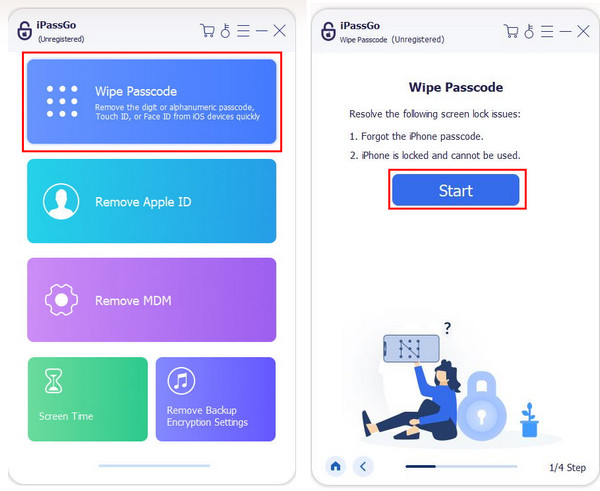
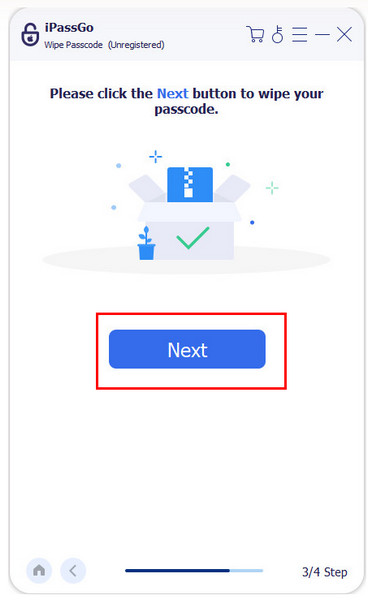
Vink op de hoofdinterface het vakje aan Wis toegangscode modus, en sluit uw iOS-apparaat aan, klik vervolgens op Begin.
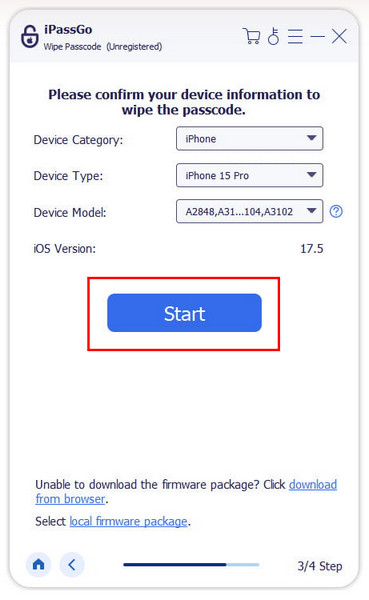
Zodra u dit proces start, worden al uw gegevens gewist, omdat het iOS wordt bijgewerkt naar de nieuwste firmware. Controleer de informatie met betrekking tot uw iOS en klik op Begin verder gaan.
Nu de firmware is gedownload, klikt u op Ontgrendelen. Voer de 0000 om de toegangscode van uw apparaat te verwijderen en klik Volgende om de toegangscode te wissen.
Deel 3. Oplossingen voor kapotte/beschadigde iPhones
1. AssistiveTouch gebruiken (als aanraking werkt)
1. AssistiveTouch gebruiken (als Touch werkt) Stel dat de fysieke knoppen van je iPhone beschadigd zijn, maar het touchscreen nog steeds reageert. In dat geval is AssistiveTouch een ingebouwde functie waarmee je je apparaat kunt ontgrendelen en toegang tot accessoires kunt verlenen zonder hardwareknoppen te gebruiken. Het plaatst een virtueel bedieningsmenu op je scherm, waardoor je snel toegang hebt tot belangrijke functies zoals Home, Vergrendelen en Siri.
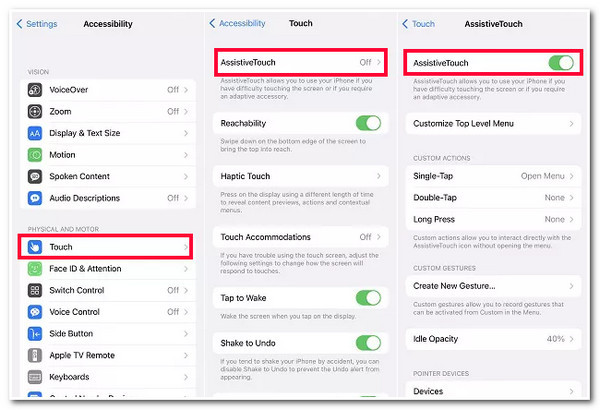
Om dit doel te bereiken, besteedt u tijd aan Instellingen > Toegankelijkheid > Aanraken > AssistiveTouch en draai het AanZodra het actief is, activeer je je iPhone via het schermmenu, voer je je toegangscode in of gebruik je Face ID. Dit kan handig zijn wanneer je je zijknop of homeknop niet kunt gebruiken en deze vreemd gedrag vertonen.
2. VoiceOver voor gedeeltelijke schermschade
Als het scherm van je iPhone gedeeltelijk kapot is en niet reageert, kan het gebruik van accessoires een uitdaging worden. Je ziet mogelijk de melding dat je een accessoire-iPhone niet kunt gebruiken zonder deze te ontgrendelen, maar tikken op het scherm is mogelijk geen optie. In dit geval kan VoiceOver je helpen je apparaat te bedienen via gesproken feedback en gebarengestuurde navigatie. Om VoiceOver te activeren, zeg je simpelweg: "Hé Siri, zet VoiceOver aan."
Zodra het is ingeschakeld, verken je het scherm met één vinger en dubbeltik je om je selecties te bevestigen. Zelfs met beperkte schermtoegang maakt VoiceOver het mogelijk om ontgrendel je iPhone met een gebroken scherm en accessoire-aansluitingen goedkeuren.
3. Voor volledig gebroken schermen
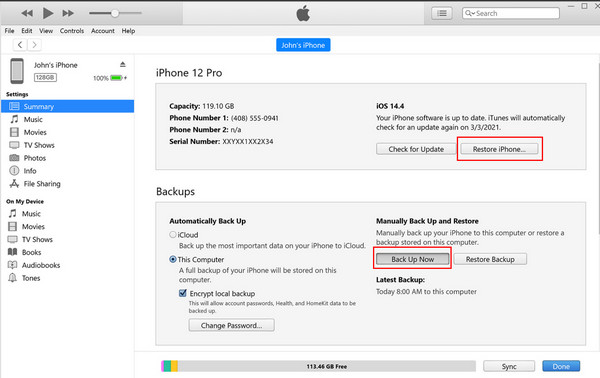
Als het scherm van uw iPhone helemaal zwart is of niet reageert en u de extra iPhone-functies niet rechtstreeks kunt gebruiken, is er nog steeds een manier om uw apparaat te wissen en te herstellen, zolang het eerder op een vertrouwde computer is aangesloten. iPhone-herstelmoduskunt u het apparaat eenvoudig opnieuw instellen en de toegangscode verwijderen via iTunes of Finder.
Gebruik een USB-kabel om je iPhone aan te sluiten op een vertrouwde computer, waarmee de telefoon al eerder verbinding heeft gemaakt.
Launch iTunes op Windows en eerdere versies van macOS Mojave of Vinder op macOS Catalina of later.
Wacht tot je iPhone in de interface verschijnt en selecteer vervolgens Nu backuppen om uw gegevens op te slaan. Zodra dat is gebeurd, vinkt u aan iPhone herstellen om alle informatie op je iOS-apparaat te wissen en te vergrendelen. Nu de informatie is gewist, kun je de iPhone als nieuw instellen of de reservekopie terugzetten tijdens de installatie.
Conclusie
Hoe slecht de iPhone ook werkt of hoe slecht het scherm ook lijkt te zijn, er zijn bepaalde acties die je kunt ondernemen om hem te ontgrendelen en je accessoires weer aan te sluiten. Van eenvoudige ontgrendelingsprocedures tot de meer geavanceerde, zoals de iPassGo; wat de oplossing ook is, het is bedoeld om u te helpen de blokkades te overwinnen en weer functioneel te worden. Als u de prompt blijft zien om ontgrendel de iPhone om accessoires op te ladenDit betekent dat uw apparaat uw gegevens actief beschermt, maar dat het uw workflow niet hoeft te blokkeren. Met de juiste stappen kunt u uw iPhone veilig opnieuw verbinden, opladen en zonder onderbreking blijven gebruiken.
Samuel is senior editor bij imyPass. Hij is een expert op het gebied van wachtwoordontgrendeling. Hij heeft meer dan vijf jaar ervaring met het schrijven van tutorials over het ontgrendelen van telefoons.
Hete oplossingen
-
Ontgrendel iOS
- Herziening van de gratis iCloud-ontgrendelservices
- Omzeil iCloud-activering met IMEI
- Verwijder Mosyle MDM van iPhone en iPad
- Verwijder support.apple.com/iphone/passcode
- Herziening van Checkra1n iCloud Bypass
- Omzeil de toegangscode van het iPhone-vergrendelscherm
- Hoe iPhone te jailbreaken
- Ontgrendel de iPhone zonder computer
- Omzeil iPhone vergrendeld voor eigenaar
- Fabrieksreset iPhone zonder Apple ID-wachtwoord
-
iOS-tips
-
Ontgrendel Android
- Hoe u kunt weten of uw telefoon ontgrendeld is
- Ontgrendel het Samsung-telefoonscherm zonder wachtwoord
- Ontgrendel patroonvergrendeling op Android-apparaat
- Herziening van directe ontgrendelingen
- Hoe OnePlus-telefoon te ontgrendelen
- Ontgrendel OEM en repareer OEM-ontgrendeling grijs weergegeven
- Hoe een Sprint-telefoon te ontgrendelen
-
Windows-wachtwoord


