



 Oplossing
 Ondersteuning's centrum
 Over ons
 Contact
Hoe u uw Apple‑ID kunt verwijderen met of zonder wachtwoord
 Penny Warren gepubliceerd op 6 maart 2026Ontgrendel iOS3 minuten lezen
Hoewel een Apple‑ID‑account essentieel is in het Apple‑ecosysteem, zijn er situaties waarin u dat moet doen verwijder uw Apple ID. Als u het Apple‑ecosysteem wilt verlaten, is de eerste stap bijvoorbeeld het opheffen van uw account. Wanneer u stopt met het gebruiken van het e‑mailadres dat ook uw Apple‑ID is, moet u het vorige account verwijderen en een nieuw account aanmaken. In onze handleiding laten we het hele proces zien.

In dit artikel:
Deel 1: Hoe een Apple‑ID wissen zonder wachtwoord
Als u uw Apple‑ID‑wachtwoord bent vergeten, is het onmogelijk om uw account met de gebruikelijke methoden te wissen. Gelukkig, iPassGo stelt u in staat uw Apple‑ID zonder wachtwoord te verwijderen. Nog een goed nieuws is dat de software eenvoudig te gebruiken is en geen technische kennis vereist.

4.000.000+ downloads
Wis Apple‑ID snel van uw iOS‑apparaat.
Vereist uw Apple‑ID‑wachtwoord of iPhone‑toegangscode niet.
Biedt extra functies, zoals het omzeilen van de schermtijdcode.
Jailbreakt uw apparaat niet.
Ondersteunt de nieuwste versies van iOS en iPadOS.
Hoe een Apple‑ID van uw iPhone wissen zonder wachtwoord
Maak verbinding met je iPhone
Start de Apple‑ID‑verwijdersoftware nadat u deze op uw pc hebt geïnstalleerd. Er is ook een versie voor Mac. Sluit uw iPhone met een Lightning‑kabel op uw pc aan. Tik, indien gevraagd, op Vertrouwen op uw scherm om deze pc te vertrouwen. Ga naar de Apple ID verwijderen modus en klik op de Begin knop om door te gaan.

Apple ID verwijderen
Nu zult u te maken krijgen met drie situaties:
Situatie 1: Zoek mijn iPhone is uitgeschakeld
De software wist uw Apple‑ID automatisch.
Situatie 2: Zoek mijn iPhone is ingeschakeld op iOS 11.3 of lager
Ga naar Instellingen op uw iPhone en kies Algemeen, kraan Resetten, en kies Reset alle instellingen. Zodra uw iPhone opnieuw is opgestart, doet de software zijn werk.
Situatie 3: Zoek mijn iPhone is ingeschakeld op iOS 11.4 of hoger
Zorg ervoor dat twee‑factor‑authenticatie is ingeschakeld. Voer vervolgens 0000 in in de software en bevestig de verwijdering. Controleer uw apparaatgegevens en klik op Begin om uw Apple ID te verwijderen.

Deel 2: Hoe een Apple‑ID wissen van iPhone/Apple Watch/Mac
Als u uw Apple‑ID‑wachtwoord nog weet, wordt het eenvoudig om uw Apple‑ID van uw iPhone, Apple Watch en Mac te wissen. De ingebouwde app Instellingen is de eenvoudigste optie. Voor deze methode is geen extra software of hardware nodig.
Hoe Apple‑ID verwijderen op iPhone
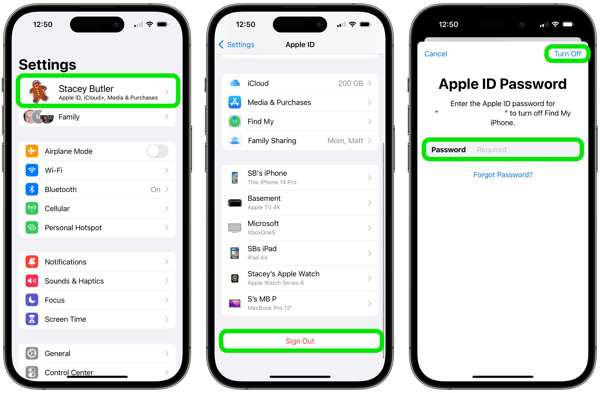
Open de Instellingen app op je iPhone.
Tik op je profiel.
Scroll naar beneden en tik op de Afmelden knop onderaan.
Voer indien gevraagd uw Apple ID-wachtwoord in en tik op Uitschakelen.
Selecteer vervolgens de gegevenstypen die u wilt behouden en tik op Afmelden.
Hoe Apple‑ID verwijderen op Apple Watch
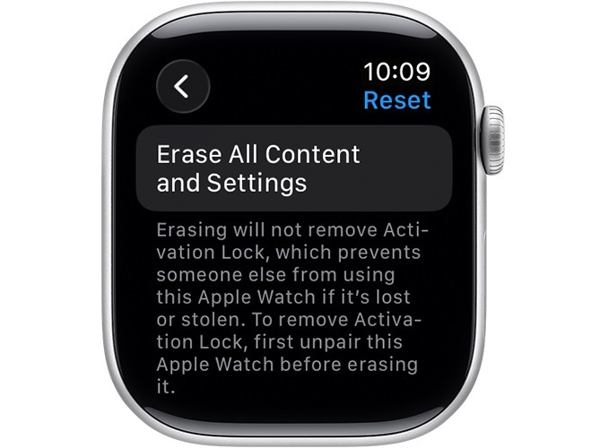
Voer de ... uit Instellingen app op uw horloge.
Kiezen Algemeen en tik Resetten.
Tik Wis alle inhoud en instellingen.
Voer, indien gevraagd, uw wachtwoord in.
Tik tot slot op Alles wissen om te bevestigen.
Hoe Apple‑ID verwijderen op Mac
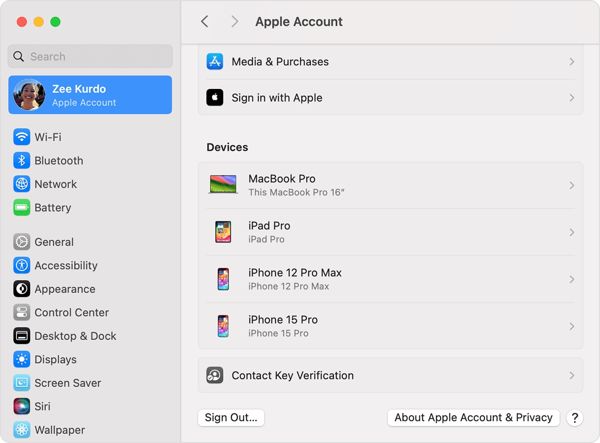
Klik op de Appel menu en kies Systeem instellingen of Systeem voorkeuren.
Klik op de Apple-account keuze.
Druk vervolgens op de Afmelden knop onderaan.
Voer, indien gevraagd, uw Apple‑ID‑wachtwoord of Mac‑inlogwachtwoord in.
Bevestig ten slotte de verwijdering van de Apple‑ID van de Mac.
Deel 3: Hoe een Apple‑ID op afstand verwijderen
Zelfs als uw iPhone of Mac niet in uw hand is, kunt u de Apple‑ID op afstand van uw apparaat verwijderen. Bovendien hebt u meerdere opties. De voorwaarde is dat u Zoek mijn op uw apparaat hebt ingeschakeld of op meerdere apparaten bij het account bent aangemeld.
Hoe Apple‑ID wissen op iCloud
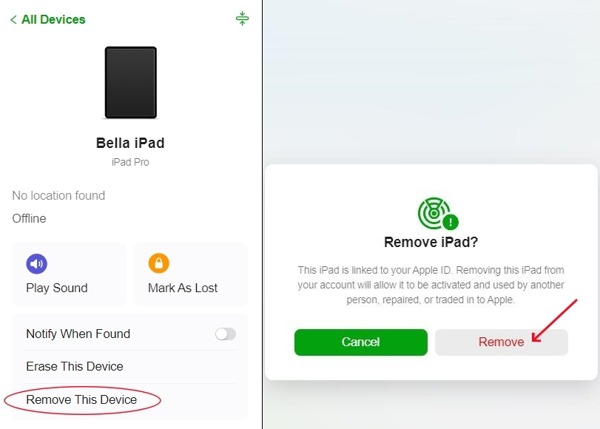
Ga naar www.icloud.com in een browser en log in met uw Apple‑ID en wachtwoord.
Kiezen Vind mijn doorgaan.
Kies uw apparaat in het menu Alle apparaten keuze.
Klik op de Verwijder dit apparaat knop.
Klik tenslotte op Verwijderen in het bevestigingsvenster.
Hoe Apple‑ID verwijderen in Zoek mijn
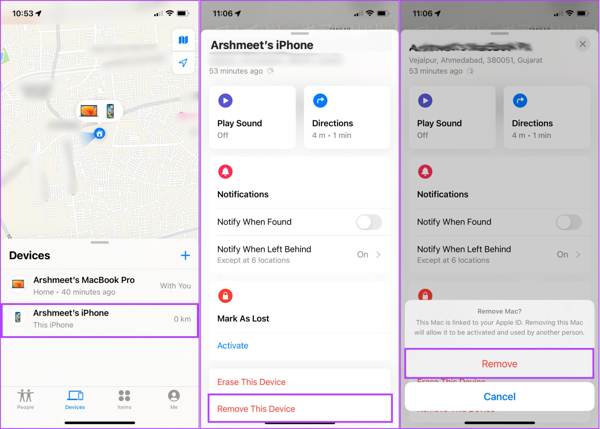
Voer de ... uit Vind mijn app op een ander Apple‑apparaat. U kunt de app gratis downloaden uit de Apple App Store.
Ga naar de Apparaten tabblad en kies uw apparaat in de lijst.
Als u het niet in de lijst kunt vinden, klikt u op + naast Apparaten, Kiezen AirTag toevoegen, en voert u uw Apple‑ID‑gegevens in.
Tik en klap de onderste werkbalk uit.
Tik Verwijder dit apparaat en raak Verwijderen op scherp.
Hoe de Apple‑ID van een kind verwijderen
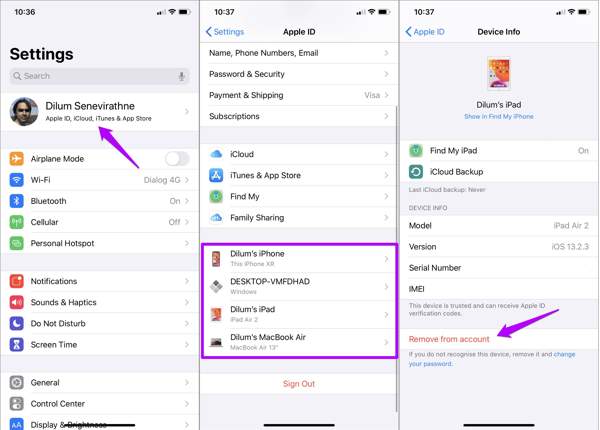
Open de Instellingen app op uw iPhone of Systeeminstellingen op de Mac.
Tik op uw profiel of klik Apple-account.
Kies het apparaat van je kind.
Klik ten slotte op Verwijderen uit account knop.
Wanneer u daarom wordt gevraagd, kiest u Verwijderen in het waarschuwingsbericht om de Apple‑ID van je kind te verwijderen.
Dit vind je misschien ook interessant:
Deel 4: Hoe een Apple‑ID door Apple te laten verwijderen
Nadat de Apple‑ID van je apparaat is verwijderd, moet je ook online via Apple ID een verzoek indienen om het account te verwijderen. Zodra Apple je verzoek ontvangt, worden je e‑mailadres en telefoonnummer losgekoppeld. Voordat je verdergaat, is het verstandig om te weten wat er gebeurt nadat je je Apple‑ID hebt verwijderd.
Wat gebeurt er als je een Apple‑ID verwijdert
- 1.1. Je verliest de toegang tot alle Apple‑diensten en abonnementen, zoals de App Store, Apple Music en meer.
- 2.2. De foto’s, video’s, documenten en back‑ups die in iCloud zijn opgeslagen, worden permanent verwijderd.
- 3.3. Je ontvangt geen iMessages, FaceTime‑oproepen en iCloud‑mail meer.
- 4.4. Je verliest de toegang tot iCloud, Apple Pay, Zoek mijn en andere diensten die aan je Apple‑ID zijn gekoppeld.
- 5.5. Je kunt het e‑mailadres dat aan de vorige Apple‑ID was gekoppeld niet gebruiken om een nieuwe Apple‑ID aan te maken.
Ga naar Apple’s website voor gegevens en privacy en log in met je Apple‑ID en wachtwoord.
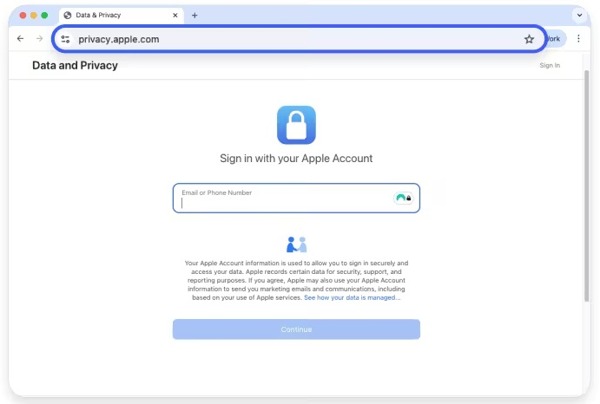
Scroll naar beneden naar de Verwijder je account sectie en druk op Verzoek om uw account te verwijderen koppeling.
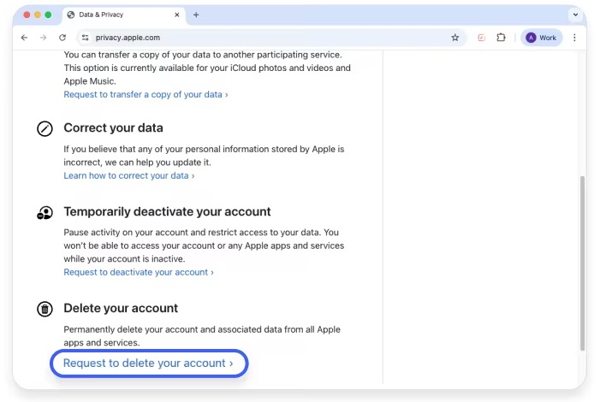
Als je je account alleen tijdelijk niet wilt gebruiken, druk dan op Verzoek om je account te deactiveren onder Deactiveer tijdelijk uw account.
Trek de Kies een reden optie en selecteer de reden waarom je je account wilt verwijderen.
Klik op de Doorgaan knop om verder te gaan.
Blader en lees Apple’s waarschuwing over wat er gebeurt zodra je je account verwijdert.
Als je zeker bent, klik je op Doorgaan knop.
Lees vervolgens de voorwaarden van Apple voor het verwijderen van accounts.
Vink het vakje onder de voorwaarden aan en klik op Doorgaan verder gaan.
Selecteer vervolgens hoe Apple contact met je kan opnemen en klik op Doorgaan.
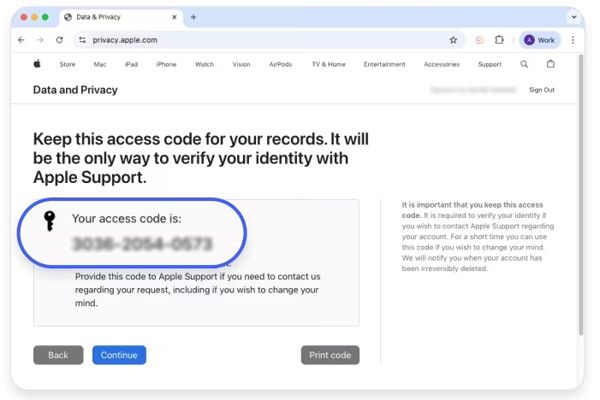
Als daarom wordt gevraagd, sla de toegangscode op en klik op Doorgaan.
Voer de toegangscode in en klik op Doorgaan.
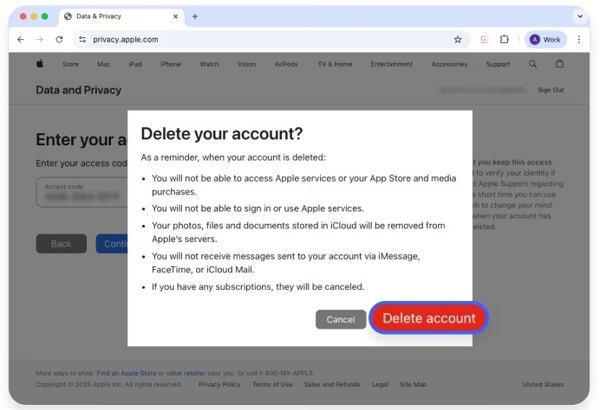
Kies nu in het bevestigingsvenster Account verwijderen om de Apple‑ID permanent te verwijderen.
Conclusie
Nu zou je het moeten begrijpen hoe je je Apple‑ID verwijdert van je iPhone, iPad, Apple Watch en Mac. Zo kun je je Apple‑account definitief verwijderen en je e‑mailadres en telefoonnummers loskoppelen. Je kunt onze handleiding volgen om de taak soepel uit te voeren. Zelfs als je je Apple‑ID‑wachtwoord bent vergeten, iPassGo kan je helpen je oude account van je iOS‑apparaat te verwijderen.
Penny is senior redacteur bij imyPass. Ze heeft zich toegelegd op het vinden van perfecte GPS-locatieoplossingen in alle scenario's en heeft ook ervaring met het repareren van computers.
Hete oplossingen
-
Ontgrendel iOS
- Herziening van de gratis iCloud-ontgrendelservices
- Omzeil iCloud-activering met IMEI
- Verwijder Mosyle MDM van iPhone en iPad
- Verwijder support.apple.com/iphone/passcode
- Herziening van Checkra1n iCloud Bypass
- Omzeil de toegangscode van het iPhone-vergrendelscherm
- Hoe iPhone te jailbreaken
- Ontgrendel de iPhone zonder computer
- Omzeil iPhone vergrendeld voor eigenaar
- Fabrieksreset iPhone zonder Apple ID-wachtwoord
-
iOS-tips
-
Ontgrendel Android
- Hoe u kunt weten of uw telefoon ontgrendeld is
- Ontgrendel het Samsung-telefoonscherm zonder wachtwoord
- Ontgrendel patroonvergrendeling op Android-apparaat
- Herziening van directe ontgrendelingen
- Hoe OnePlus-telefoon te ontgrendelen
- Ontgrendel OEM en repareer OEM-ontgrendeling grijs weergegeven
- Hoe een Sprint-telefoon te ontgrendelen
-
Windows-wachtwoord


