



 Oplossing
 Ondersteuning's centrum
 Over ons
 Contact
Veiligste manieren om iCloud-activering te omzeilen met IMEI en hoe u deze kunt vinden
 Penny Warren Gepubliceerd op 26 april 2024iOS ontgrendelen3 minuten leestijd
Het is frustrerend om te worstelen met een iCloud-vergrendelde iPhone of iPad, maar er is een oplossing: het IMEI-nummer (International Mobile Equipment Identity) van het apparaat. Deze unieke identificatiecode is de sleutel tot het omzeilen van de activeringsvergrendeling en het terugkrijgen van toegang tot je apparaat. In dit artikel leggen we stap voor stap uit hoe je je IMEI-nummer kunt vinden en verifiëren, en bespreken we gratis methoden om de iCloud-activering te omzeilen met behulp van dit nummer. We introduceren ook een alternatieve ontgrendeltool, imyPass iPassbye, omdat deze iCloud-vergrendelde apparaten effectief kan ontgrendelen. Houd je vast, want we gaan de iCloud-activering gratis omzeilen met behulp van het IMEI-nummer .

In dit artikel:
- Deel 1. Hoe u IMEI kunt vinden en controleren vóór Bypass Lock op iPhone/iPad
- Deel 2. 2 gratis manieren om iCloud-activering met IMEI gratis te omzeilen [Android en online]
- Deel 3. Hoe iCloud-vergrendelde iPhone te ontgrendelen met IMEI Alternative Unlocker voor pc
- Deel 4. Veelgestelde vragen over het omzeilen van iCloud-activering met IMEI
Deel 1. Hoe u IMEI kunt vinden en controleren vóór Bypass Lock op iPhone/iPad [5 methoden]
1e methode. Instellingen App
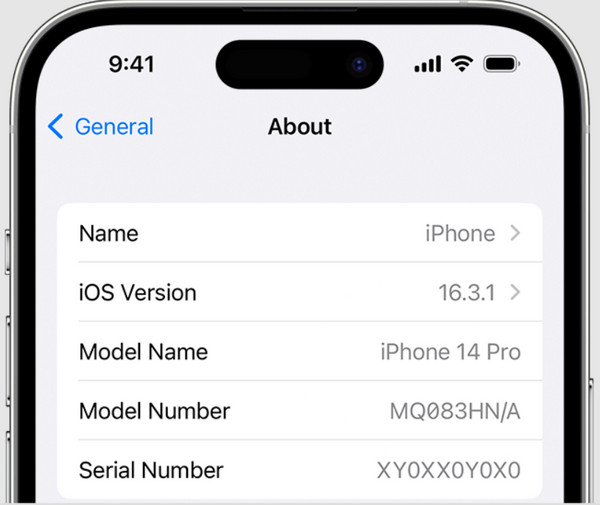
Open de app Instellingen , selecteer Algemeen en tik op Over . Zoek het serienummer en scroll naar beneden tot je het IMEI/MEID- en ICCID-nummer ziet. Houd het nummer ingedrukt om deze informatie te kopiëren. Met het IMEI-nummer kun je controleren of je iPhone ontgrendeld is .
2e methode. Zoek IMEI voordat u het apparaat instelt
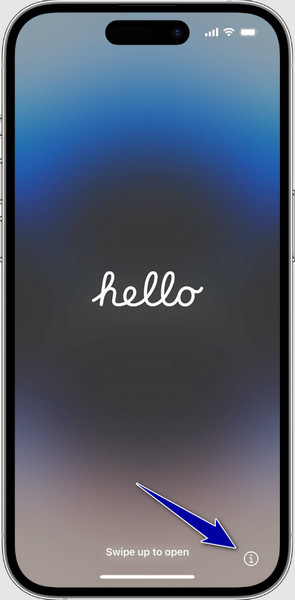
Houd de aan/uit-knop ingedrukt totdat het logo verschijnt. Je ziet dan 'Hallo' in verschillende talen op je scherm. Tik in de rechterbenedenhoek op de infoknop om de informatie over je iOS-apparaat te bekijken.
3e methode. Sim-lade
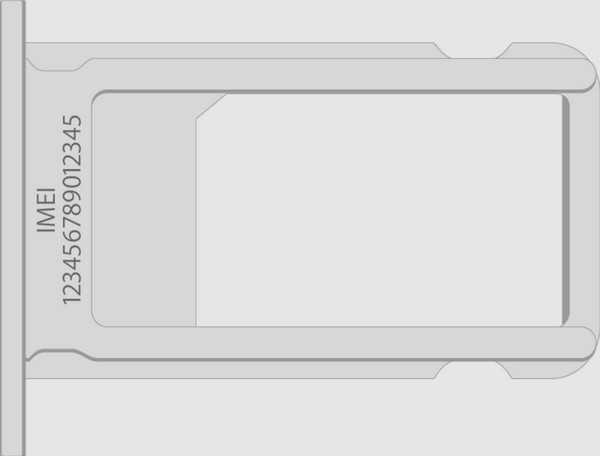
Zoek het gat aan de zijkant van uw apparaat en gebruik een speld om de SIM-kaarthouder uit te werpen. Dan is er een IMEI-code die erin is ingebed. Dit is echter alleen beschikbaar op iPhone 6s Plus tot en met iPhone 13 Pro Max.
4e methode. Achterkant van het iOS-apparaat
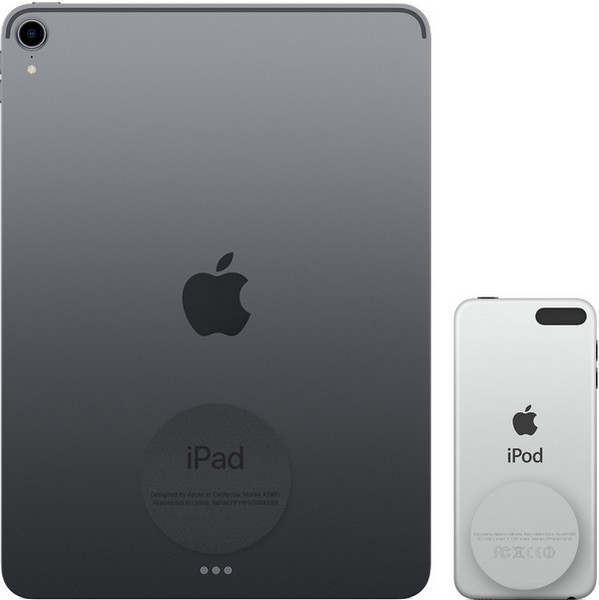
Probeer uw apparaat op de achterkant te draaien en u ziet kleine informatie onder het Apple-logo. Een van de vermelde gegevens is de IMEI-code.
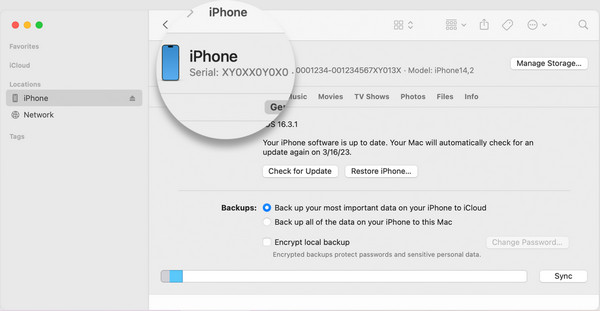
5e methode. Zoeker en iTunes
Verbind het iOS-apparaat met de computer via een kabel. Open op macOS 10.15 of nieuwer de Finder , maar als je macOS Mojave of ouder gebruikt, of een pc, open dan iTunes . Zoek het tabblad 'Algemeen' in de Finder en het tabblad 'Overzicht' in iTunes. Klik op het telefoonnummer onder de naam of het model van je apparaat om het IMEI-nummer te vinden. Voor een iPad moet je op het serienummer klikken om het te vinden.
Deel 2. 2 gratis manieren om iCloud-activering met IMEI gratis te omzeilen [Android en online]
1. IMEI-controle en iCloud-ontgrendeling
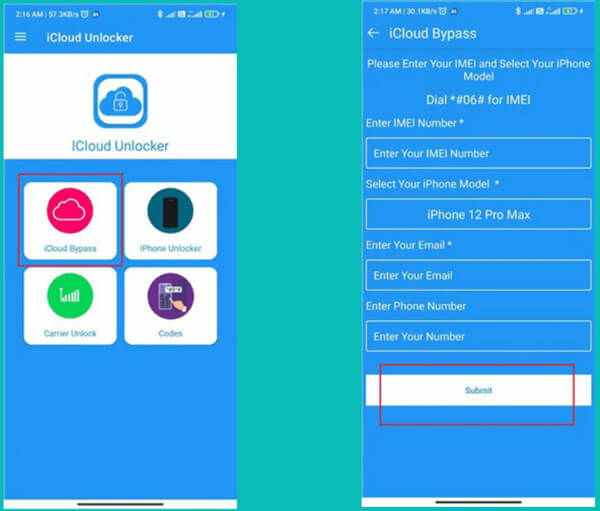
IMEI Check & iCloud Unlock is een app die je kunt downloaden in de Google Play Store om de iCloud-activering te omzeilen nadat je het IMEI-nummer van je apparaat hebt gevonden. Het proces met deze app is eenvoudig, zoals je in de onderstaande stappen kunt zien.
Installeer IMEI Check & iCloud Unlock op uw apparaat en start het.
Klik op het iCloud Bypass- menu om het te activeren.
Vul de gewenste informatie in en tik op Verzenden om de wijziging te verwerken.
2. CellUnlocker.net
CellUnlocker.net maakt gebruik van netwerkproviders om de activeringsvergrendeling van een apparaat te omzeilen met behulp van het IMEI-nummer. Installatie is niet nodig, aangezien de website toegankelijk is via elke webbrowser. Volg de onderstaande instructies om te leren hoe u de activeringsvergrendeling op een iPhone met behulp van het IMEI-nummer kunt verwijderen .
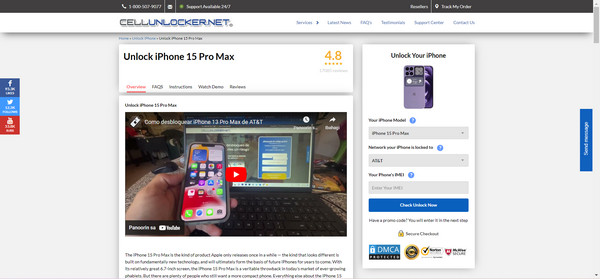
Bezoek de hoofdwebsite van CellUnlocker.net met uw favoriete browser.
Selecteer het merk, model en netwerk van je telefoon door ernaar te zoeken nadat je op de vervolgkeuzeknop hebt geklikt.
Voer vervolgens het IMEI-nummer van je iPhone in en klik op 'Nu ontgrendelen controleren' om het proces te starten.
Deel 3. Hoe iCloud-vergrendelde iPhone te ontgrendelen met IMEI Alternative Unlocker voor pc
imyPass iPassBye is een gebruiksvriendelijke ontgrendelingsapp die is ontworpen om mensen te helpen die problemen ondervinden met de iCloud-activeringsvergrendeling op hun iPhone of iPad. Als u de iCloud-vergrendeling niet kunt verwijderen, wat de functionaliteit van uw iOS-apparaat ernstig kan beperken, biedt deze app een vereenvoudigde oplossing. Volg de onderstaande stappen om uw apparaat snel te ontgrendelen en weer toegang te krijgen tot alle functies.
Zorg ervoor dat de nieuwste versie van imyPass iPassBye op uw computer is geïnstalleerd. Start de applicatie om het ontgrendelingsproces te starten.
Verbind je iPhone of iPad met een computer waarop je imyPass iPassBye hebt gedownload. Klik, indien gevraagd, op de optie 'Vertrouw deze computer' op je iOS-apparaat om een verbinding tot stand te brengen.
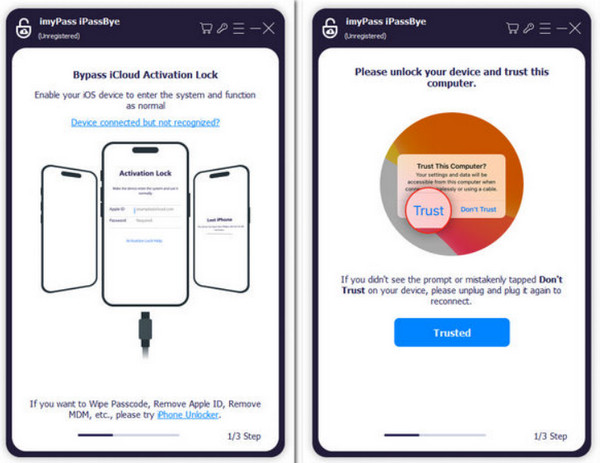
Neem even de tijd om de waarschuwingen van de applicatie door te lezen, want deze bevatten belangrijke informatie. Klik vervolgens op de knop 'Start ' om het verificatieproces te starten.
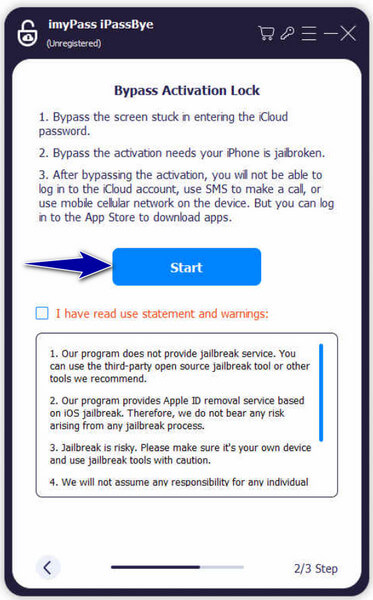
Opmerking:
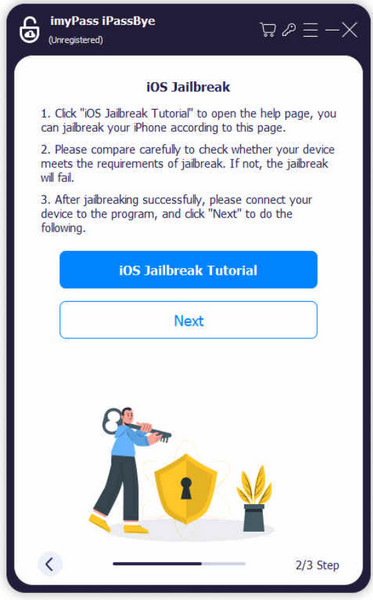
Het is essentieel om je iOS-apparaat te jailbreaken voordat je iMyPass iPassBye kunt gebruiken. Deze applicatie biedt geen jailbreakservice aan. Raadpleeg de iOS Jailbreak-handleiding in de app om te leren hoe je je apparaat jailbreakt en klik op Volgende om verder te gaan.
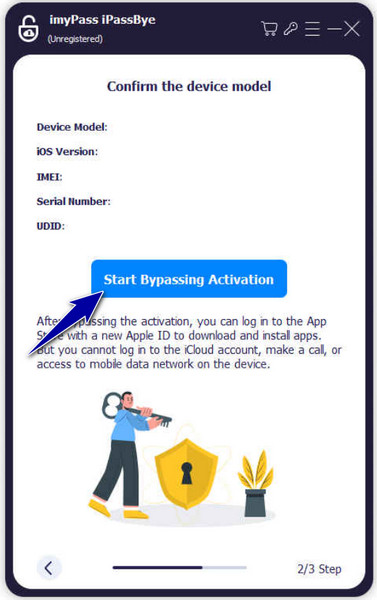
Nadat u de apparaatinformatie hebt bevestigd, klikt u op de knop 'Start Bypass Activation' in de applicatie. U moet geduldig wachten tot het bypassproces is gestart en voltooid.
Veelgestelde vragen.
-
Hoe vind ik mijn Apple ID en wachtwoord van IMEI?
Dat kan niet. Het IMEI-nummer dient alleen ter identificatie van uw apparaat, niet voor uw Apple ID of wachtwoord. Als u uw Apple ID-wachtwoord bent vergeten , kunt u de opties voor accountherstel op de website van Apple gebruiken of contact opnemen met Apple Support.
-
Kun je inloggen op iCloud met het IMEI-nummer?
Nee, dat kan niet. iCloud heeft uw Apple ID en wachtwoord nodig, niet het IMEI-nummer. Gebruik uw Apple ID en wachtwoord om toegang te krijgen tot iCloud-voorzieningen.
-
Kan ik mijn iPhone vinden met het IMEI-nummer?
Ja, maar het kan eenvoudiger. U heeft hulp nodig van uw mobiele provider of de politie. Ze kunnen uw iPhone mogelijk volgen aan de hand van het IMEI-nummer als deze verloren of gestolen is. Ook de Zoek mijn iPhone-functie van Apple kan helpen als deze op uw apparaat is ingeschakeld en met internet is verbonden. Maar u moet het IMEI-nummer in iCloud invoeren om uw iPhone rechtstreeks te lokaliseren.
-
Kan het omzeilen van iCloud-activering met IMEI de garantie van mijn apparaat ongeldig maken?
Eventuele ongeoorloofde wijzigingen of interventies aan uw apparaat, zoals het omzeilen van iCloud-activering met IMEI, kunnen de garantie van uw apparaat ongeldig maken. De garantievoorwaarden van Apple dekken doorgaans geen schade of problemen die voortkomen uit ongeoorloofde wijzigingen of het knoeien met de software of beveiligingsfuncties van het apparaat.
-
Zijn er risico's verbonden aan het omzeilen van iCloud-activering met IMEI?
Ja, er zijn risico's verbonden aan het omzeilen van iCloud-activering met IMEI. Deze risico's kunnen bestaan uit gegevensverlies, instabiliteit van apparaten, beveiligingsproblemen en mogelijke juridische gevolgen. Het is van cruciaal belang om voorzichtig te werk te gaan en de mogelijke implicaties te begrijpen voordat u een bypass-methode probeert.
Conclusie
Hoe ontgrendel je iCloud-vergrendelde iPhones met het IMEI-nummer ? Er zijn twee manieren die we hier hebben beschreven. Als je het IMEI-nummer niet op je iOS-apparaat kunt vinden, kun je de imyPass iPassBye -app op een pc gebruiken en je apparaat aansluiten om het probleem op te lossen. We hopen dat deze informatie je heeft geholpen om dit lastige probleem snel op te lossen.
Penny is senior redacteur bij imyPass. Ze heeft zich toegelegd op het vinden van perfecte GPS-locatieoplossingen in alle scenario's en heeft ook ervaring met het repareren van computers.
Hete oplossingen
-
Ontgrendel iOS
- Herziening van de gratis iCloud-ontgrendelservices
- Omzeil iCloud-activering met IMEI
- Verwijder Mosyle MDM van iPhone en iPad
- Verwijder support.apple.com/iphone/passcode
- Herziening van Checkra1n iCloud Bypass
- Omzeil de toegangscode van het iPhone-vergrendelscherm
- Hoe iPhone te jailbreaken
- Ontgrendel de iPhone zonder computer
- Omzeil iPhone vergrendeld voor eigenaar
- Fabrieksreset iPhone zonder Apple ID-wachtwoord
-
iOS-tips
-
Ontgrendel Android
- Hoe u kunt weten of uw telefoon ontgrendeld is
- Ontgrendel het Samsung-telefoonscherm zonder wachtwoord
- Ontgrendel patroonvergrendeling op Android-apparaat
- Herziening van directe ontgrendelingen
- Hoe OnePlus-telefoon te ontgrendelen
- Ontgrendel OEM en repareer OEM-ontgrendeling grijs weergegeven
- Hoe een Sprint-telefoon te ontgrendelen
-
Windows-wachtwoord
